
Manajemen Anggota
Modul Anggota berfungsi untuk mengelola data keanggotaan klinik yang terdaftar dalam , mulai dari melihat daftar anggota, menambah, mengubah, hingga mengimpor data anggota secara massal.
1. Tampilan Daftar Anggota
Tampilan ini adalah halaman utama untuk modul Anggota. Di sini, pengguna dapat melihat ringkasan seluruh data anggota yang telah terdaftar.
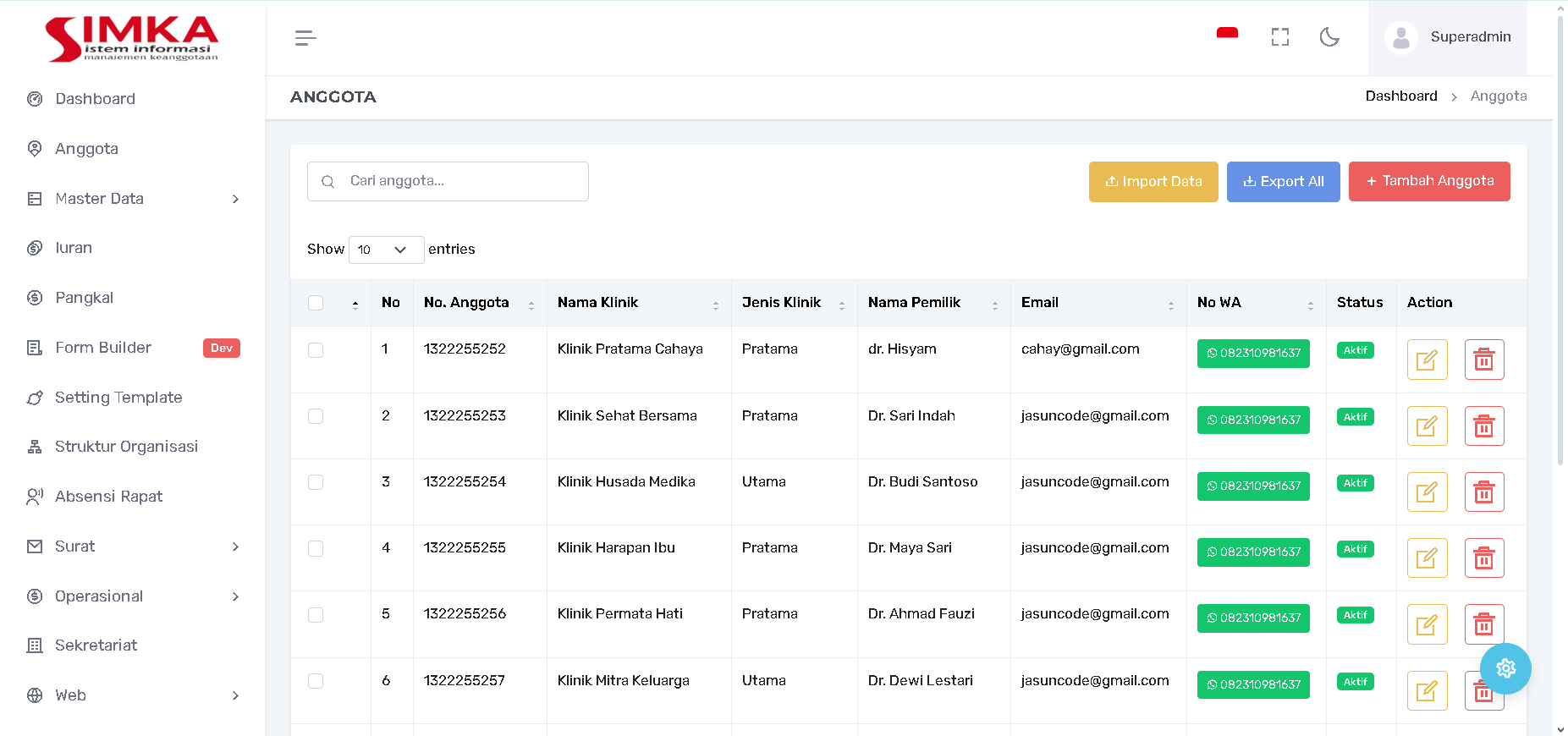
Fungsi Utama: Menampilkan daftar anggota dalam bentuk tabel, beserta informasi penting seperti:
-
No. Anggota: Nomor identifikasi unik klinik.
-
Nama Klinik
-
Jenis Klinik: (Pratama atau Utama).
-
Nama Pemilik
-
Email
-
No WA
-
Status: (Aktif atau Tidak Aktif).
Aksi yang Tersedia:
-
Impor Data (Import Data): Untuk menambahkan data anggota dalam jumlah besar menggunakan file Excel.
-
Ekspor All (Export All): Untuk mengunduh seluruh data anggota ke dalam file Excel.
-
Tambah Anggota: Untuk menambahkan satu anggota baru secara manual.
-
Action (Kolom Paling Kanan): Terdapat ikon untuk Mengubah (Edit - Ikon Pensil) dan Menghapus (Delete - Ikon Tong Sampah) data anggota spesifik.
Fitur Pencarian: Terdapat kolom pencarian (Search) di bagian atas untuk memudahkan pencarian data anggota berdasarkan kriteria tertentu (misalnya, nama klinik, nomor anggota, atau nama pemilik).
2. Menambah Anggota Baru
Fitur ini digunakan untuk mendaftarkan satu anggota baru secara manual ke dalam sistem.
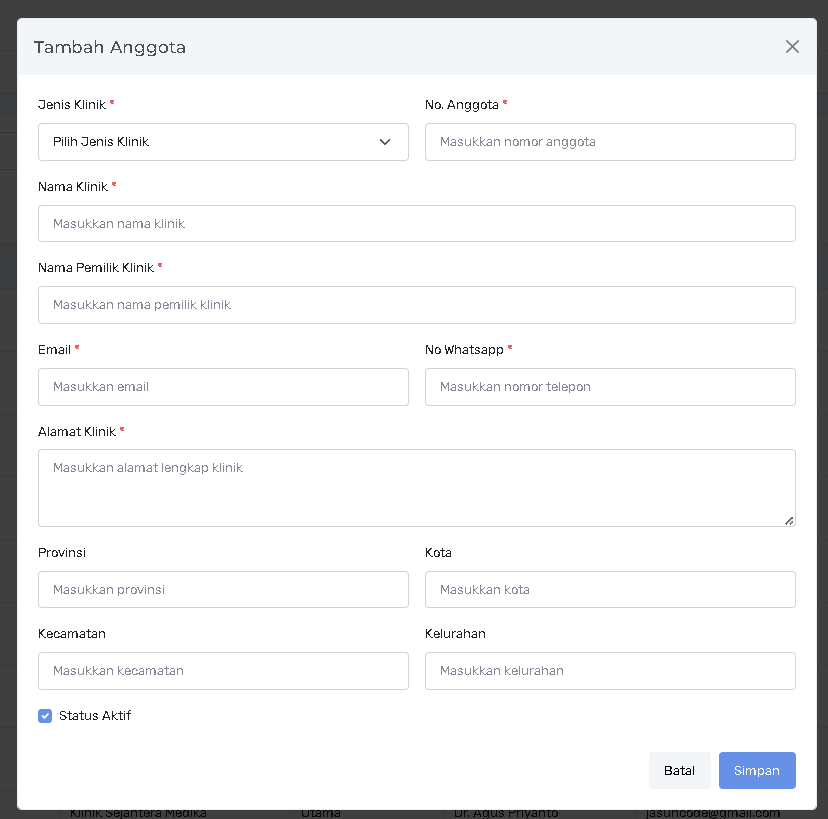
Cara Mengakses: Klik tombol "Tambah Anggota" pada halaman Daftar Anggota.
Formulir Wajib Diisi (Ditandai dengan *):
-
Jenis Klinik: Pilih dari dropdown (Pratama atau Utama).
-
No. Anggota: Masukkan nomor anggota unik klinik.
-
Nama Klinik: Nama lengkap klinik.
-
Nama Pemilik Klinik: Nama pemilik atau penanggung jawab klinik.
-
Email: Alamat email aktif klinik/pemilik.
-
No Whatsapp: Nomor telepon aktif yang terhubung dengan WhatsApp.
-
Alamat Klinik: Masukkan alamat lengkap klinik.
-
Provinsi, Kota, Kecamatan, Kelurahan: Informasi detail lokasi klinik.
-
Status Aktif: Centang kotak "Status Aktif" jika anggota baru ini langsung berstatus aktif dalam keanggotaan.
Penyelesaian: Setelah semua data diisi, klik tombol "Simpan" untuk menyimpan data anggota.
3. Mengubah (Edit) Data Anggota
Fitur ini digunakan untuk memperbarui atau mengoreksi informasi detail dari anggota yang sudah terdaftar.
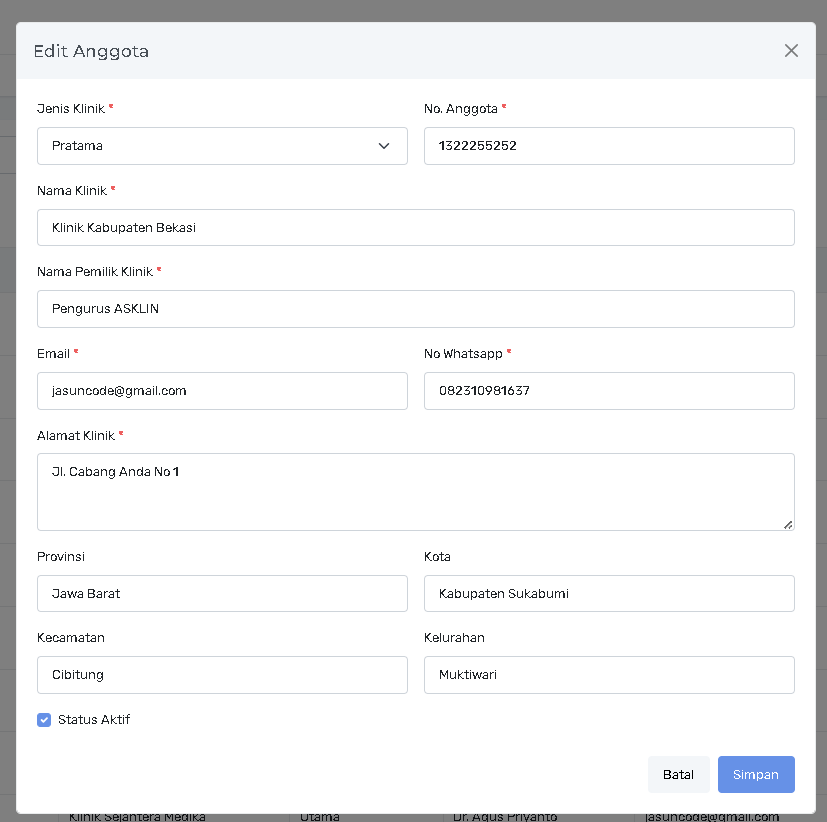
Cara Mengakses: Pada halaman Daftar Anggota, klik ikon "Ubah (Pensil)" pada baris anggota yang ingin diperbarui.
Catatan: Formulir "Edit Anggota" memiliki struktur yang sama persis dengan formulir "Tambah Anggota". Semua field dapat diubah, termasuk data seperti Jenis Klinik, Nama Klinik, Email, dan detail Alamat.
Status Aktif: Status keanggotaan dapat diubah di sini (diaktifkan/dinonaktifkan) dengan mencentang/menghilangkan centang pada kotak "Status Aktif".
Penyelesaian: Setelah melakukan perubahan, klik tombol "Simpan" untuk memperbarui data anggota.
4. Impor Data Anggota (Massal)
Fitur ini memungkinkan pengguna untuk menambahkan banyak data anggota sekaligus dengan mengunggah file Excel.

Cara Mengakses: Klik tombol "Import Data" pada halaman Daftar Anggota.
Petunjuk Impor:
-
Download Template Excel: Wajib mengunduh (download) template Excel yang disediakan sistem terlebih dahulu untuk memastikan format data sesuai.
-
Isi Data Sesuai Format: Isi data anggota baru ke dalam template tersebut.
-
Unik: Pastikan email dan no. anggota yang dimasukkan adalah unik (belum terdaftar) dalam sistem.
-
Jenis Klinik: Pengisian pada kolom jenis klinik hanya boleh: Pratama atau Utama.
-
Status Aktif: Pengisian pada kolom status harus berupa angka:
-
1 untuk Aktif
-
0 untuk Tidak Aktif
-
Proses Impor:
-
Klik tombol "Choose File" dan pilih file Excel (.xlsx atau .xls) yang sudah diisi (Maksimal 5MB).
-
Klik tombol "Import Data" untuk memulai proses unggah dan penyimpanan data ke sistem.
No comments to display
No comments to display