
Tambah Surat Masuk
1. Create (Membuat / Menambah Data)
Ini adalah proses menambahkan data surat masuk baru ke dalam sistem.
-
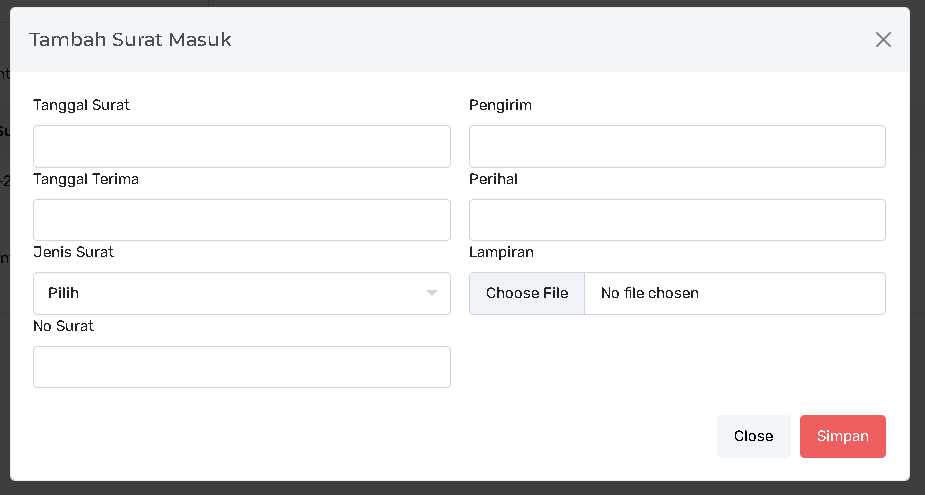
Aksi di Antarmuka: Mengklik tombol "Tambah Surat Masuk"
-
-
Proses Input: Mengisi semua detail pada formulir pop-up seperti:
-
Tanggal Surat
-
Tanggal Terima
-
Jenis Surat (memilih dari dropdown)
-
Pengirim
-
Perihal
-
Nomor Surat
-
Lampiran (Mengunggah file PDF, dll.)
-
-
Penyelesaian: Mengklik tombol "Simpan".
2. Read (Membaca / Melihat Data)
Ini adalah proses menampilkan daftar dan detail surat masuk yang sudah tersimpan.
-
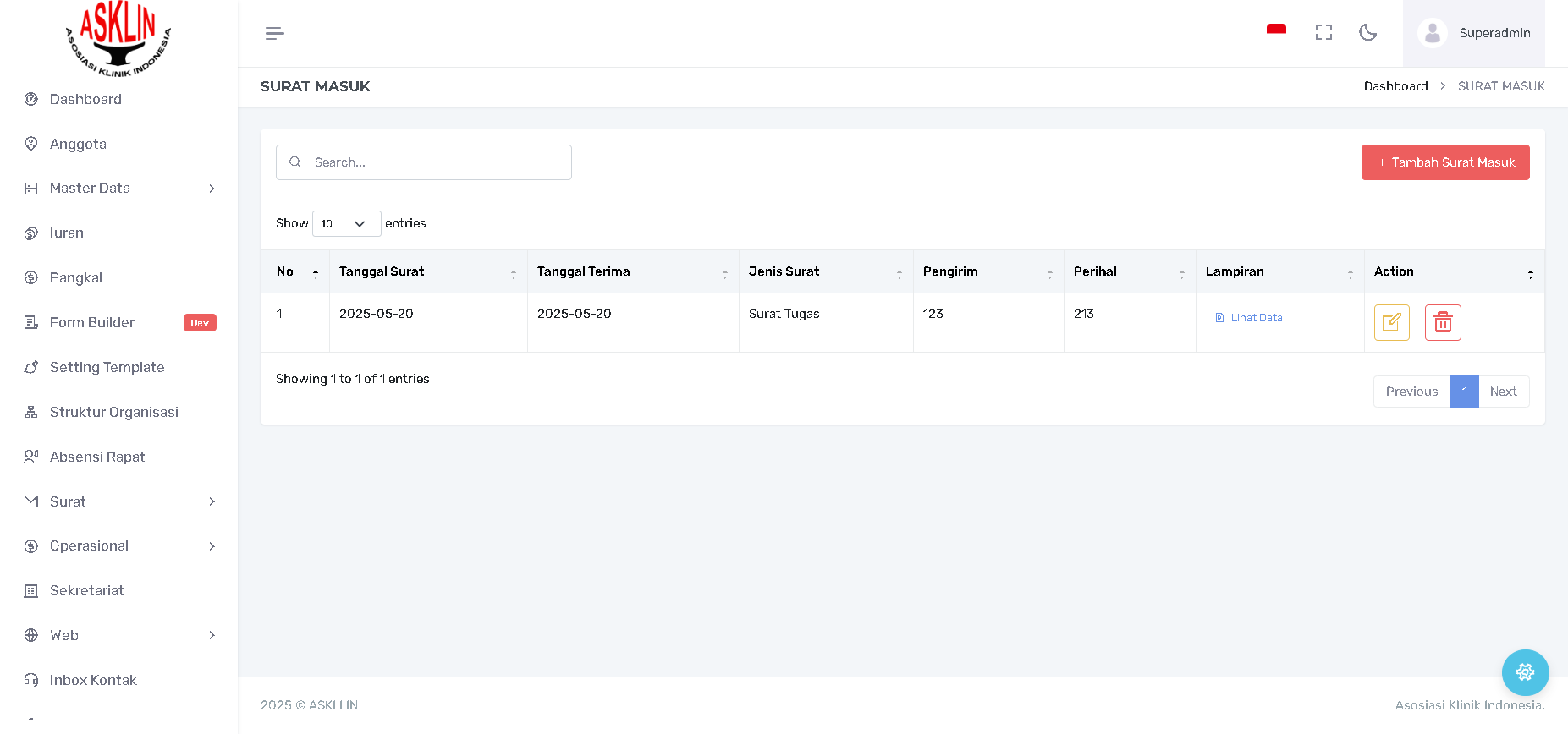
Aksi di Antarmuka: Halaman utama "SURAT MASUK"
-
Fungsi:
-
Menampilkan Daftar/Tabel semua surat masuk.
-
Melihat detail inti (No, Tanggal Surat, Pengirim, Perihal) langsung di tabel.
-
Menggunakan fitur "Search..." untuk mencari surat.
-
Menggunakan tombol "Lihat Data" pada kolom Lampiran untuk membuka/melihat dokumen yang dilampirkan.
-
3. Update (Memperbarui / Mengubah Data)
Ini adalah proses mengubah/merevisi detail surat masuk yang sudah ada.
-
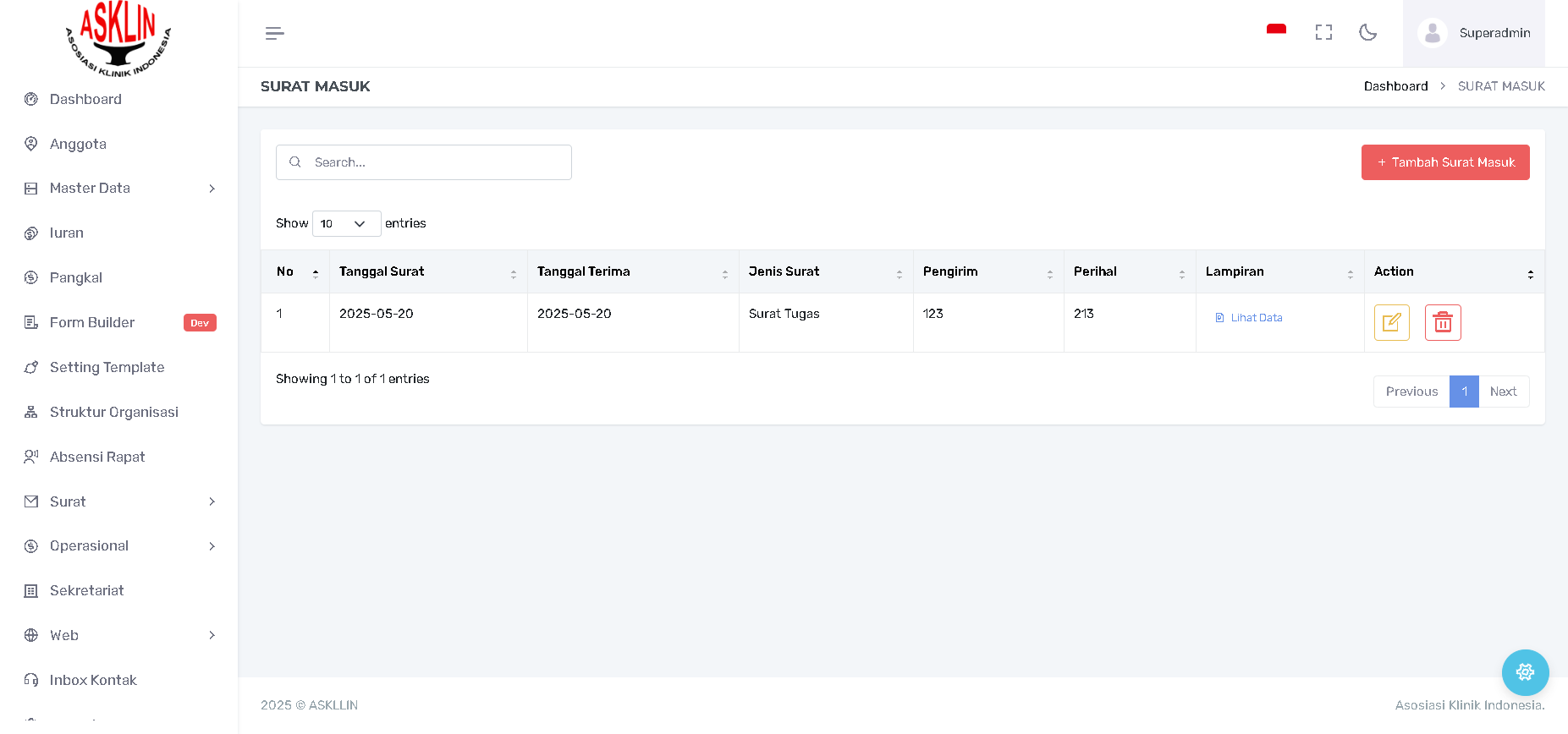
Aksi di Antarmuka: Mengklik ikon Pensil/Edit (berwarna kuning, terlihat di kolom "Action" pada
image_a36b20.png). -
Proses:
-
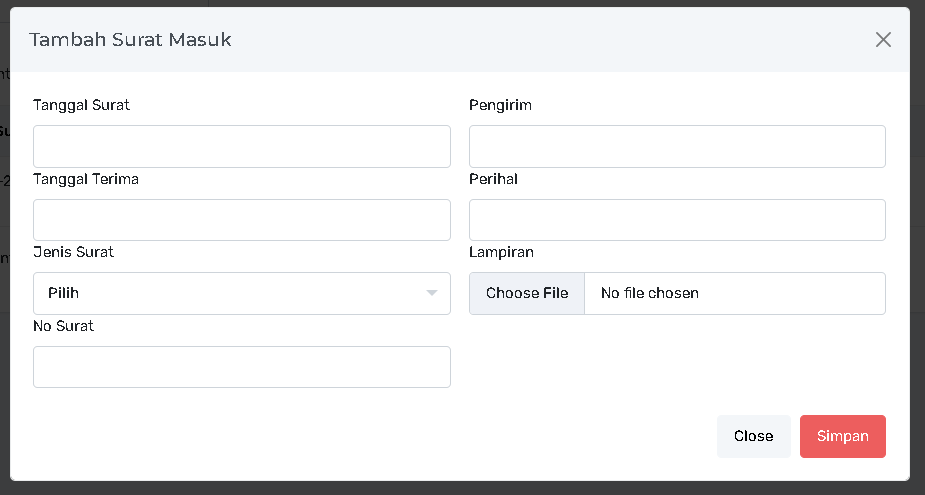
Sistem akan menampilkan kembali formulir yang mirip dengan "Tambah Surat Masuk" (
image_a36b41.png), tetapi sudah terisi dengan data lama. -
Anda dapat mengubah Tanggal, Pengirim, Perihal, atau mengganti Lampiran.
-
-
Penyelesaian: Mengklik tombol "Simpan" (atau "Update") setelah perubahan.
4. Delete (Menghapus Data)
Ini adalah proses menghapus permanen data surat masuk dari sistem.
-
Aksi di Antarmuka: Mengklik ikon Tempat Sampah/Hapus (berwarna merah, terlihat di kolom "Action" pada
image_a36b20.png). -
Proses:
-
Biasanya akan muncul jendela konfirmasi ("Apakah Anda yakin ingin menghapus data ini?").
-
Setelah konfirmasi, data akan dihapus dari tabel dan database.
-
No comments to display
No comments to display