
CRUD pada Transaksi Operasional
1. Create (Membuat / Menambah Transaksi)
Ini adalah proses mencatat transaksi operasional baru (seperti pengeluaran) ke dalam sistem.
-
Aksi di Antarmuka: Mengklik tombol "Tambah Operasional" (berwarna merah, terlihat di
image_a54ec5.png). -
Proses Input: Mengisi detail pada formulir pop-up "Tambah Operasional"
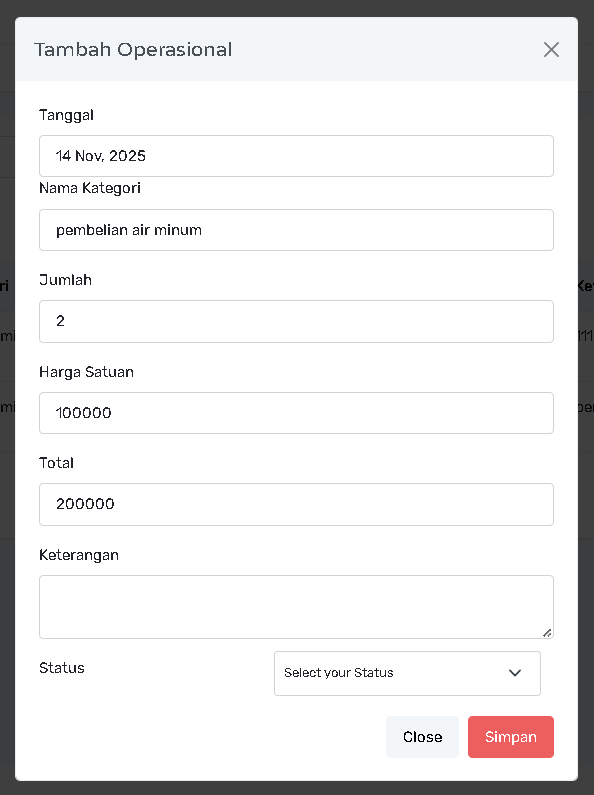
, yang mencakup:
-
Tanggal (Kapan transaksi terjadi).
-
Nama Kategori (Memilih kategori dari daftar yang sudah dibuat sebelumnya, seperti "pembelian air minum").
-
Jumlah (Kuantitas barang/jasa).
-
Harga Satuan (Harga per unit).
-
Total (Biasanya dihitung otomatis dari $Jumlah \times Harga\ Satuan$).
-
Keterangan (Deskripsi detail transaksi).
-
Status (Memilih status, misalnya "Aktif" atau "Tervalidasi").
-
-
Penyelesaian: Mengklik tombol "Simpan".

2. Read (Membaca / Melihat Data)
Ini adalah proses menampilkan daftar dan detail semua transaksi operasional.
-
Aksi di Antarmuka: Halaman utama "OPERASIONAL"
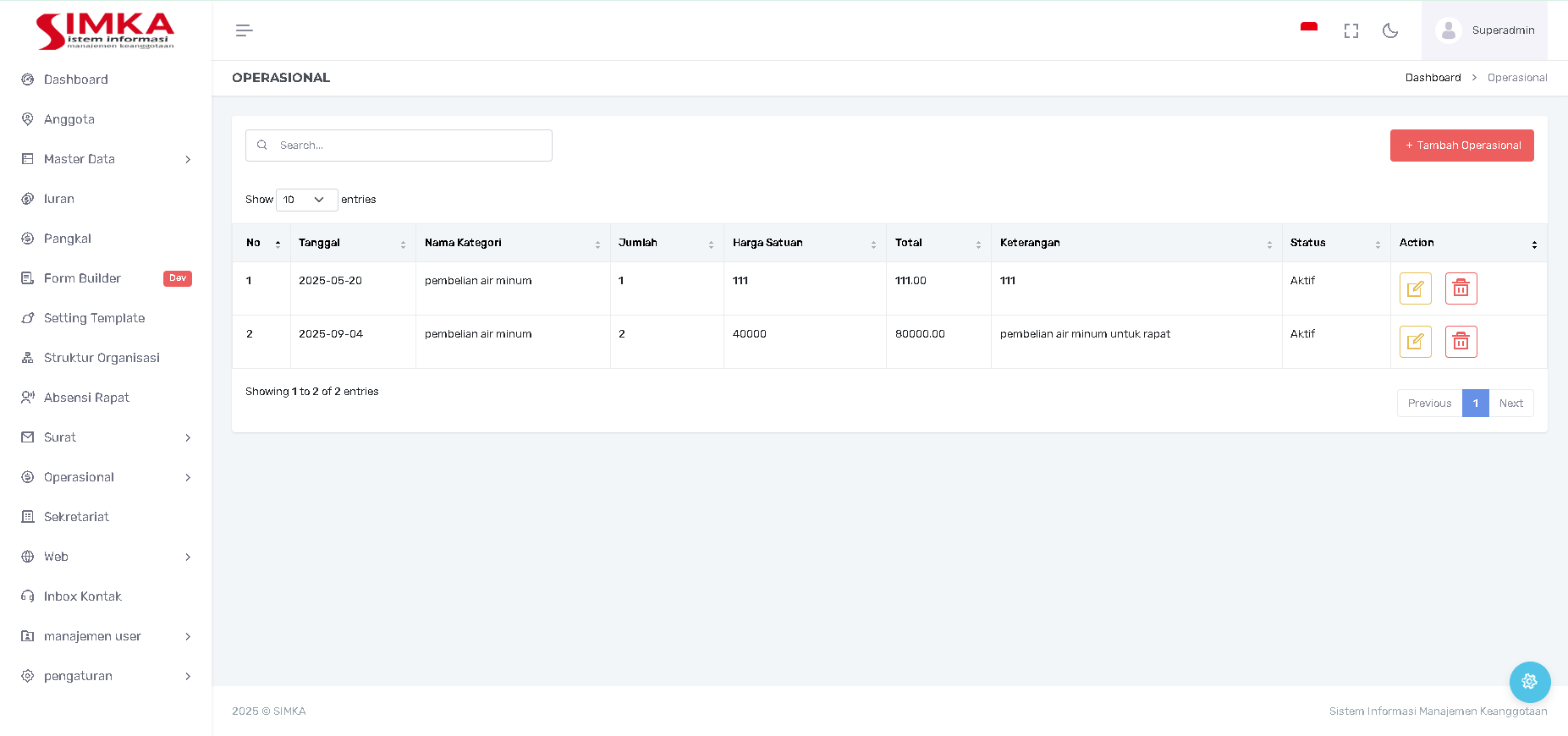
.
-
Fungsi:
-
Menampilkan Daftar/Tabel yang berisi rincian transaksi (Tanggal, Nama Kategori, Jumlah, Harga Satuan, Total, Keterangan, Status).
-
Menggunakan fitur "Search..." untuk mencari transaksi berdasarkan kriteria tertentu (misalnya, berdasarkan Keterangan atau Kategori).
-
Total pengeluaran per periode waktu biasanya dihitung berdasarkan data yang ada di tabel ini (meskipun total tersebut tidak terlihat di screenshot ini).
-
3. Update (Memperbarui / Mengubah Transaksi)
Ini adalah proses mengubah/merevisi detail transaksi operasional yang sudah dicatat.
-
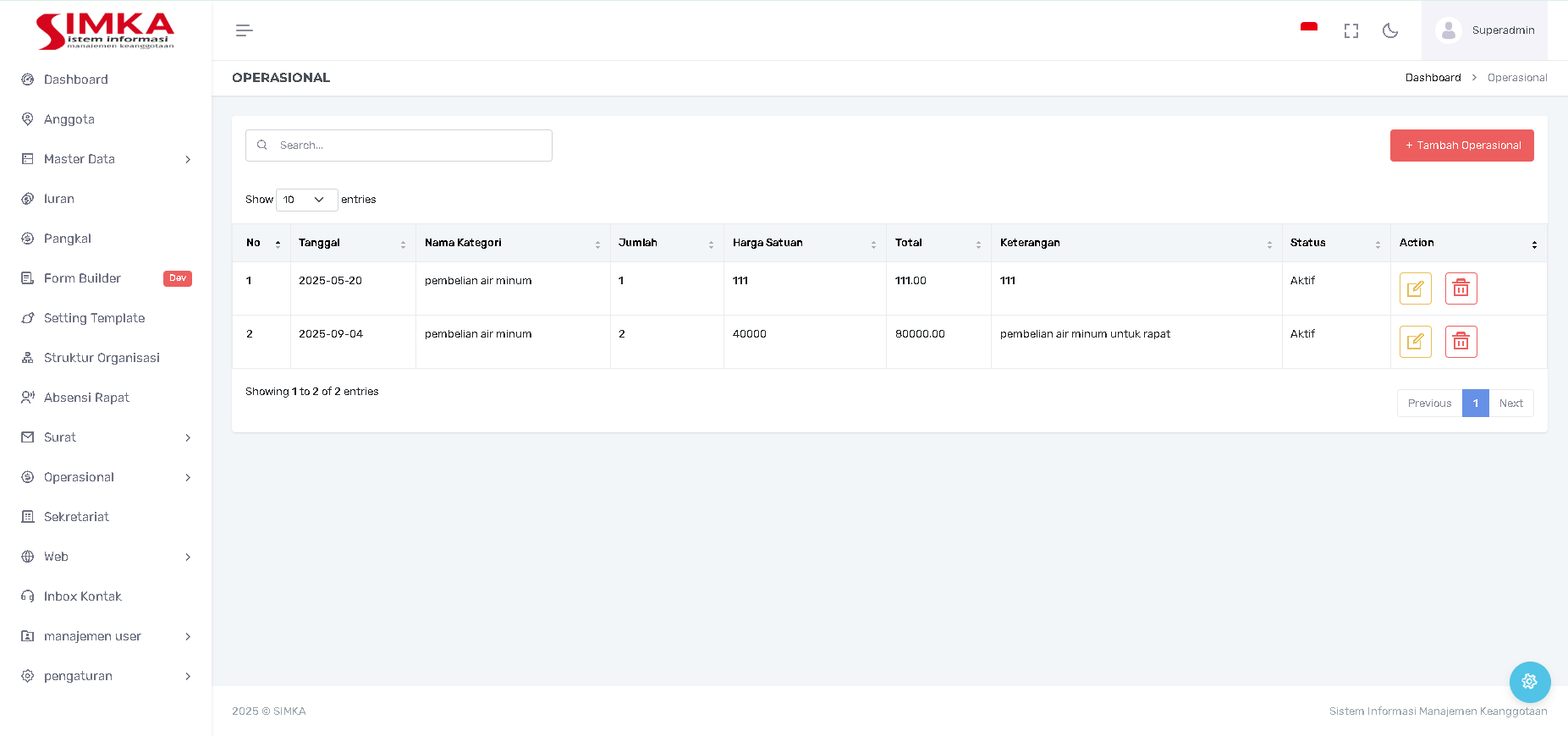
Aksi di Antarmuka: Mengklik ikon Pensil/Edit (berwarna kuning, terlihat di kolom "Action" pada
image_a54ec5.png). -
Proses:
-
Sistem akan menampilkan formulir "Tambah Operasional" yang sudah terisi dengan data transaksi yang dipilih.
-
Anda dapat mengoreksi Tanggal, Jumlah, Harga Satuan, Keterangan, atau Status transaksi.
-
-
Penyelesaian: Mengklik tombol "Simpan" (atau "Update") setelah koreksi data.
4. Delete (Menghapus Transaksi)
Ini adalah proses menghapus permanen catatan transaksi operasional dari sistem.
-
Aksi di Antarmuka: Mengklik ikon Tempat Sampah/Hapus (berwarna merah, terlihat di kolom "Action" pada
image_a54ec5.png). -
Proses:
-
Konfirmasi penghapusan.
-
Setelah konfirmasi, catatan transaksi tersebut akan hilang. Catatan: Penghapusan data transaksi keuangan harus dilakukan dengan hati-hati karena dapat mempengaruhi laporan keuangan.
-
No comments to display
No comments to display