
Struktur Organisasi
odul Struktur Organisasi berfungsi untuk mengelola data kepengurusan Cabang, termasuk masa bakti pengurus (parent) dan daftar jabatan atau bidang (child).
1. Tampilan Utama Struktur Organisasi
Halaman ini menampilkan daftar periode kepengurusan yang pernah atau sedang berjalan.
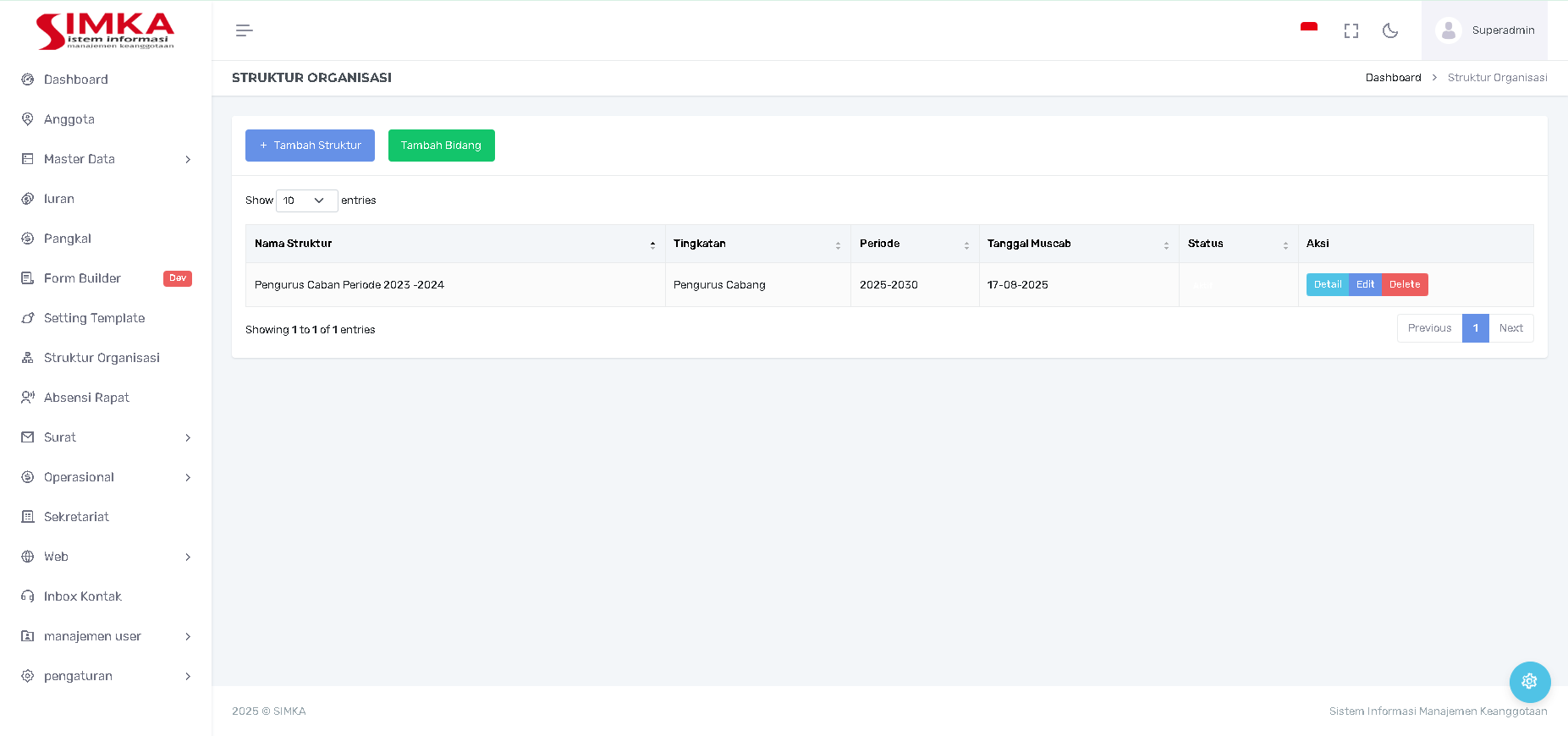
Kontrol Utama:
-
Tambah Struktur: Membuat periode kepengurusan baru (Parent).
-
Tambah Bidang: Mengelola daftar Bidang/Jabatan yang ada di organisasi Cabang (Child).
Tabel Struktur:
Tabel ini menampilkan daftar kepengurusan yang sudah dibuat:
-
Nama Struktur: Nama resmi kepengurusan (Contoh: Pengurus Cabang Periode 2023-2028).
-
Tingkatan: Tingkat kepengurusan (Contoh: Pengurus Cabang).
-
Periode: Masa berlaku kepengurusan (Contoh: 2025-2030).
-
Tanggal Muscab: Tanggal dilaksanakannya Musyawarah Cabang.
-
Aksi: Tombol Detail, Edit, dan Delete untuk mengelola data kepengurusan.
2. Membuat Struktur Organisasi (Parent)
Fitur ini digunakan untuk mendefinisikan periode kepengurusan baru, yang biasanya hanya dilakukan setiap lima tahun sekali atau sesuai masa bakti pengurus.
Cara Mengakses: Klik tombol "+ Tambah Struktur".
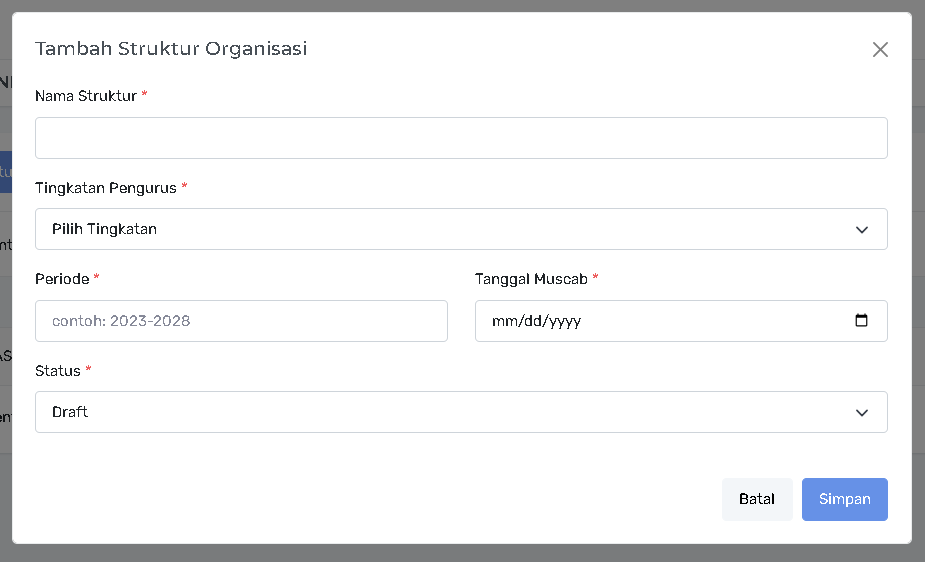
Formulir Wajib Diisi:
-
Nama Struktur: Nama lengkap kepengurusan (Contoh: Pengurus Cabang Periode 2023 - 2028).
-
Tingkatan Pengurus: Tingkat kepengurusan (Contoh: Pengurus Cabang).
-
Periode: Masa berlaku pengurus (Contoh: 2023-2028).
-
Tanggal Muscab: Tanggal Musyawarah Cabang dilaksanakan.
-
Status: Status data (Contoh: Draft, Aktif).
Penyelesaian: Klik "Simpan" untuk menambahkan periode kepengurusan baru ke tabel.
3. Mengelola Bidang (Jabatan/Divisi - Child)
Tombol Tambah Bidang akan mengarahkan Admin ke halaman terpisah untuk membuat dan mengelola daftar Bidang atau Jabatan yang ada di bawah Struktur Organisasi Cabang.
3.1. Tampilan CRUD Bidang
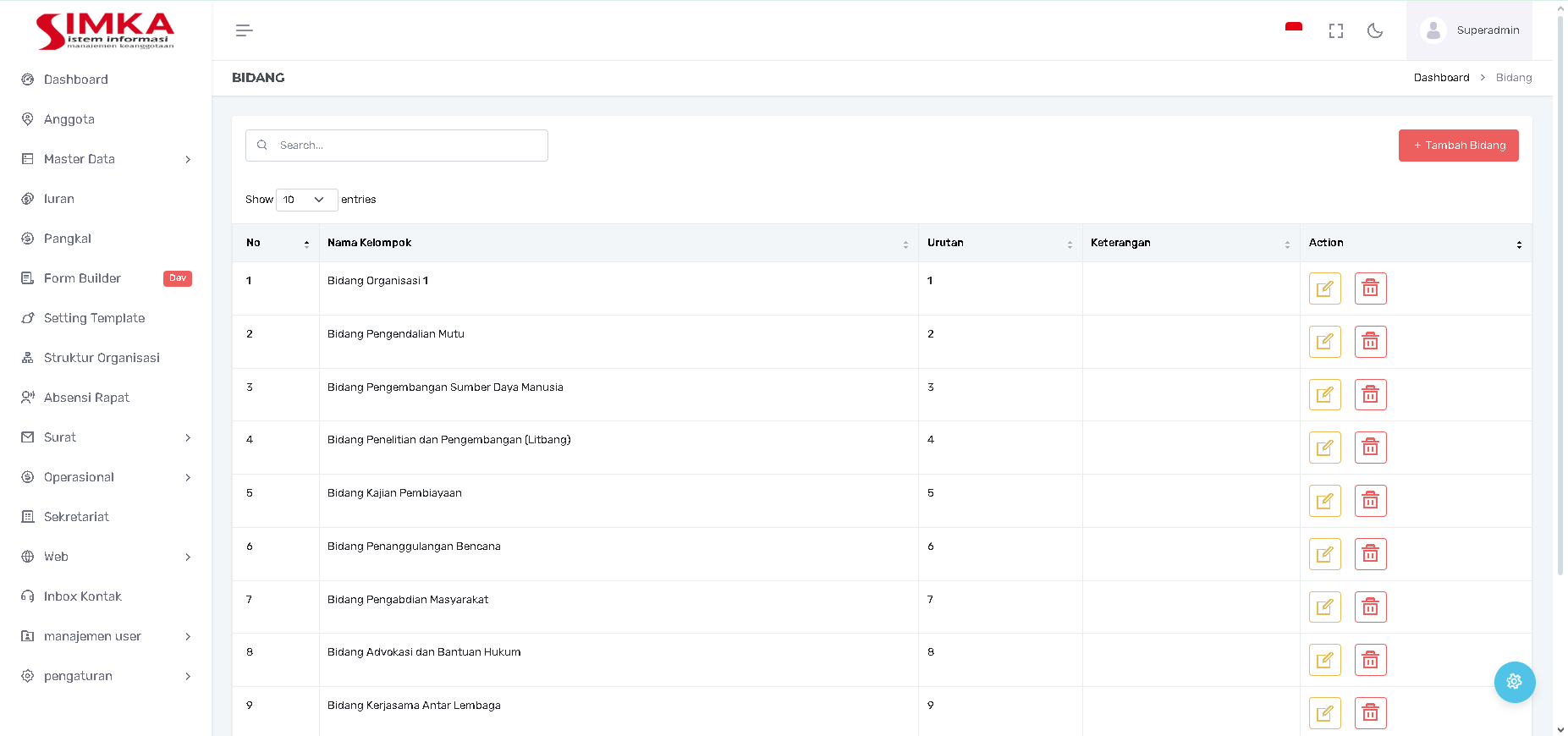
Halaman ini digunakan untuk membuat, melihat, dan mengedit daftar Bidang/Jabatan organisasi.
-
Tabel Bidang: Menampilkan daftar bidang yang sudah dibuat (Contoh: Bidang Organisasi, Bidang Pengendalian Mutu, Bidang Litbang).
-
Aksi: Tombol Edit dan Delete untuk mengubah data bidang.
3.2. Menambah Bidang Baru
Cara Mengakses: Klik tombol "+ Tambah Bidang".
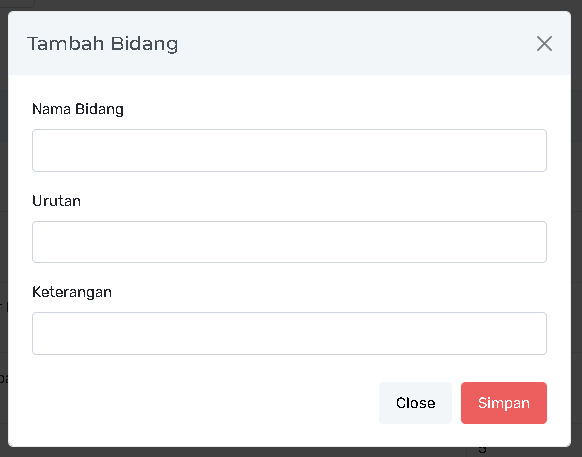
Formulir Wajib Diisi:
-
Nama Bidang: Nama jabatan atau divisi dalam kepengurusan (Contoh: Bidang Pengendalian Mutu).
-
Urutan: Nomor urut bidang untuk penataan tampilan (Opsional).
-
Keterangan: Deskripsi atau tugas singkat Bidang (Opsional).
Penyelesaian: Klik "Simpan" untuk menambahkan bidang baru.
No comments to display
No comments to display