# Manajemen Anggota
Modul Anggota berfungsi untuk mengelola data keanggotaan klinik yang terdaftar dalam , mulai dari melihat daftar anggota, menambah, mengubah, hingga mengimpor data anggota secara massal.
### **1. Tampilan Daftar Anggota**
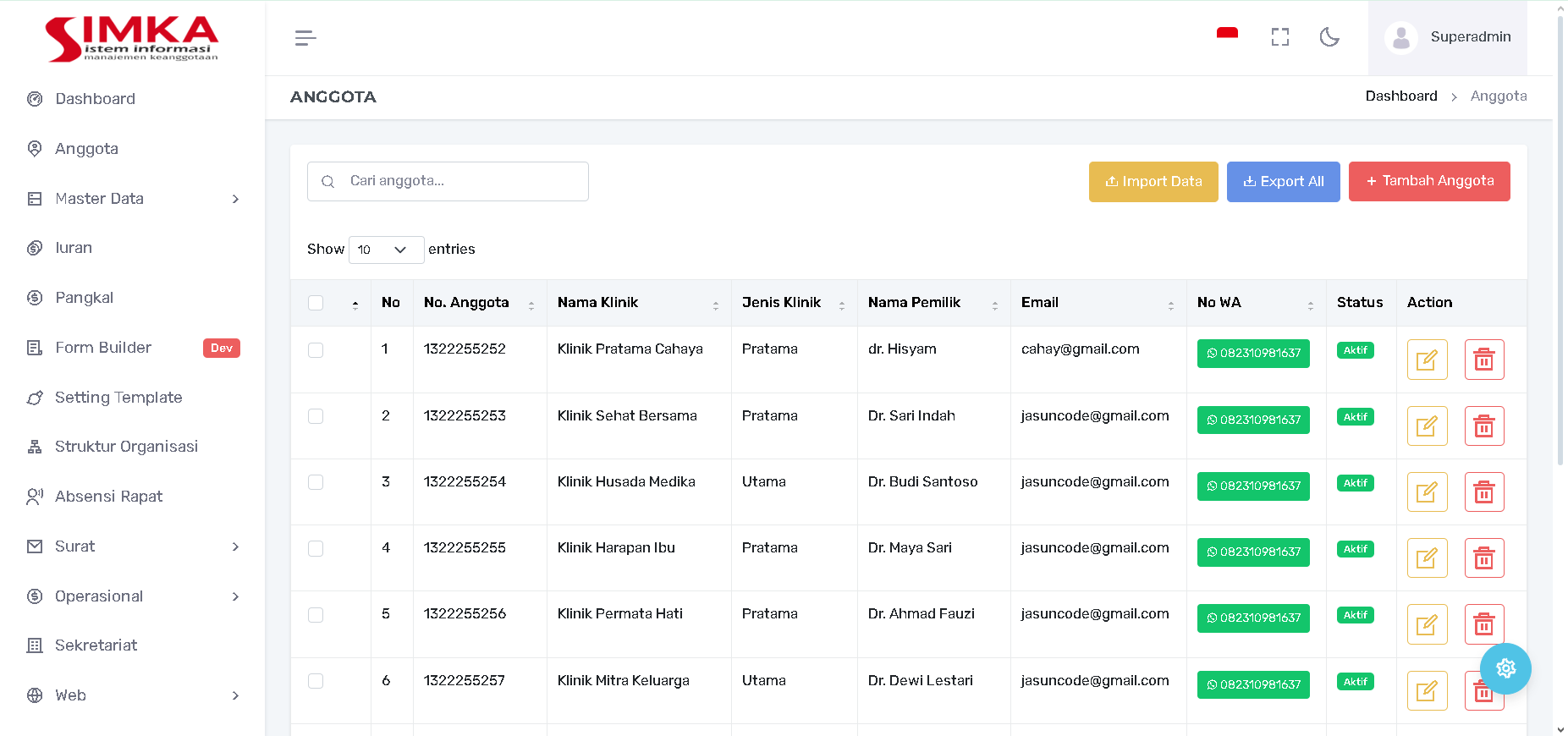
Tampilan ini adalah halaman utama untuk modul Anggota. Di sini, pengguna dapat melihat ringkasan seluruh data anggota yang telah terdaftar.
[](https://help.simka.id/uploads/images/gallery/2025-12/jcCimage.png)
**Fungsi Utama:** Menampilkan daftar anggota dalam bentuk tabel, beserta informasi penting seperti:
- **No. Anggota**: Nomor identifikasi unik klinik.
- **Nama Klinik**
- **Jenis Klinik**: (Pratama atau Utama).
- **Nama Pemilik**
- **Email**
- **No WA**
- **Status**: (Aktif atau Tidak Aktif).
**Aksi yang Tersedia:**
- **Impor Data (Import Data)**: Untuk menambahkan data anggota dalam jumlah besar menggunakan file Excel.
- **Ekspor All (Export All)**: Untuk mengunduh seluruh data anggota ke dalam file Excel.
- **Tambah Anggota**: Untuk menambahkan satu anggota baru secara manual.
- **Action (Kolom Paling Kanan)**: Terdapat ikon untuk **Mengubah (Edit - Ikon Pensil)** dan **Menghapus (Delete - Ikon Tong Sampah)** data anggota spesifik.
**Fitur Pencarian:** Terdapat kolom pencarian (Search) di bagian atas untuk memudahkan pencarian data anggota berdasarkan kriteria tertentu (misalnya, nama klinik, nomor anggota, atau nama pemilik).
---
### **2. Menambah Anggota Baru**
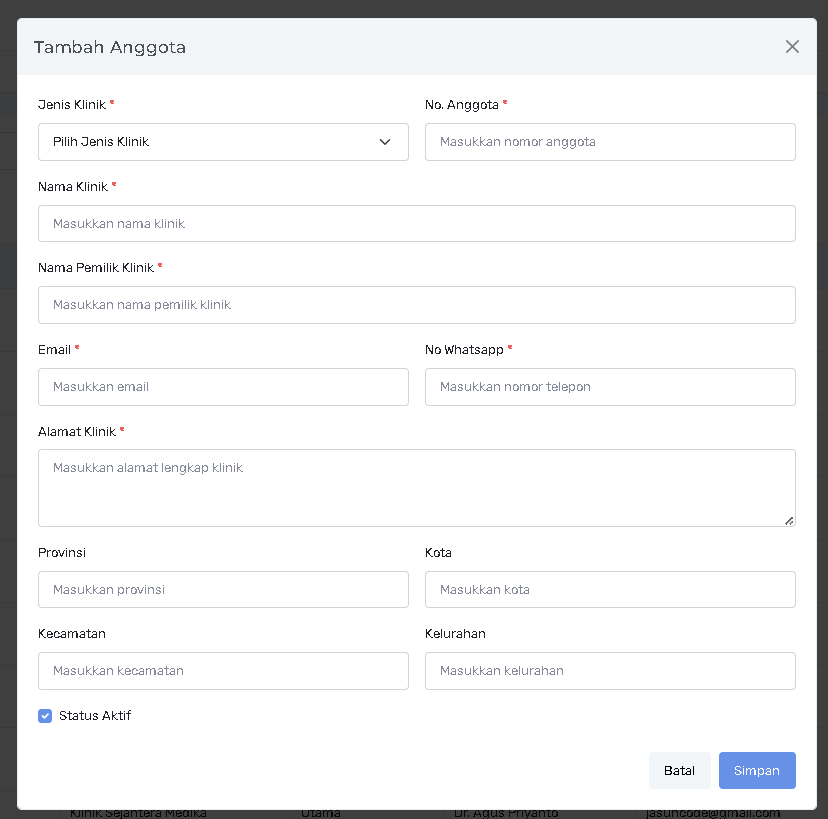
Fitur ini digunakan untuk mendaftarkan satu anggota baru secara manual ke dalam sistem.
[](https://help.simka.id/uploads/images/gallery/2025-11/OXoimage.png)
**Cara Mengakses:** Klik tombol **"Tambah Anggota"** pada halaman Daftar Anggota.
**Formulir Wajib Diisi (Ditandai dengan \*)**:
1. **Jenis Klinik**: Pilih dari dropdown (**Pratama** atau **Utama**).
2. **No. Anggota**: Masukkan nomor anggota unik klinik.
3. **Nama Klinik**: Nama lengkap klinik.
4. **Nama Pemilik Klinik**: Nama pemilik atau penanggung jawab klinik.
5. **Email**: Alamat email aktif klinik/pemilik.
6. **No Whatsapp**: Nomor telepon aktif yang terhubung dengan WhatsApp.
7. **Alamat Klinik**: Masukkan alamat lengkap klinik.
8. **Provinsi, Kota, Kecamatan, Kelurahan**: Informasi detail lokasi klinik.
9. **Status Aktif**: Centang kotak **"Status Aktif"** jika anggota baru ini langsung berstatus aktif dalam keanggotaan.
**Penyelesaian:** Setelah semua data diisi, klik tombol **"Simpan"** untuk menyimpan data anggota.
---
### **3. Mengubah (Edit) Data Anggota**
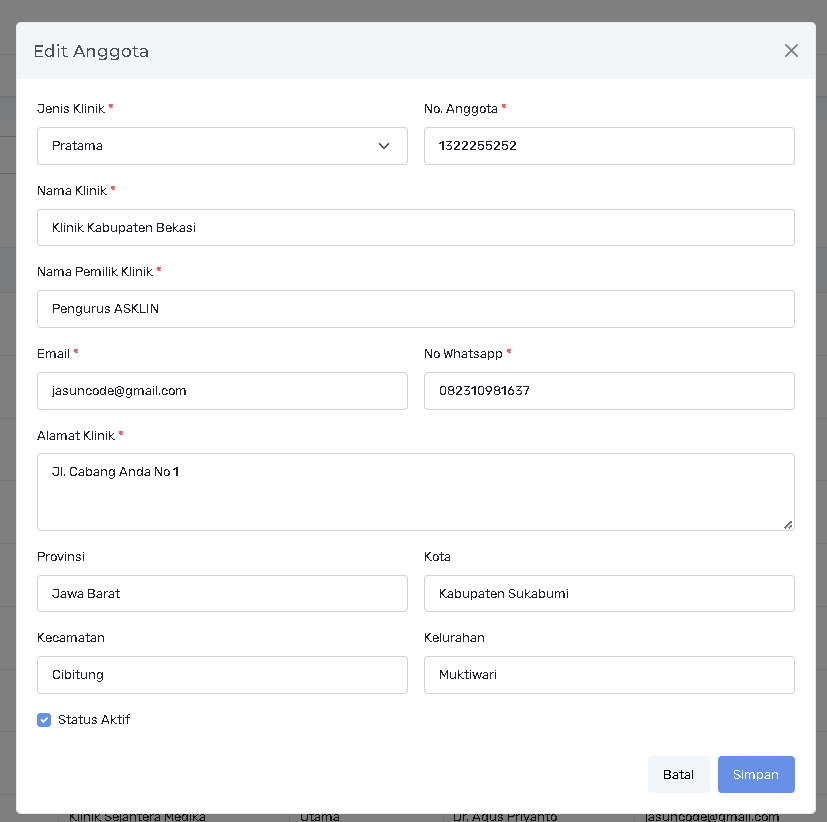
Fitur ini digunakan untuk memperbarui atau mengoreksi informasi detail dari anggota yang sudah terdaftar.
[](https://help.simka.id/uploads/images/gallery/2025-11/huXimage.png)
**Cara Mengakses:** Pada halaman Daftar Anggota, klik ikon **"Ubah (Pensil)"** pada baris anggota yang ingin diperbarui.
**Catatan:** Formulir **"Edit Anggota"** memiliki struktur yang sama persis dengan formulir **"Tambah Anggota"**. Semua field dapat diubah, termasuk data seperti **Jenis Klinik**, **Nama Klinik**, **Email**, dan detail **Alamat**.
**Status Aktif:** Status keanggotaan dapat diubah di sini (diaktifkan/dinonaktifkan) dengan mencentang/menghilangkan centang pada kotak **"Status Aktif"**.
**Penyelesaian:** Setelah melakukan perubahan, klik tombol **"Simpan"** untuk memperbarui data anggota.
---
### **4. Impor Data Anggota (Massal)**
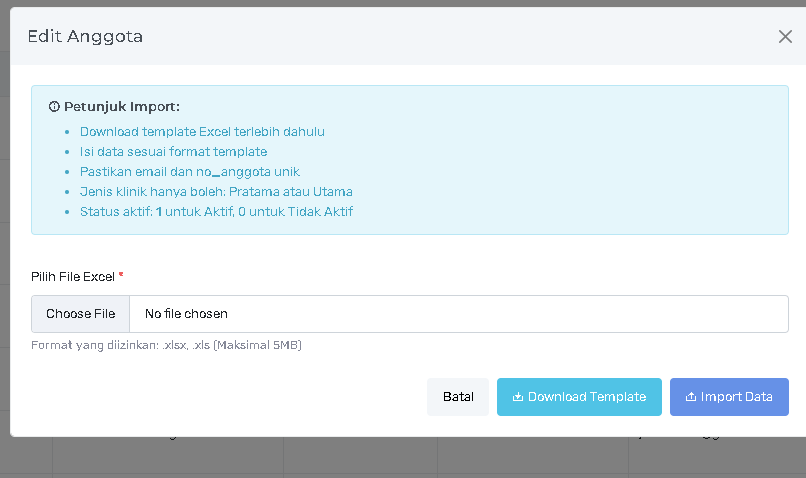
Fitur ini memungkinkan pengguna untuk menambahkan banyak data anggota sekaligus dengan mengunggah file Excel.
[](https://help.simka.id/uploads/images/gallery/2025-11/jzFimage.png)
**Cara Mengakses:** Klik tombol **"Import Data"** pada halaman Daftar Anggota.
#### **Petunjuk Impor:**
1. **Download Template Excel:** Wajib mengunduh (download) template Excel yang disediakan sistem terlebih dahulu untuk memastikan format data sesuai.
2. **Isi Data Sesuai Format:** Isi data anggota baru ke dalam template tersebut.
3. **Unik:** Pastikan **email** dan **no. anggota** yang dimasukkan adalah unik (belum terdaftar) dalam sistem.
4. **Jenis Klinik:** Pengisian pada kolom jenis klinik hanya boleh: **Pratama** atau **Utama**.
5. **Status Aktif:** Pengisian pada kolom status harus berupa angka:
- **1** untuk **Aktif**
- 0 untuk **Tidak Aktif**
#### **Proses Impor:**
1. Klik tombol **"Choose File"** dan pilih file Excel (.xlsx atau .xls) yang sudah diisi (Maksimal 5MB).
2. Klik tombol **"Import Data"** untuk memulai proses unggah dan penyimpanan data ke sistem.