Tambah Surat Keluar
1. Halaman Utama Surat Keluar (CRUD)
-
Halaman awal menampilkan daftar surat keluar yang sudah ada (CRUD - Create, Read, Update, Delete).
-
Terdapat tombol "Tambah Surat Keluar".

2. Halaman Input Surat Keluar
-
Setelah menekan tombol "Tambah Surat Keluar", admin harus memilih Jenis Surat:
-
Surat Tugas
-
Surat Undangan
-
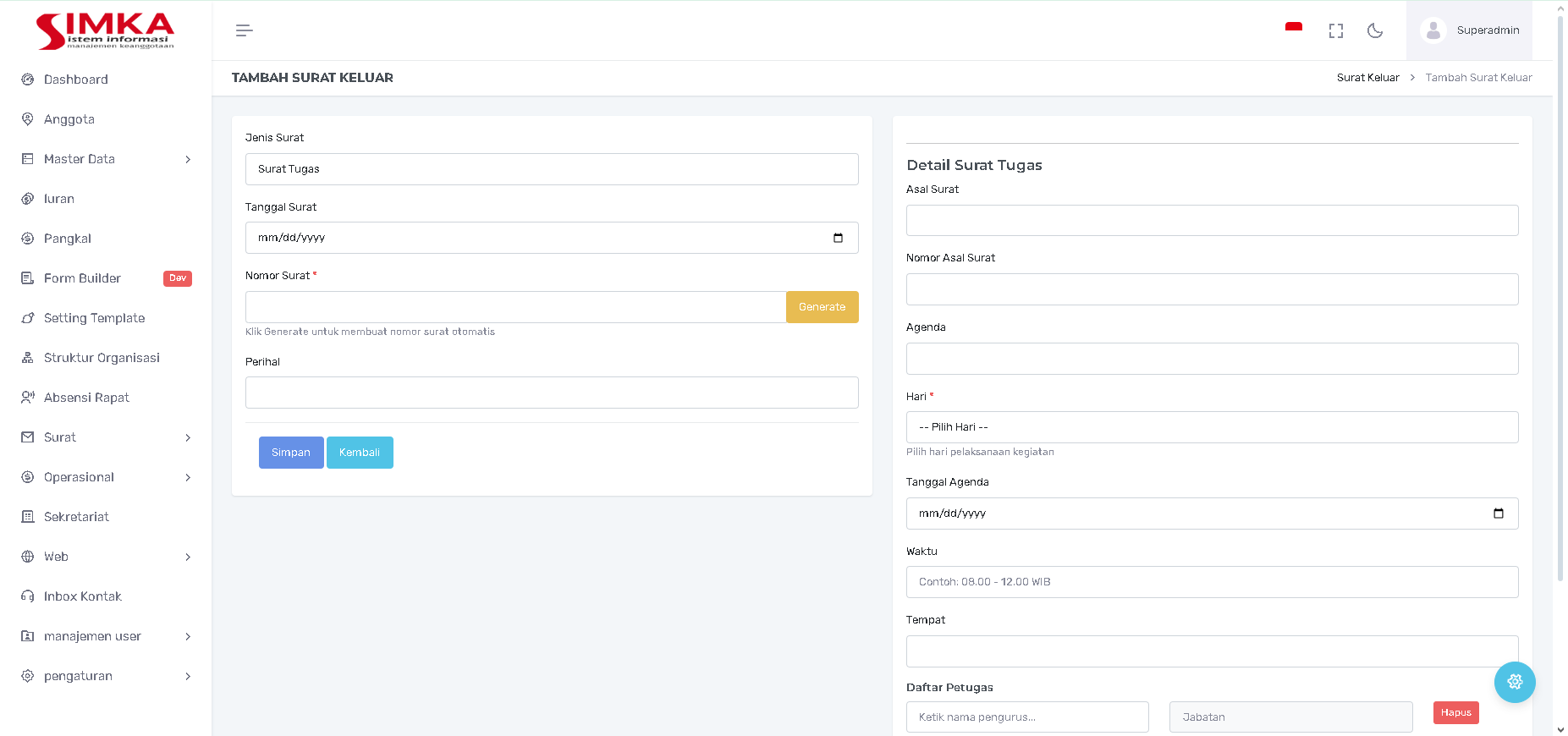
A. Detail Pembuatan Surat Tugas
-
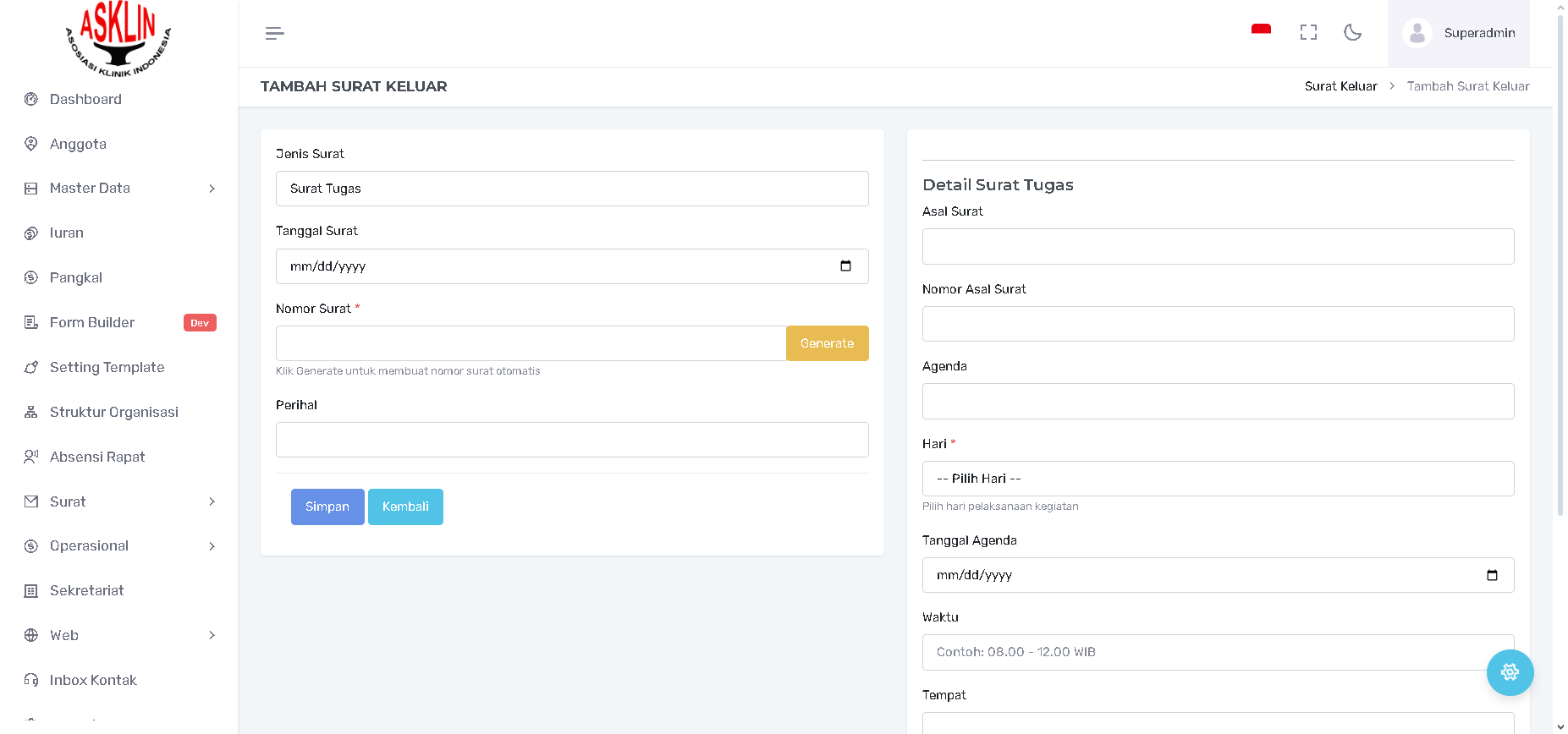
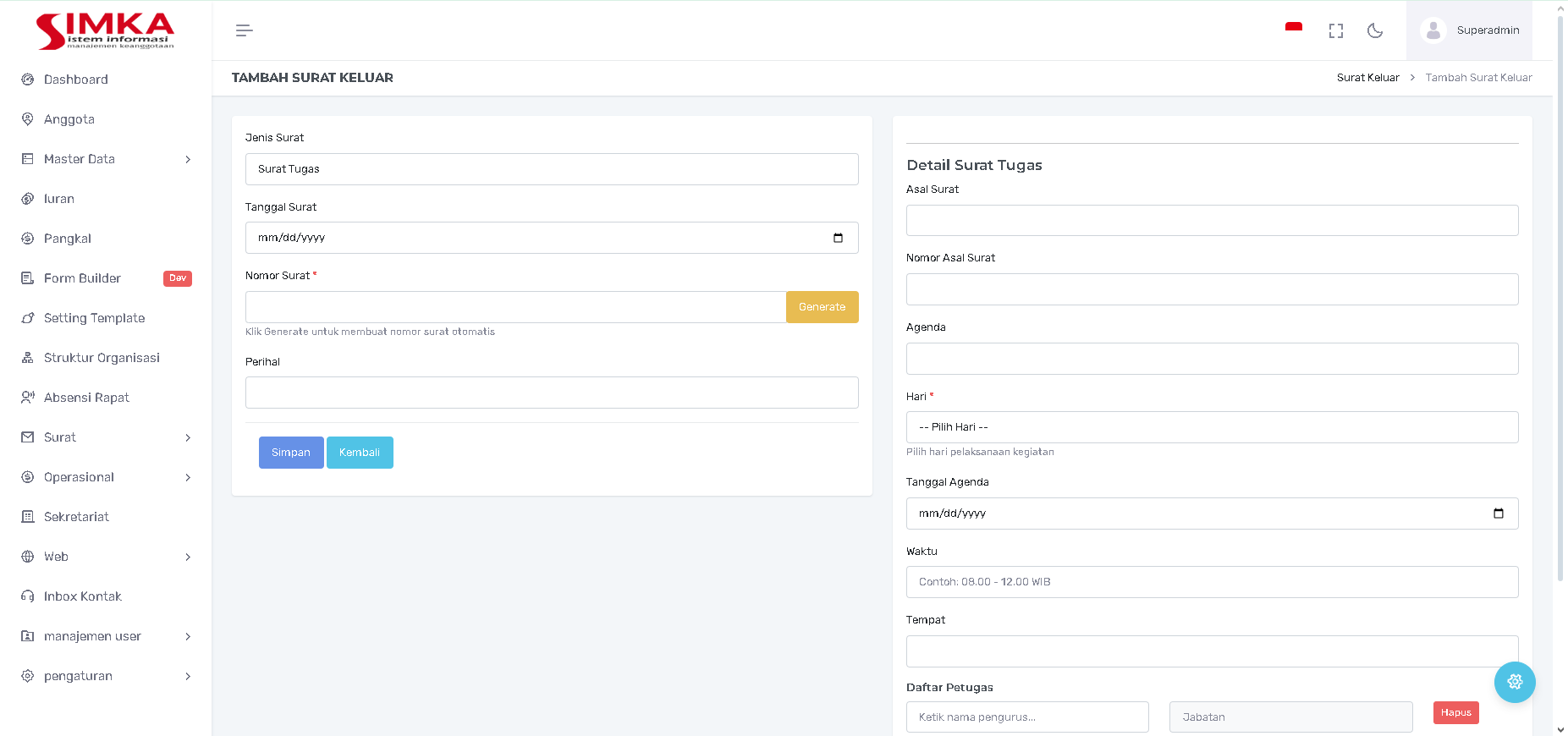
Tampilan: Sisi kanan akan menampilkan form isian khusus untuk Surat Tugas
-
-
Pengisian Detail Surat:
-
Mengisi Asal Surat, Nomor Asal Surat, Agenda, Hari, Tanggal Agenda, Waktu, dan Tempat.
-
-
Penugasan Pengurus:
-
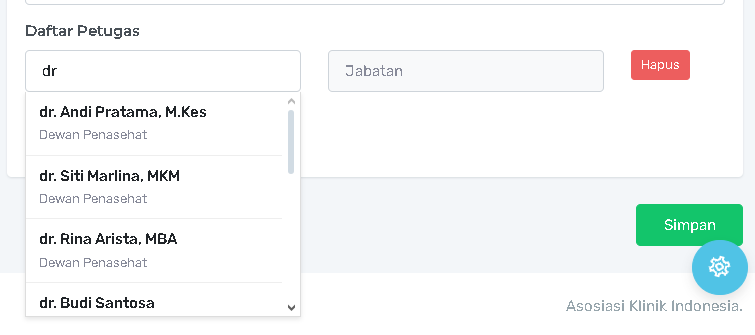
Pada bagian "Daftar Petugas"
-
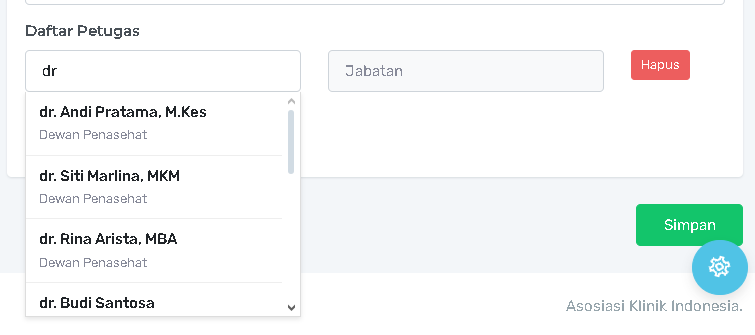
Saat mengetik nama pengurus, akan muncul autocomplete nama (misalnya dr. Andi Pratama, M.Kes, dll.).
-
Data nama diambil dari Tabel Struktur Organisasi.
-
Setelah nama dipilih, kolom Jabatan akan otomatis terisi sesuai data dari Struktur Organisasi.
-
-
-
Penyelesaian: Setelah semua terisi dan disubmit, Surat Tugas berhasil dibuat.
B. Detail Pembuatan Surat Undangan
-
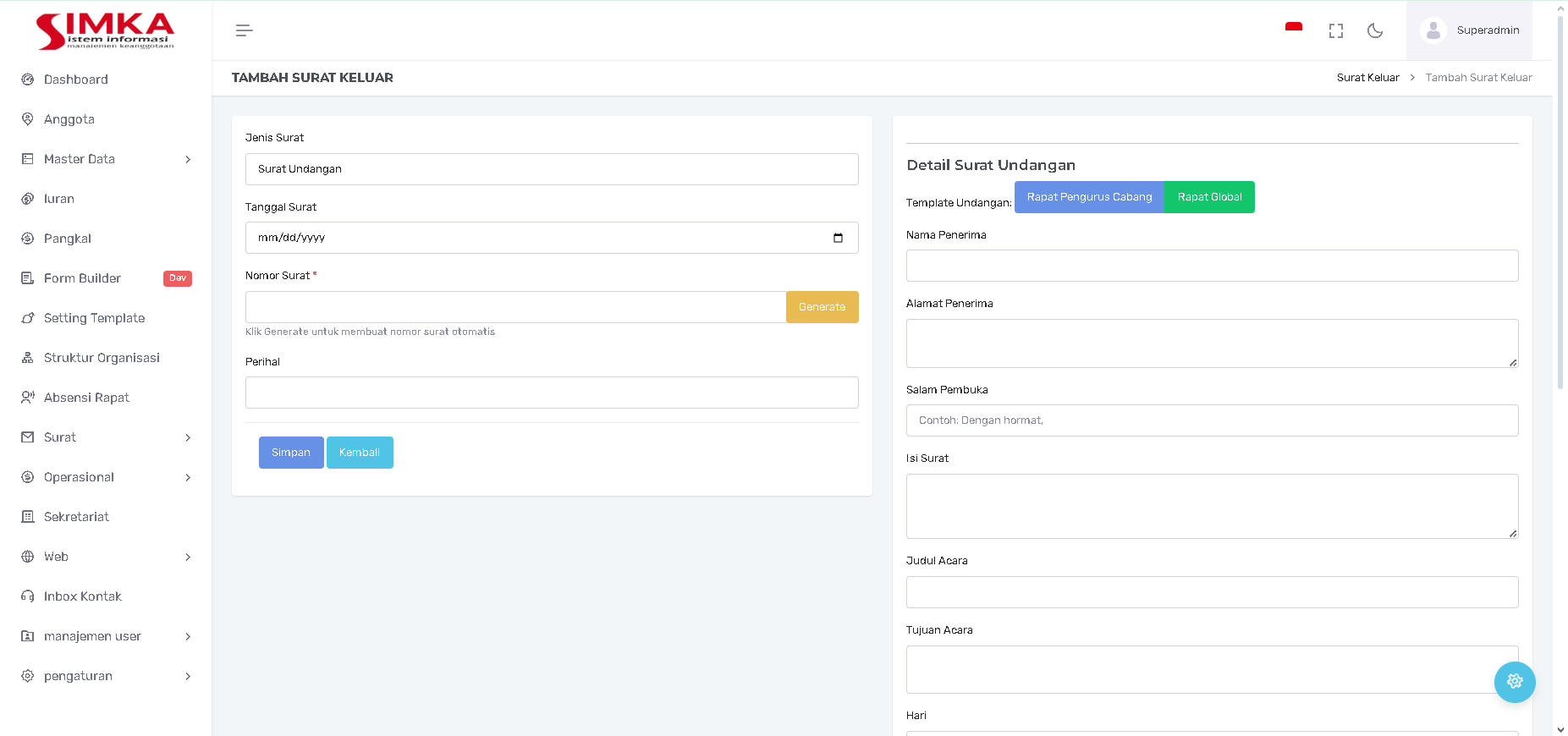
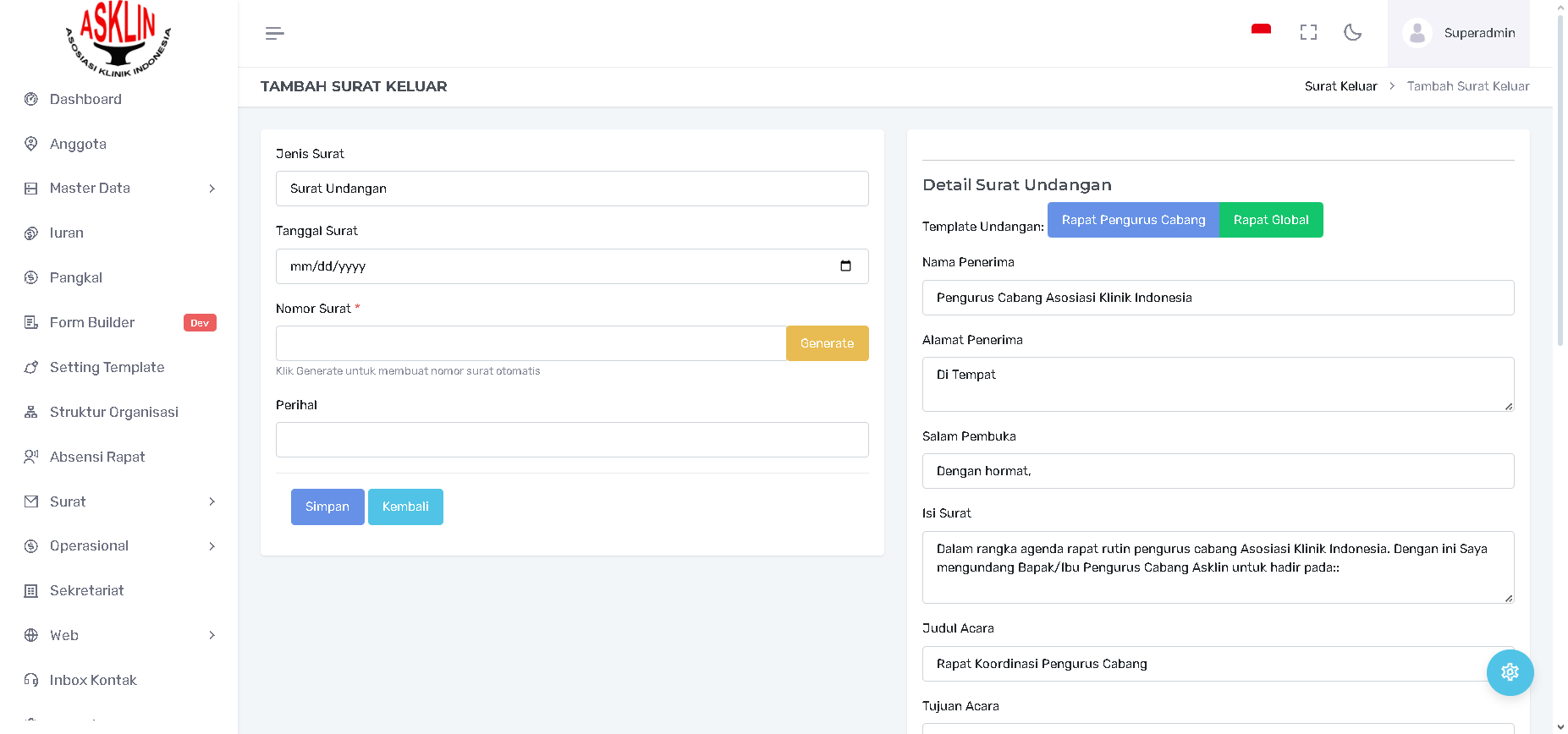
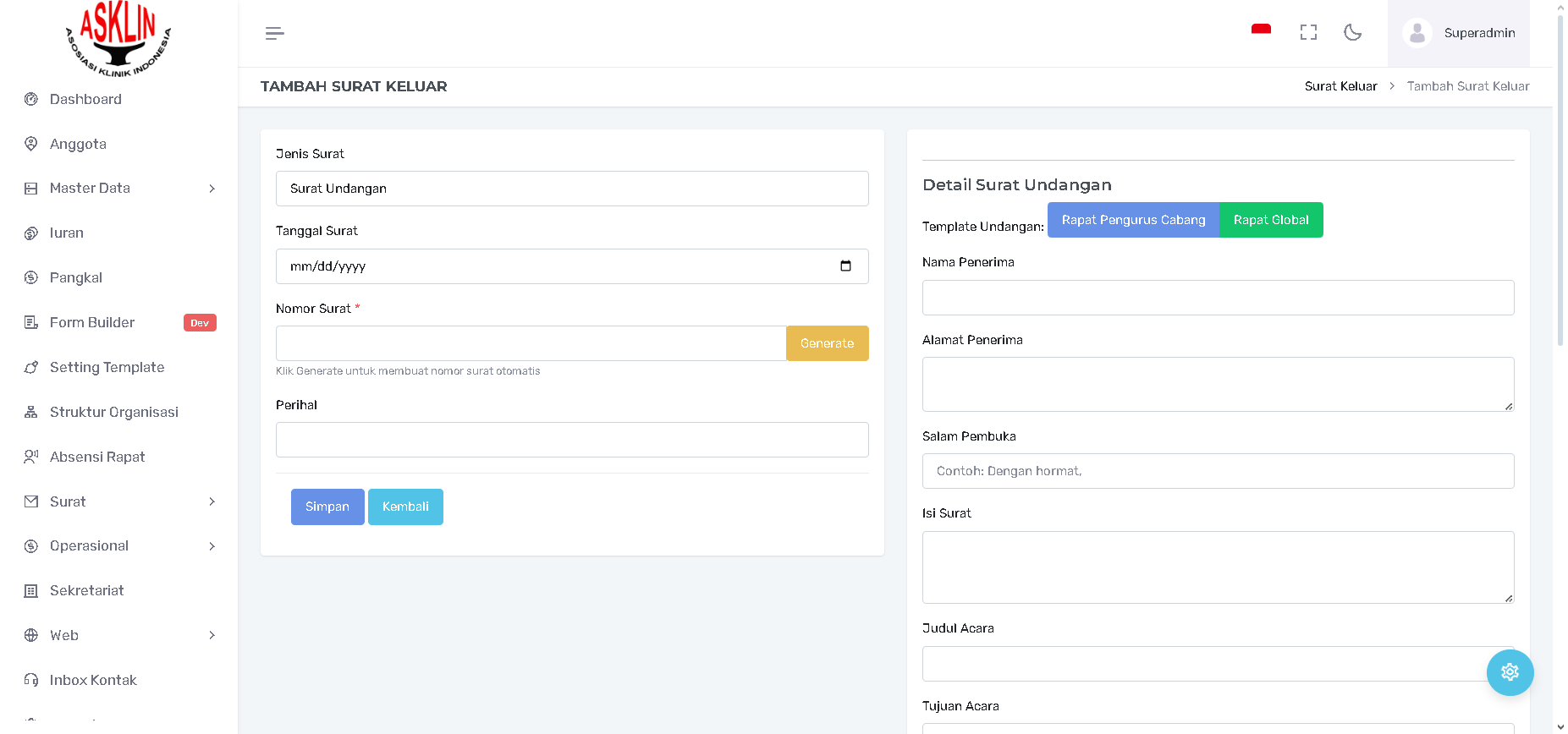
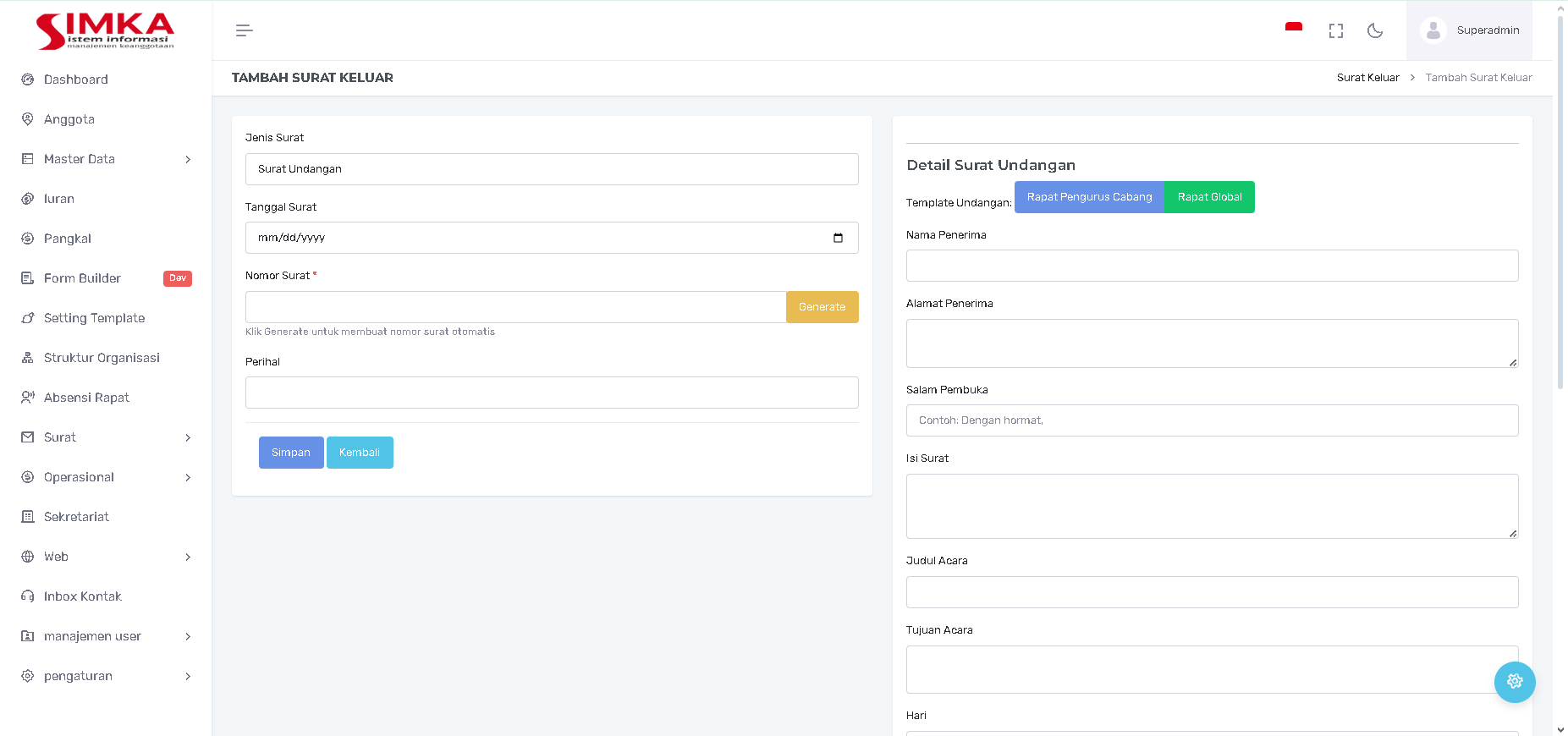
Tampilan: Sisi kanan akan menampilkan form isian khusus untuk Surat Undangan
-
-
Fitur Template Otomatis:
-
Terdapat tombol "Rapat Pengurus Cabang" dan "Rapat Global"
-
Fungsi: Tombol ini berfungsi untuk memuat template surat undangan yang sudah baku, sehingga admin tidak perlu menulis dari awal (misalnya, Isi Surat, Salam Pembuka, Salam Penutup, Informasi Tambahan, dan Agenda Acara).
-
Admin hanya perlu mengganti/menyesuaikan detail seperti tanggal, nama acara, waktu, dan lokasi
-