
Tambah Pengurus
4. Halaman Detail Struktur Organisasi
Halaman Detail Struktur Organisasi diakses dengan mengklik tombol "Detail" pada baris periode kepengurusan yang diinginkan. Halaman ini berfungsi untuk menyusun daftar nama-nama pengurus berdasarkan jabatan (Pimpinan, Bendahara, Sekretariat, dan Bidang).
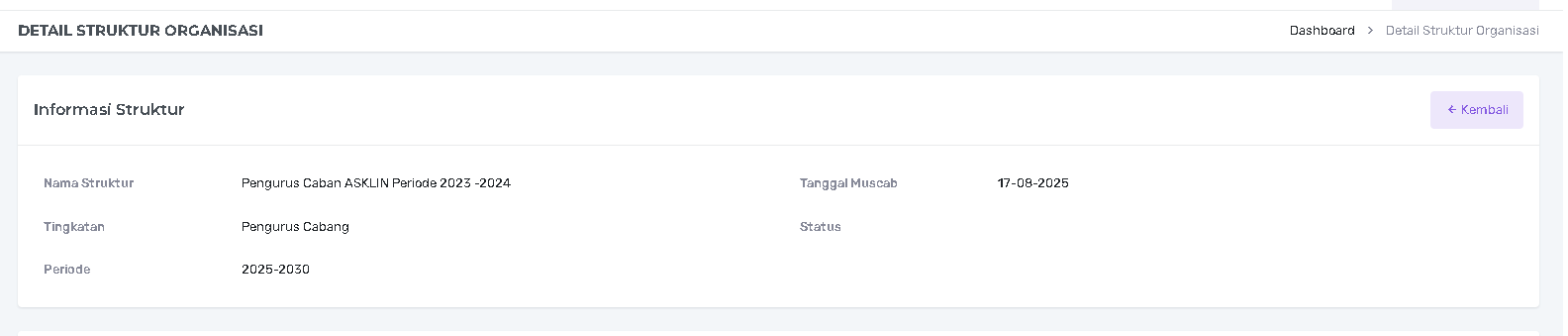
4.1. Informasi Struktur (Header)
Bagian atas menampilkan kembali detail dasar kepengurusan:
-
Nama Struktur: (Contoh: Pengurus Cabang Periode 2023 - 2024).
-
Tingkatan: (Contoh: Pengurus Cabang).
-
Periode: (Contoh: 2025-2030).
-
Tanggal Muscab: Tanggal pengesahan.
4.2. Susunan Pengurus (Inti)
Di bawahnya, terdapat area Susunan Pengurus dengan dua tombol utama:
-
+ Tambah Pengurus: Untuk memasukkan data pengurus baru.
-
Cetak: Untuk mencetak dokumen susunan pengurus.
5. Menginput Data Pengurus (Tambah Pengurus)
Tombol "+ Tambah Pengurus" akan memunculkan pop-up modal untuk mengisi data individu pengurus.
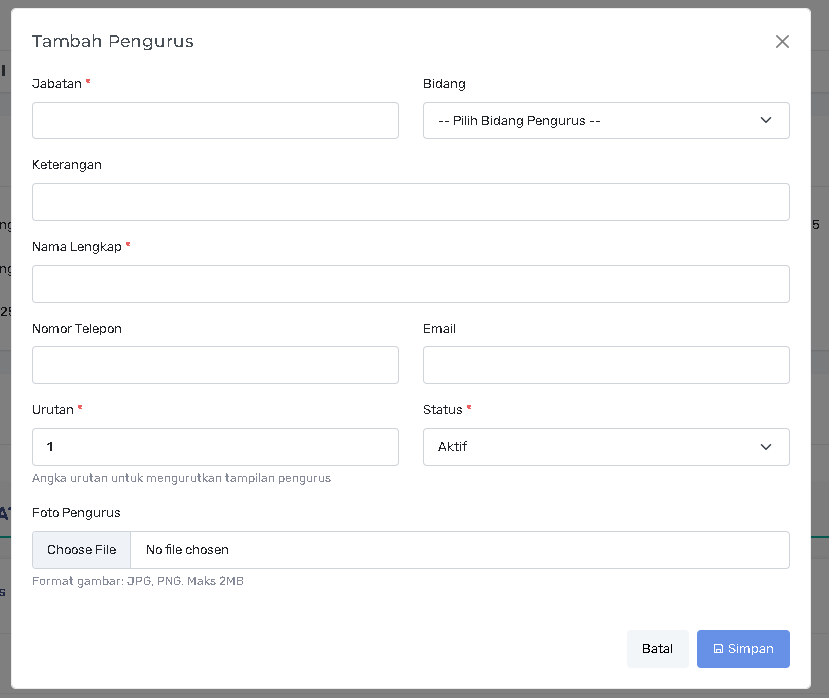
A. Detail Form Tambah Pengurus:
| Field | Keterangan & Aturan |
| Jabatan* | Diisi dengan nama jabatan formal (Contoh: Ketua, Sekretaris, Dewan Penasehat). Penulisan harus jelas dan menggunakan Camel Case. Untuk jabatan berurutan (misal: Sekretaris 1), gunakan angka (Contoh: Sekretaris 1, Wakil Ketua 2), TIDAK BOLEH menggunakan angka Romawi (Sekretaris I). |
| Bidang* | Dipilih dari data yang sudah diinput di CRUD Bidang (Bidang Organisasi, Bidang Mutu, dll.). Pilihan ini hanya diisi untuk pengurus Bidang-Bidang. Jika pengurus adalah Pimpinan/Sekretariat/Bendahara, field ini bisa dikosongkan. |
| Keterangan | Catatan tambahan (opsional). |
| Nama Lengkap* | Nama lengkap pengurus. |
| Nomor Telepon & Email | Data kontak pengurus. |
| Urutan* | Nomor urut pengurus untuk mengatur tampilan visual (Contoh: Ketua = 1, Wakil Ketua 1 = 2). |
| Status* | Status keaktifan pengurus (Contoh: Aktif). |
| Foto Pengurus | Unggah foto pengurus (Format: JPG, PNG, Maks. 2MB). |
B. Aturan Pengisian (Hierarki):
Admin disarankan untuk mengisi susunan pengurus berdasarkan hierarki AD/ART Cabang (Pimpinan, Sekretaris, Bendahara) terlebih dahulu, baru kemudian mengisi bagian Bidang-Bidang. Data akan langsung tampil di halaman detail setelah disimpan.
6. Mengelola Anggota Bidang (Child)
Setelah Bidang-Bidang diinput (melalui Tambah Pengurus dengan memilih field Bidang yang sesuai), susunan Bidang akan muncul di bagian bawah halaman detail.
Fitur "Tambah" Khusus Bidang:
-
Khusus untuk susunan di bawah heading BIDANG-BIDANG, setiap Bidang/Jabatan memiliki tombol Tambah (atau Edit/Hapus) di sebelah kanan.
-
Tombol Tambah ini berfungsi untuk menambahkan anggota yang berada di bawah Bidang tersebut (misalnya, Ketua Bidang dapat menambahkan Anggota 1, Anggota 2, dst.).
Formulir Tambah Anggota Bidang:
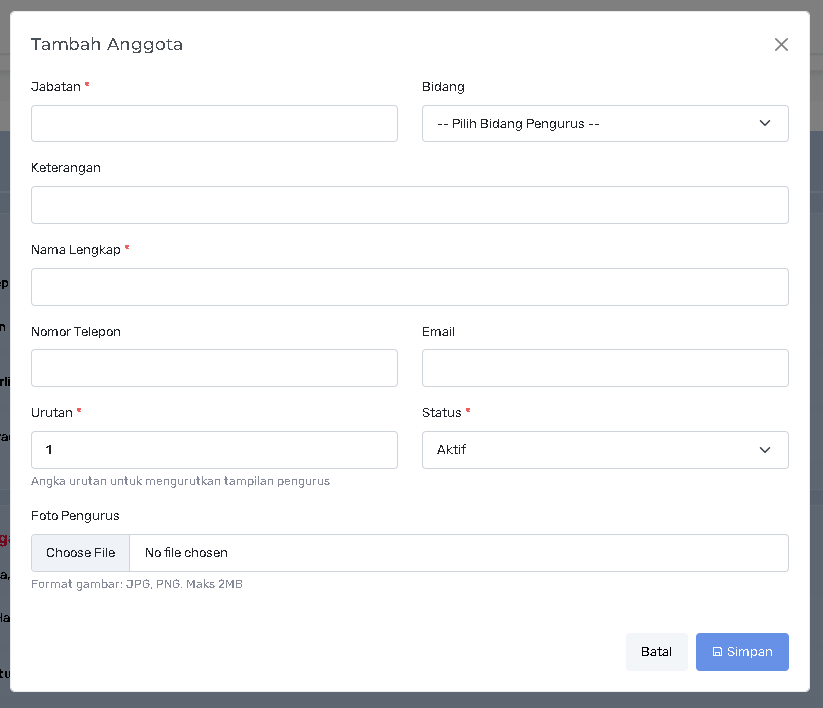
Mengklik tombol Tambah pada Bidang akan memunculkan pop-up modal Tambah Anggota.
-
Tampilan: Modal ini sama persis dengan modal Tambah Pengurus.
-
Fungsi: Form ini digunakan untuk mengikat anggota/staf ke Bidang/Jabatan parent yang sudah ada. Field Bidang pada form ini sudah otomatis terpilih sesuai Bidang yang sedang di-edit.