Sistem Iuran Anggota
Modul Sistem Iuran Anggota berfungsi untuk mengelola seluruh proses penagihan iuran keanggotaan. Fitur utama modul ini adalah membuat tagihan secara massal (tahunan) atau spesifik (manual) berdasarkan Jenis Klinik dan status aktif anggota.
Prinsip Tagihan:
-
Kewajiban anggota adalah membayar iuran bulanan.
-
Tagihan dapat dibuat untuk 12 bulan sekaligus atau dipecah menjadi periode tertentu (bulanan, triwulan, dsb.).
-
Besaran iuran fleksibel (Rp 50.000 hingga Rp 100.000 per bulan) tergantung kebijakan cabang dan kemampuan anggota.
1. Tampilan Dashboard Iuran (Overview)
Halaman ini berfungsi sebagai pusat kontrol dan pemantauan status tagihan iuran keanggotaan secara keseluruhan.
Ringkasan Keuangan (Tampilan Atas)
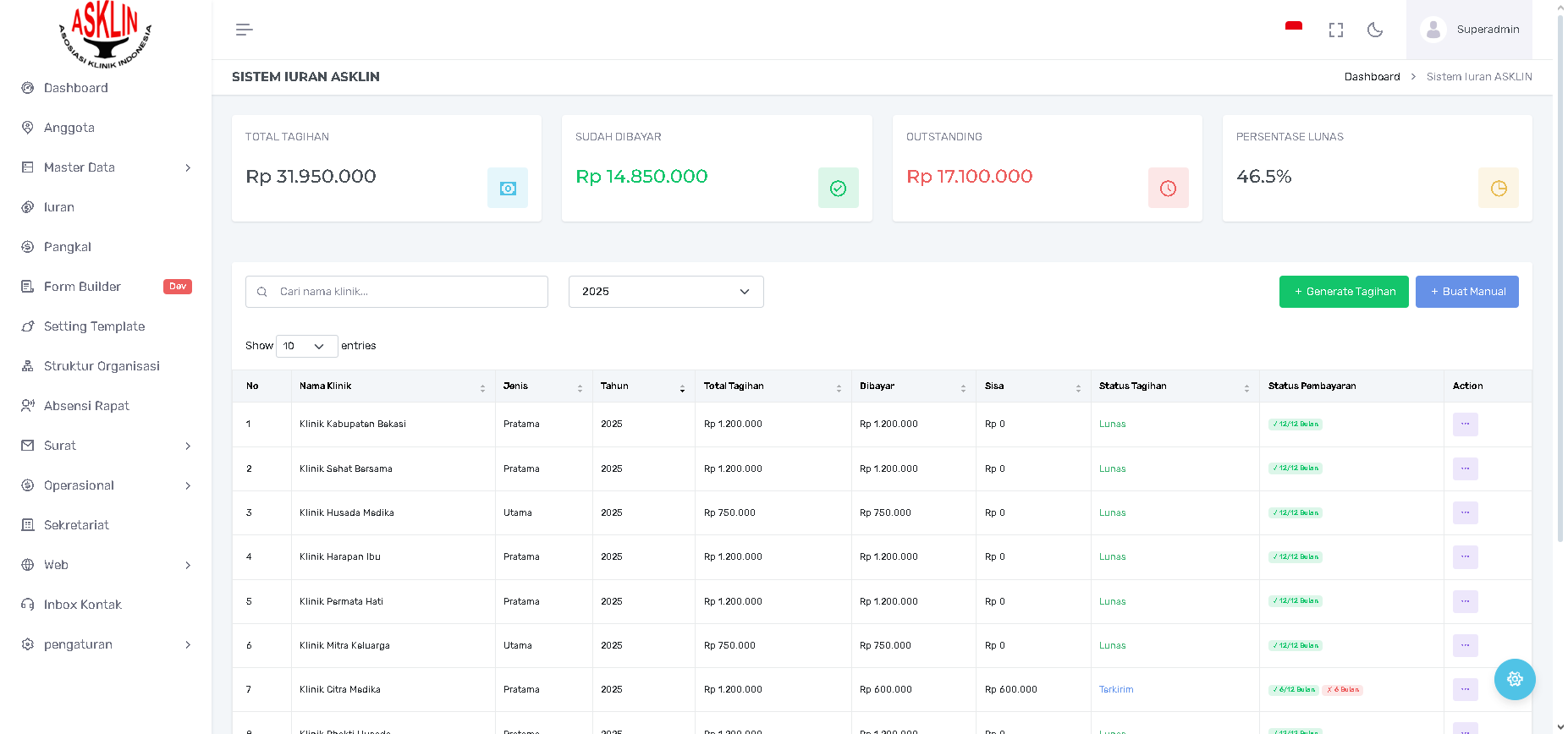
Dashboard menampilkan metrik utama secara real-time:
-
TOTAL TAGIHAN: Jumlah total seluruh tagihan iuran yang telah dibuat.
-
SUDAH DIBAYAR: Jumlah nominal yang telah dilunasi oleh anggota.
-
OUTSTANDING: Sisa nominal tagihan yang belum terbayar.
-
PERSENTASE LUNAS: Persentase tagihan yang sudah terbayar dari Total Tagihan.
Tabel Daftar Tagihan (Read)
Bagian bawah menampilkan detail tagihan per anggota dalam bentuk tabel:
-
Nama Klinik
-
Jenis: Jenis Klinik (Pratama/Utama).
-
Tahun: Tahun tagihan berlaku.
-
Total Tagihan: Jumlah nominal yang ditagihkan.
-
Dibayar: Jumlah nominal yang sudah masuk.
-
Sisa: Sisa tagihan yang harus dibayar (Total Tagihan - Dibayar).
-
Status Tagihan: Status pembayaran tagihan (Lunas atau Terutang/Tunggakan).
-
Status Pembayaran: Menampilkan rincian pembayaran dalam bentuk bulan (Contoh: 12/12 Bulan berarti lunas 12 bulan).
-
Action: Tombol aksi untuk melihat detail, mengedit, atau menghapus tagihan per klinik.
Filter & Kontrol:
-
Tersedia kolom pencarian berdasarkan Nama Klinik.
-
Tersedia dropdown Tahun untuk memfilter data tagihan tahun tertentu.
2. Generate Tagihan Tahunan Otomatis (Create Massal)
Fitur ini digunakan untuk membuat 12 bulan tagihan sekaligus untuk semua anggota yang berstatus Aktif pada tahun yang dipilih.
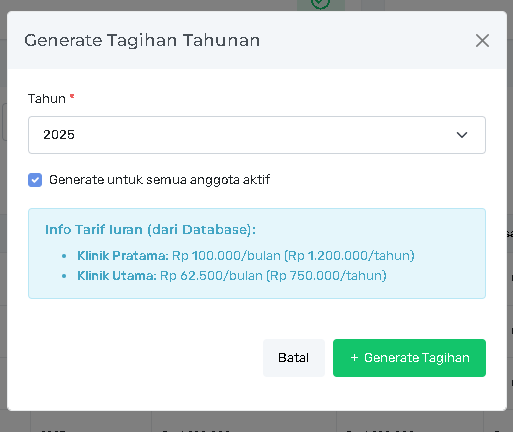
Cara Mengakses: Klik tombol "Generate Tagihan" pada halaman Sistem Iuran.
Langkah-langkah Generate:
-
Pilih Tahun: Tentukan tahun tagihan yang akan dibuat (dropdown Tahun).
-
Anggota Aktif: Pastikan kotak centang "Generate untuk semua anggota aktif" tercentang.
-
Info Tarif Iuran: Sistem akan menampilkan referensi tarif iuran yang diambil dari database Master Harga. Contoh: Klinik Pratama (Rp 1.200.000/tahun), Klinik Utama (Rp 750.000/tahun).
-
Eksekusi: Klik tombol "+ Generate Tagihan". Sistem akan membuat baris tagihan baru untuk setiap anggota aktif, sebesar tarif tahunan yang sesuai dengan Jenis Kliniknya.
3. Buat Tagihan Manual (Create Spesifik)
Fitur ini digunakan untuk membuat tagihan kustom atau spesifik, misalnya untuk periode bulan tertentu atau untuk anggota yang baru bergabung di tengah tahun.
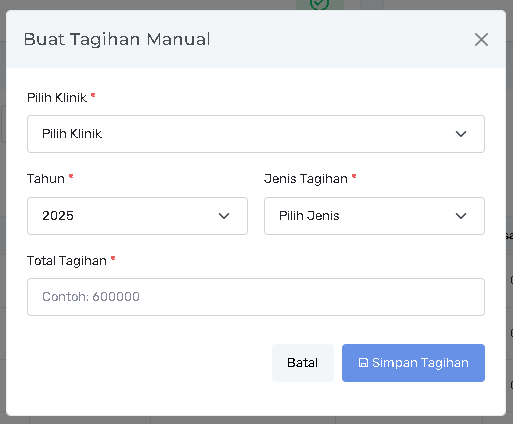
Cara Mengakses: Klik tombol "Buat Manual" pada halaman Sistem Iuran.
Formulir Wajib Diisi:
-
Pilih Klinik: Pilih anggota/klinik yang akan ditagih dari dropdown.
-
Tahun: Pilih tahun tagihan.
-
Jenis Tagihan: Pilih jenis tagihan yang dibuat (misalnya: Iuran Bulanan, Iuran Triwulan, atau Iuran Pangkal jika diperlukan).
-
Total Tagihan: Masukkan nominal total tagihan yang akan ditagihkan (Contoh: Rp 600.000 untuk 10 bulan, sesuai kebijakan lokal).
Penyelesaian: Klik tombol "Simpan Tagihan" untuk menambahkan tagihan spesifik ini ke daftar iuran klinik yang bersangkutan.
Terima kasih banyak atas detail screenshot dan penjelasannya mengenai Aksi Pengelolaan Tagihan. Fitur ini sangat penting karena mencakup alur pengiriman invoice dan proses pembayaran hingga lunas.
Saya akan memperbarui dan melengkapi bagian Aksi Pengelolaan Tagihan (Detail) pada dokumentasi Modul Iuran Anggota Anda.
Berikut adalah lanjutan dokumentasi yang sudah diperbarui dan siap disalin:
4. Aksi Pengelolaan Tagihan (Action)
Tombol Action pada tabel daftar tagihan (di sebelah kanan) adalah dropdown yang menyediakan berbagai opsi untuk mengelola, mengirim, dan melihat detail tagihan spesifik per anggota.
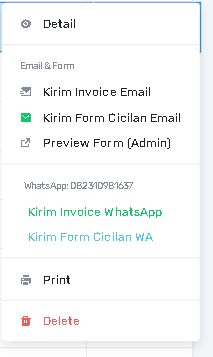
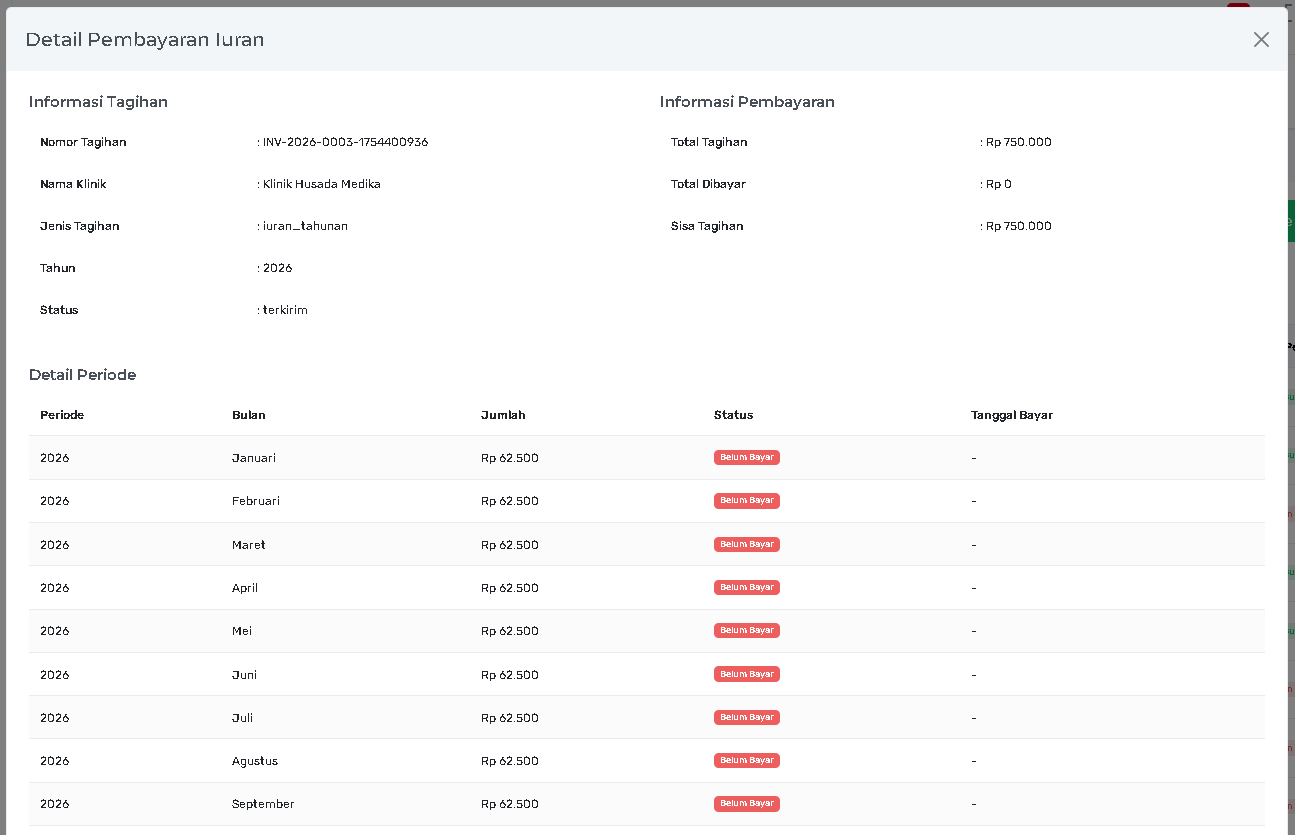
4.1. Detail Pembayaran Iuran
-
Menu: Klik "Detail" pada dropdown Action.
-
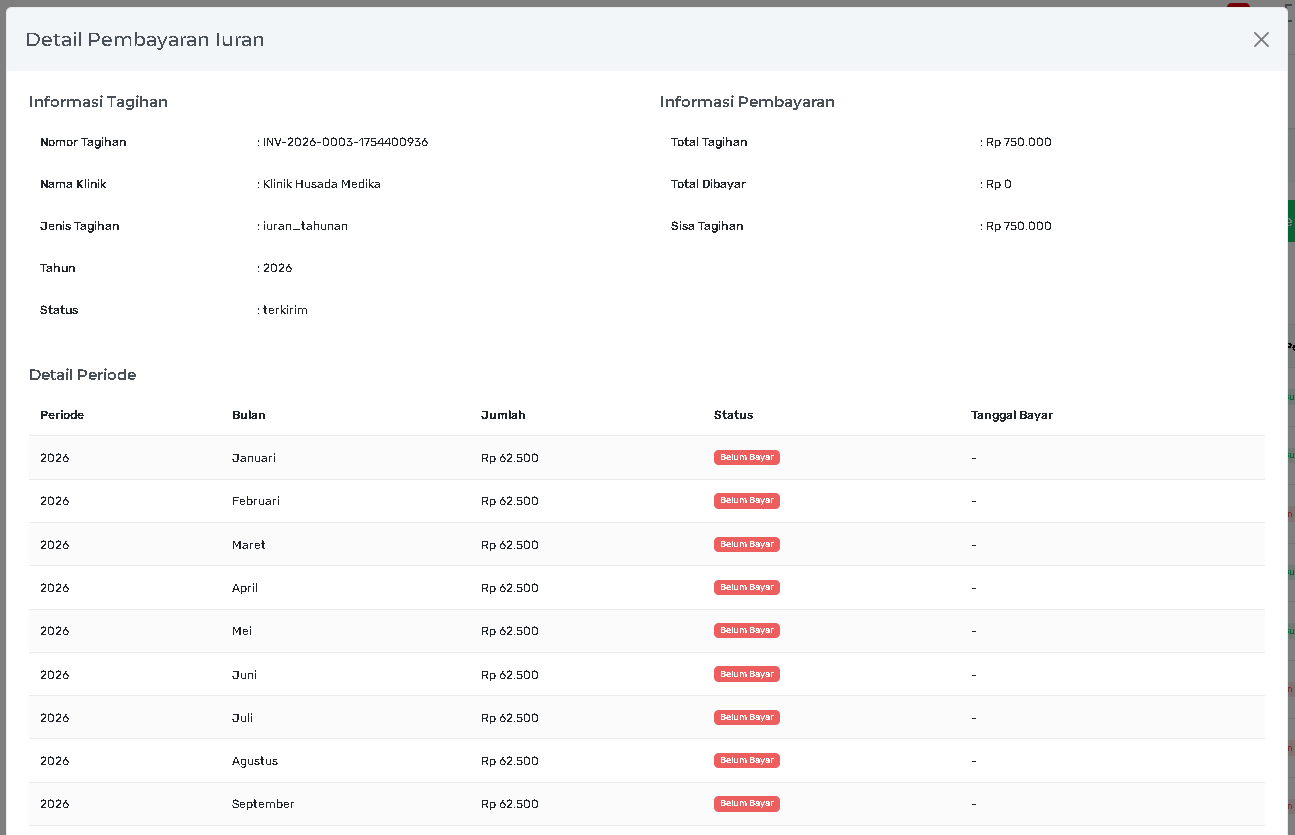
Fungsi: Menampilkan rincian informasi tagihan dan status pembayaran secara bulanan.
-
Informasi Tagihan: Menampilkan Nomor Tagihan, Nama Klinik, Jenis Tagihan, Tahun, dan Status (Contoh: draft).
-
Informasi Pembayaran: Menampilkan Total Tagihan, Total Dibayar, dan Sisa Tagihan.
-
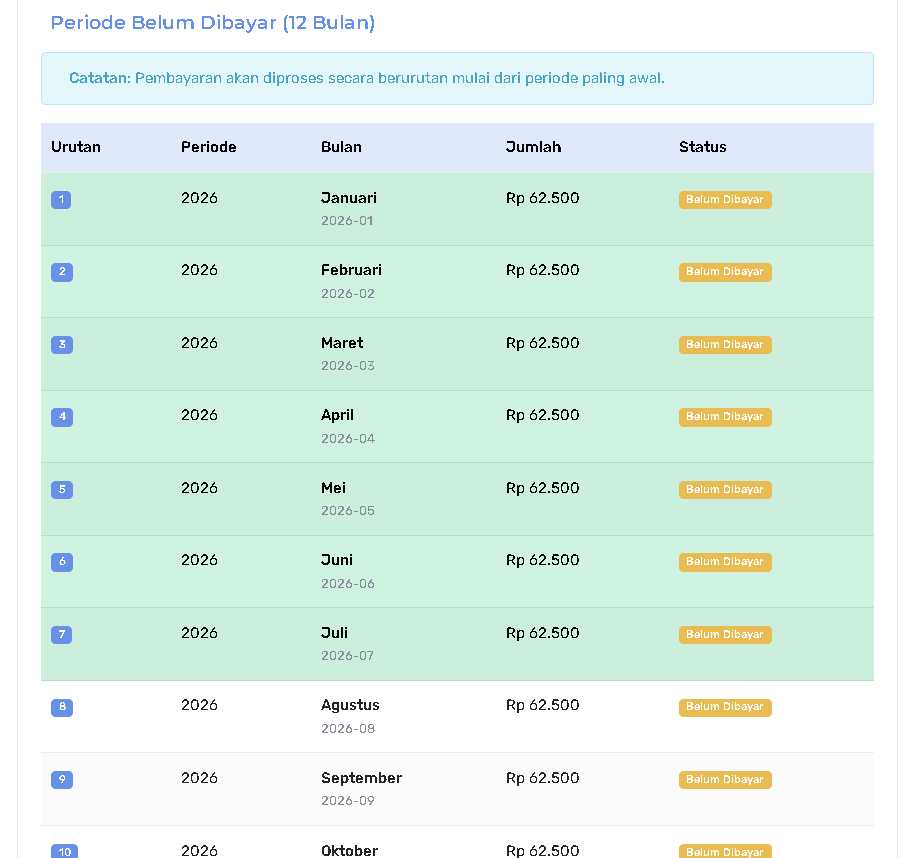
Detail Periode: Merinci tagihan menjadi 12 baris bulan (Januari-Desember) dengan nominal per bulan (Contoh: Rp 62.500), Status (Belum Bayar), dan kolom Tanggal Bayar. Ini memungkinkan sistem melacak pelunasan secara parsial (dicicil).
-
4.2. Pengiriman Invoice via Email
-
Menu: Klik "Kirim Invoice Email".
-
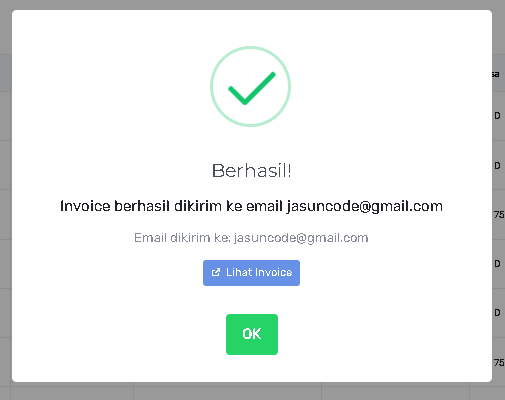
Fungsi: Mengirimkan invoice tagihan langsung ke alamat email anggota yang terdaftar.
-
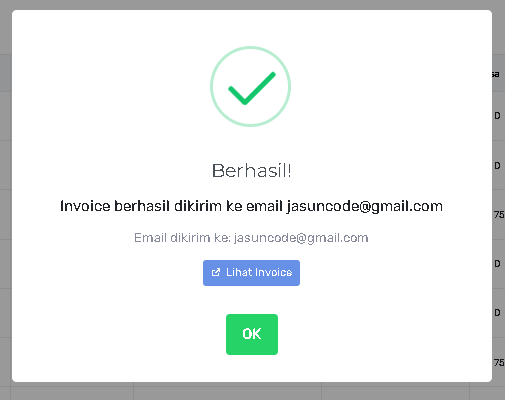
Notifikasi Sukses: Setelah pengiriman, akan muncul pop-up "Berhasil!" yang menginformasikan bahwa invoice telah dikirim ke email anggota (jasuncode@gmail.com).
-
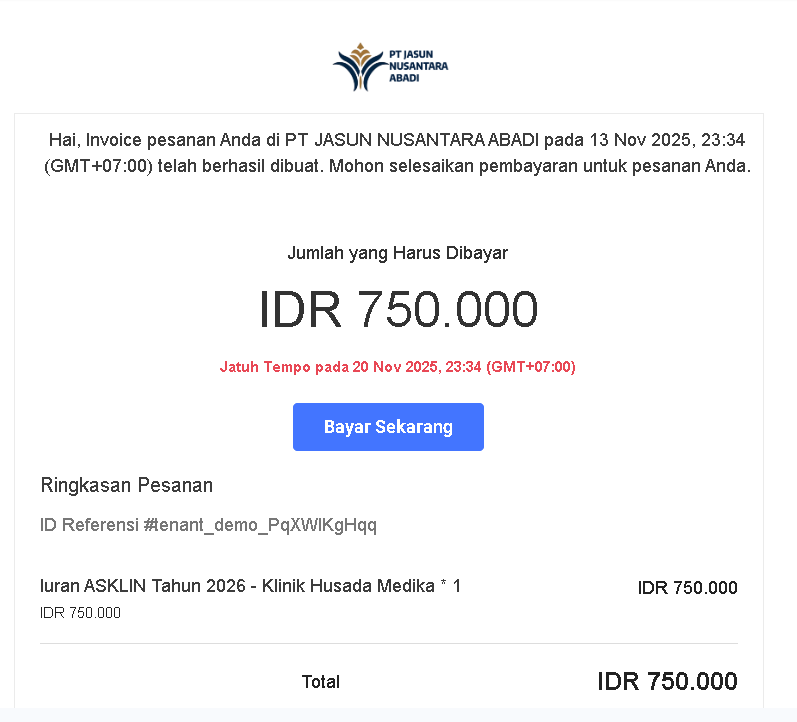
Proses Anggota: Anggota menerima email dan dapat mengklik tombol "Bayar Sekarang" yang akan mengarahkannya ke halaman pembayaran.
-
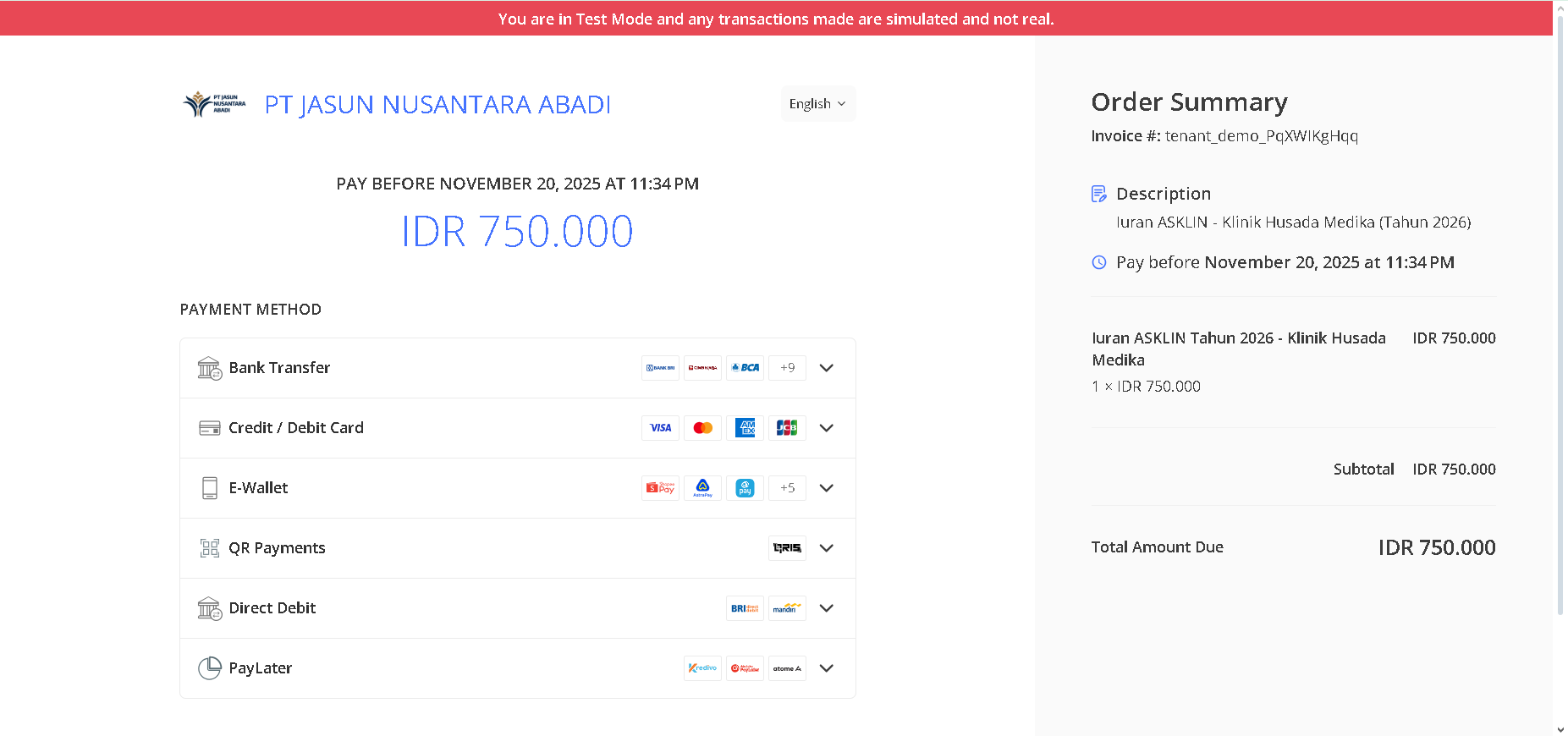
4.3. Halaman Pembayaran (Payment Gateway)
Setelah anggota mengklik tombol "Bayar Sekarang" dari email, mereka akan diarahkan ke halaman Payment Gateway.
-
Order Summary: Menampilkan ringkasan tagihan (Nomor Invoice, Deskripsi, Jumlah Tagihan, dan Batas Waktu Pembayaran/Jatuh Tempo).
-
Payment Method: Anggota dapat memilih salah satu metode pembayaran yang tersedia.
-
Catatan: Karena sistem berada dalam Test Mode, semua metode pembayaran (Bank Transfer, Kartu Kredit/Debit, E-Wallet, QRIS, dll.) ditampilkan. Dalam mode Production, branch SIMKA mungkin hanya mengaktifkan metode tertentu (seperti QR Payments/QRIS) karena pertimbangan biaya transaksi yang lebih rendah.
-
-
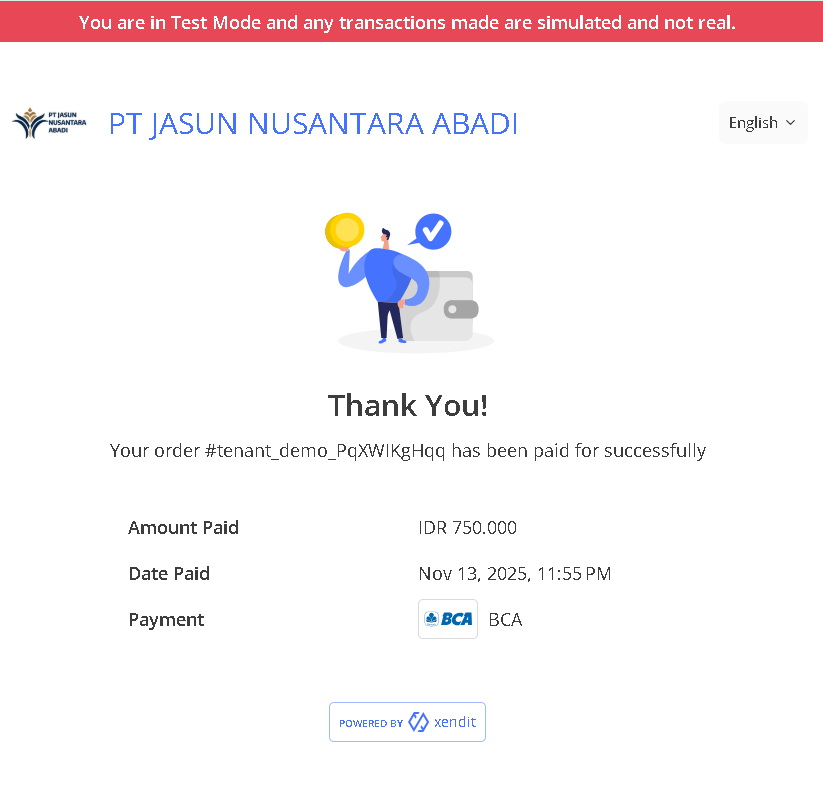
Proses Pelunasan Otomatis:
-
Anggota menyelesaikan pembayaran melalui metode yang dipilih.
-
Setelah pembayaran berhasil diterima oleh Payment Gateway, sistem akan menerima notifikasi (webhook) secara otomatis.
-
Status Tagihan di Dashboard SIMKA akan otomatis berubah menjadi Lunas.
-

-
Penjelasan ini sangat detail dan penting, karena fitur Form Cicilan adalah solusi fleksibel yang Anda tawarkan untuk mendukung anggota yang mengalami kesulitan pembayaran. Fitur ini menambahkan opsi pembayaran parsial yang sangat berguna.
Saya akan membuatkan bagian dokumentasi baru yang fokus pada fitur Kirim Form Cicilan Email ini, melengkapi dokumentasi modul Iuran SIMKA.
Berikut adalah draf dokumentasinya:
5. Pengiriman dan Proses Pembayaran Cicilan
Fitur Kirim Form Cicilan Email digunakan untuk memberikan fleksibilitas kepada anggota agar dapat melunasi tagihan tahunan mereka secara bertahap (dicicil) sesuai kemampuan, tanpa harus membayar penuh 12 bulan sekaligus.
5.1. Proses Pengiriman Form Cicilan (Admin)
-
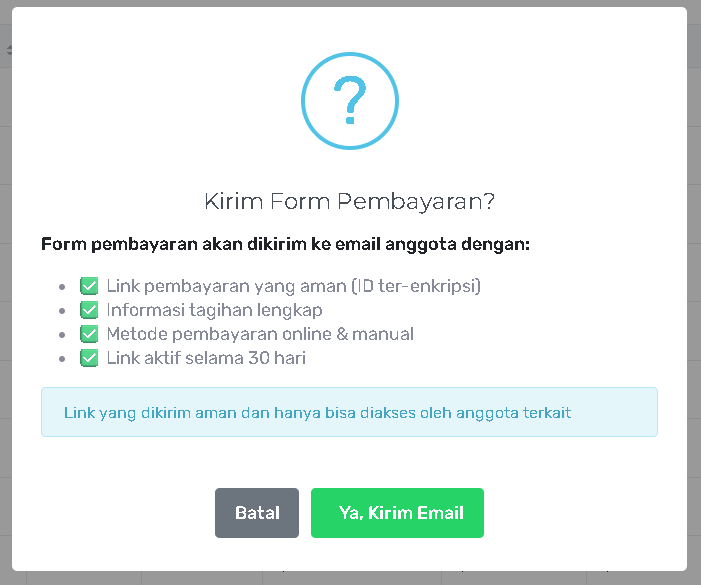
Akses Fitur: Dari dropdown Action pada baris tagihan, klik "Kirim Form Cicilan Email".
-
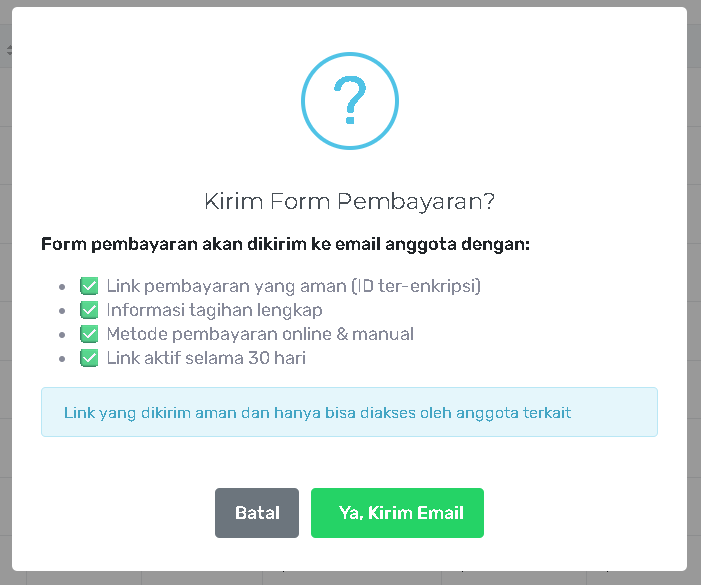
Konfirmasi Pengiriman: Akan muncul pop-up "Kirim Form Pembayaran?" yang menjelaskan fitur tautan (aman, terenkripsi, link aktif 30 hari).
-
Eksekusi: Klik tombol "Ya, Kirim Email".
-
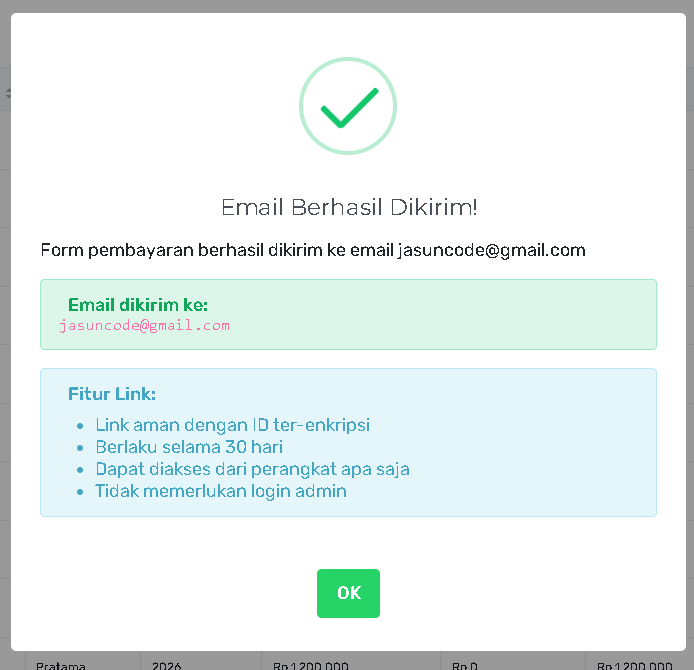
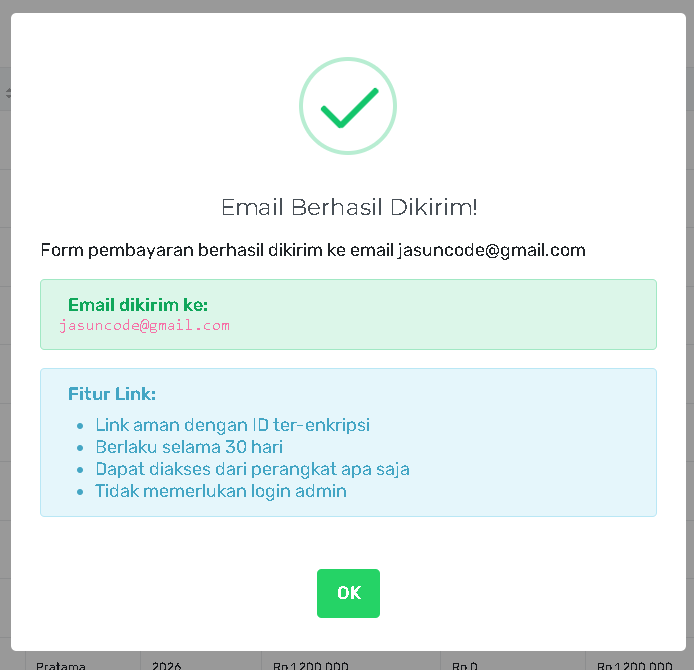
Notifikasi Sukses: Akan muncul pop-up "Email Berhasil Dikirim!" yang mengonfirmasi bahwa form pembayaran telah dikirim ke email anggota.
5.2. Halaman Form Pembayaran Iuran (Anggota)
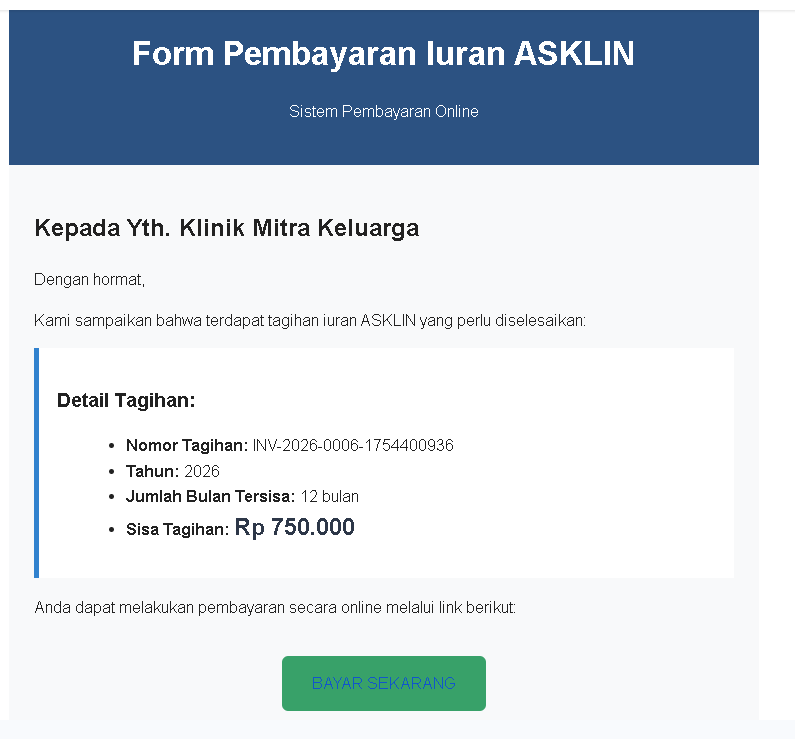
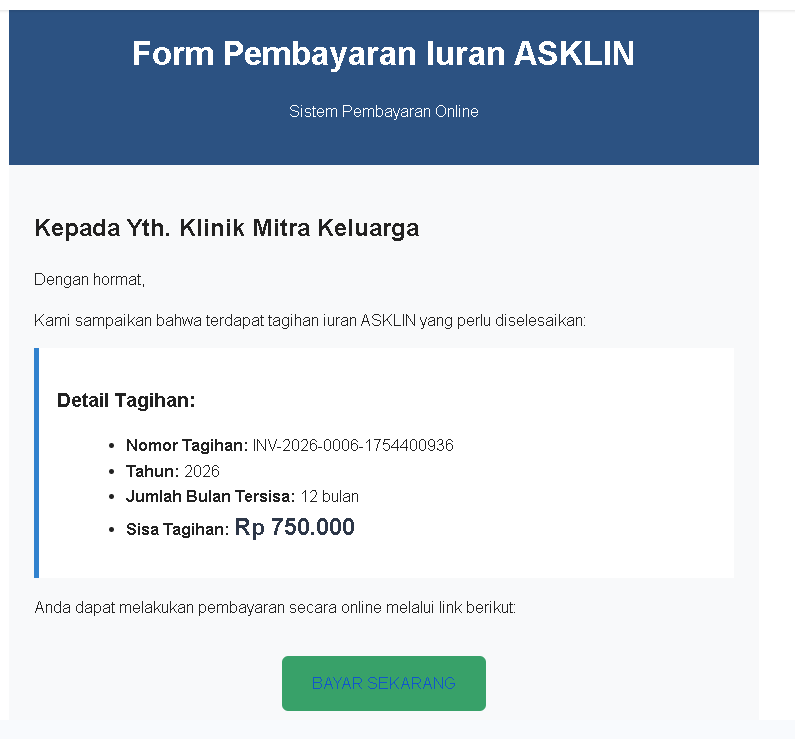
Anggota akan menerima email berisi tautan ke Form Pembayaran Iuran SIMKA.
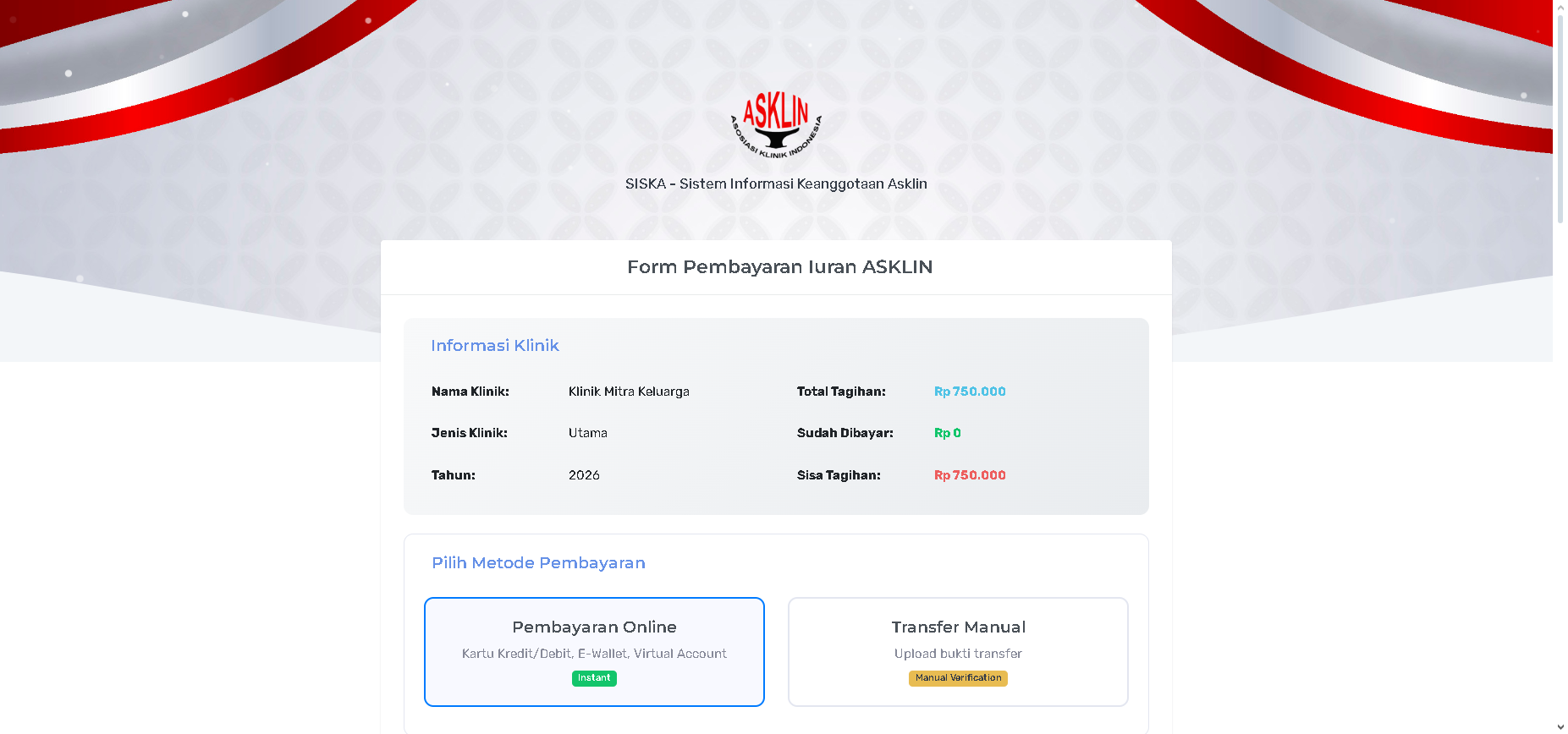
Alur Akses: Anggota membuka email → Klik tombol "BAYAR SEKARANG" → Diarahkan ke Form Pembayaran.
-
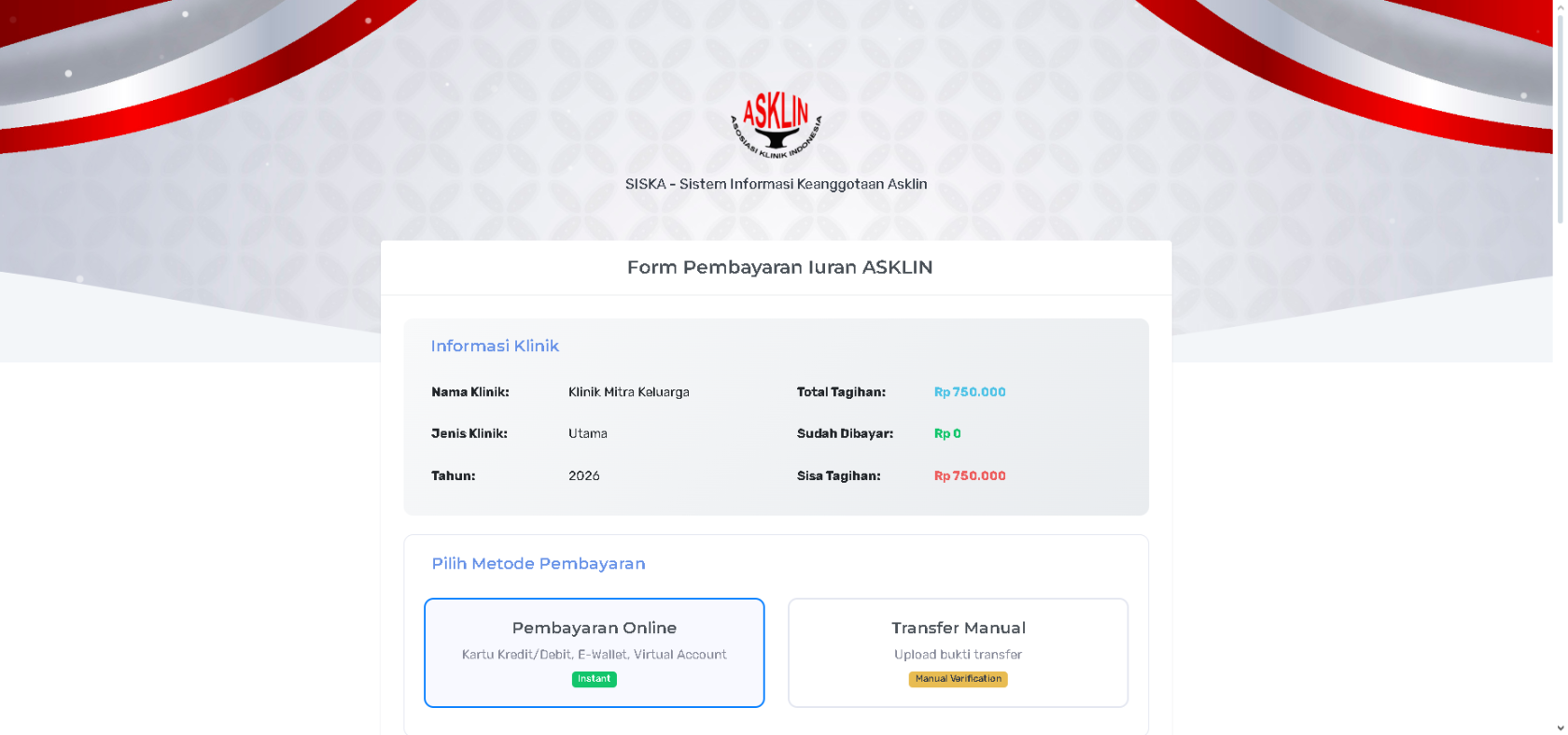
Tampilan Awal Form: Form menampilkan detail tagihan (Nomor Tagihan, Tahun, Sisa Tagihan) dan informasi klinik (Klinik Mitra Keluarga).
-
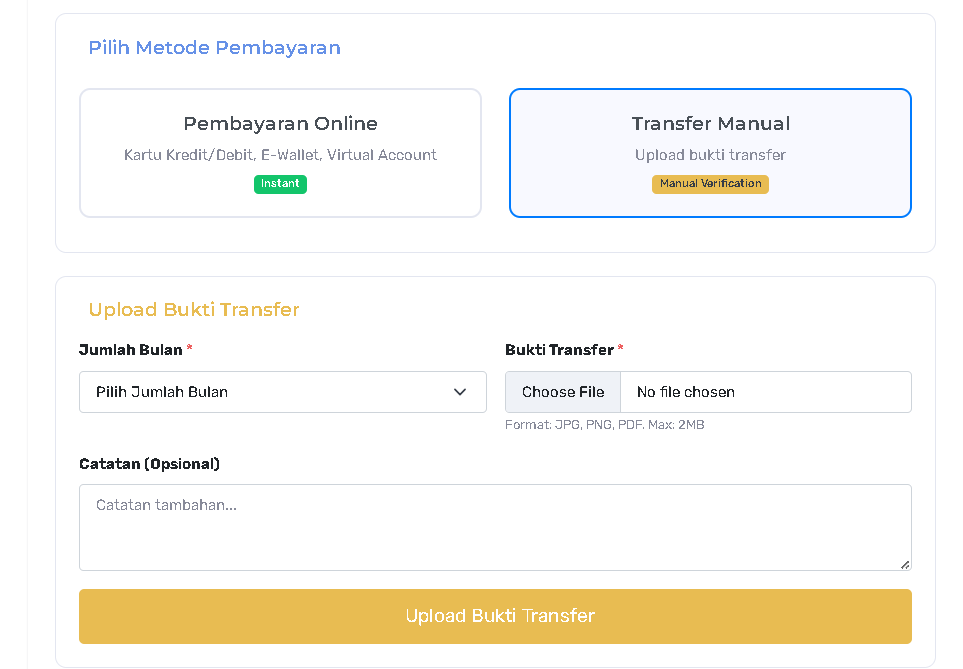
Pilihan Metode Pembayaran: Anggota dapat memilih salah satu dari dua metode utama:
-
Pembayaran Online (Payment Gateway - Xendit): Pembayaran otomatis dengan Kartu Kredit/Debit, E-Wallet, atau Virtual Account.
-
Transfer Manual: Pembayaran melalui transfer bank biasa dengan kewajiban upload bukti transfer untuk diverifikasi admin.
-
5.3. Opsi A: Pembayaran Online (Cicilan Otomatis)
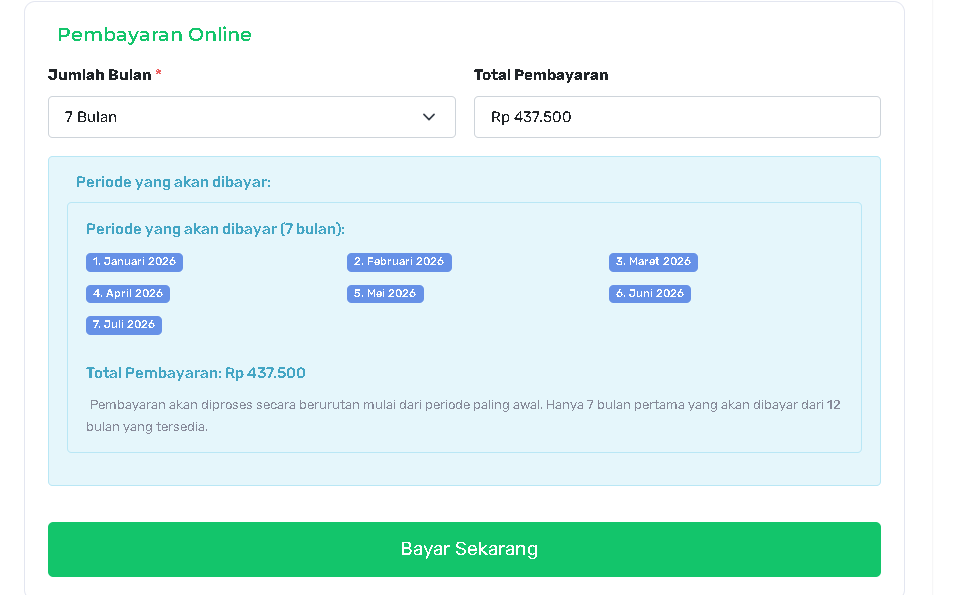
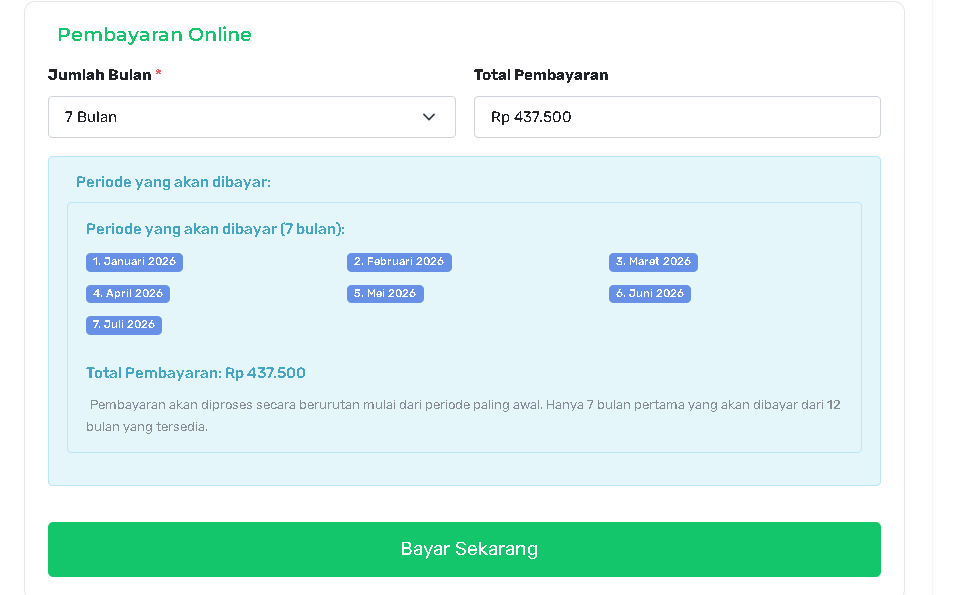
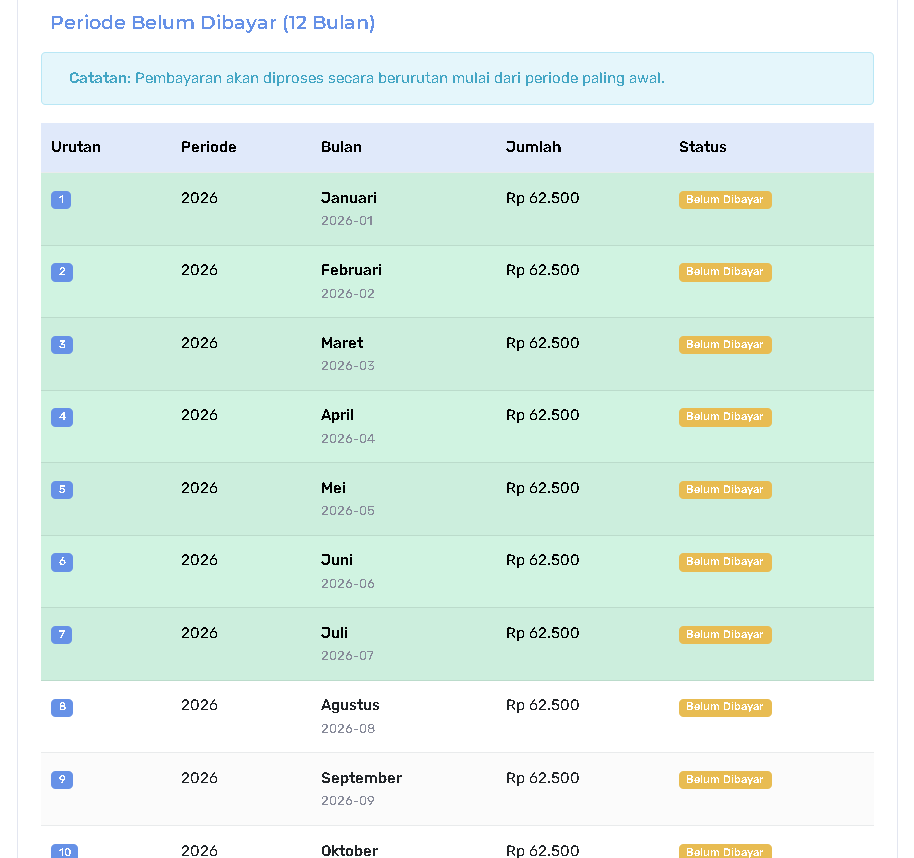
Fitur ini memungkinkan anggota memilih jumlah bulan yang ingin dilunasi saat itu juga.
-
-
-
Pilih Jumlah Bulan: Anggota memilih berapa bulan (contoh: 7 Bulan) yang ingin dibayar dari dropdown "Jumlah Bulan".
-
Perhitungan Otomatis: Sistem secara otomatis menghitung Total Pembayaran (contoh: Rp 437.500) dan menampilkan visualisasi Periode yang akan dibayar (Contoh: Januari hingga Juli 2026).
-
Catatan: Pembayaran akan diproses secara berurutan, dimulai dari periode awal (Januari).
-
-
Eksekusi Pembayaran: Anggota mengklik "Bayar Sekarang". Mereka akan diarahkan ke Payment Gateway untuk memilih metode pembayaran (seperti QRIS atau Virtual Account).
-
Status Otomatis: Setelah pembayaran berhasil, status 7 bulan tersebut akan otomatis berubah menjadi Lunas di dashboard admin.
5.4. Opsi B: Transfer Manual (Upload Bukti)
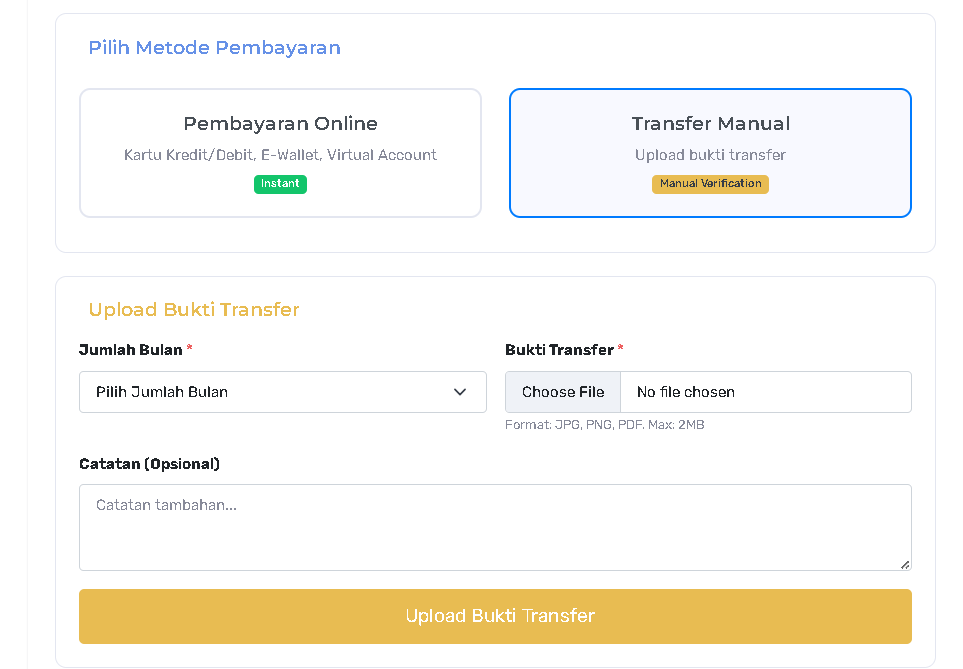
Fitur ini ditujukan bagi anggota yang memilih membayar via transfer bank biasa dan memerlukan verifikasi manual dari admin SIMKA cabang.
-
Pilih Jumlah Bulan: Anggota memilih berapa bulan yang dibayar. Nominal transfer harus sesuai dengan jumlah bulan yang dipilih.
-
Transfer Dana: Anggota melakukan transfer ke rekening yang disediakan oleh SIMKA cabang (tidak terlihat di screenshot, namun diasumsikan tersedia).
-
Upload Bukti Transfer:
-
Bukti Transfer (Wajib): Pilih file bukti transfer (JPG, PNG, PDF, Maks 2MB).
-
Catatan (Opsional): Tambahkan keterangan transfer.
-
-
Eksekusi: Klik tombol "Upload Bukti Transfer".
-
Verifikasi Manual (Admin Task): Status tagihan tidak akan berubah menjadi Lunas secara otomatis. Admin SIMKA cabang harus memverifikasi bukti transfer tersebut secara manual di back-end sistem untuk mengubah status tagihan menjadi Dibayar/Lunas.
-