
Absensi Rapat
Modul Absensi Rapat digunakan untuk mendokumentasikan setiap kegiatan atau rapat yang diselenggarakan oleh Cabang, mulai dari penjadwalan, pembuatan form absensi cetak, hingga pengarsipan dokumen hasil rapat.
1. Tampilan Dashboard Absensi Rapat (Read)
Halaman utama modul menampilkan daftar riwayat rapat yang sudah diinput.
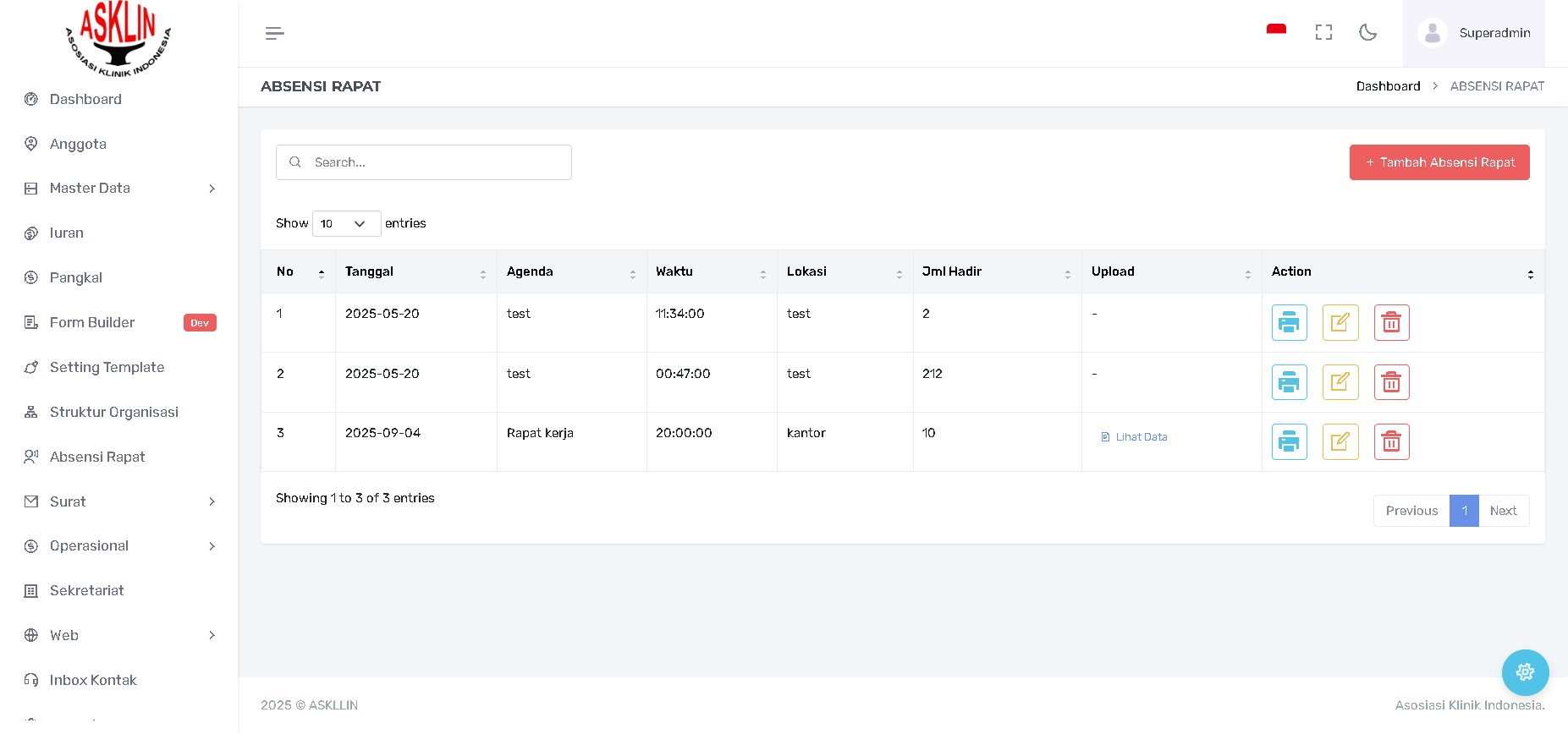
Daftar Rapat:
Tabel menampilkan ringkasan data rapat:
-
Tanggal, Waktu, Lokasi: Detail pelaksanaan rapat.
-
Agenda: Nama atau topik utama rapat.
-
Jml Hadir: Jumlah peserta yang hadir (diinput saat pembuatan data).
-
Upload: Status dokumen rapat, termasuk tombol "Lihat Data" jika dokumen sudah diunggah.
Tombol Aksi (Action):
Setiap baris rapat memiliki tiga aksi utama:
-
Print: Mencetak form absensi (daftar hadir) dalam format tabel kosong untuk diisi tanda tangan secara manual.
-
Edit: Mengubah detail data rapat.
-
Delete: Menghapus data rapat.
2. Menambah Data Absensi Rapat (Create)
Fitur ini digunakan untuk meregistrasi dan menjadwalkan rapat baru.
Cara Mengakses: Klik tombol "+ Tambah Absensi Rapat".
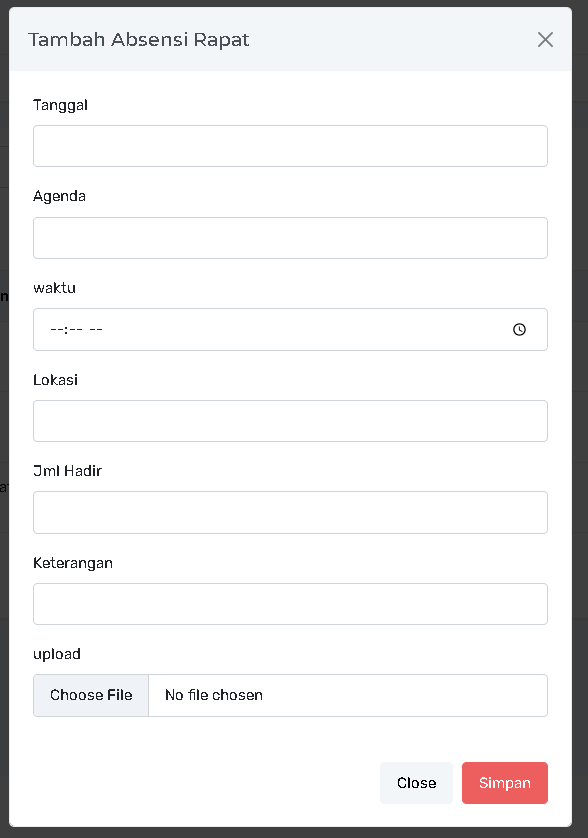
Formulir Wajib Diisi:
| Field | Keterangan |
| Tanggal & Waktu* | Jadwal pelaksanaan rapat. |
| Agenda* | Nama atau topik rapat (Contoh: Rapat Kerja Triwulan I). |
| Lokasi | Tempat dilaksanakannya rapat (Contoh: Kantor Sekretariat Cabang). |
| Jml Hadir | Jumlah peserta yang hadir (angka). |
| Keterangan | Catatan tambahan mengenai rapat (opsional). |
| Upload | Untuk mengunggah dokumen terkait rapat (form absensi yang sudah ditandatangani, notulen, presentasi, dll.). |
Penyelesaian: Klik "Simpan" untuk meregistrasi rapat baru.
3. Mencetak Form Absensi Manual
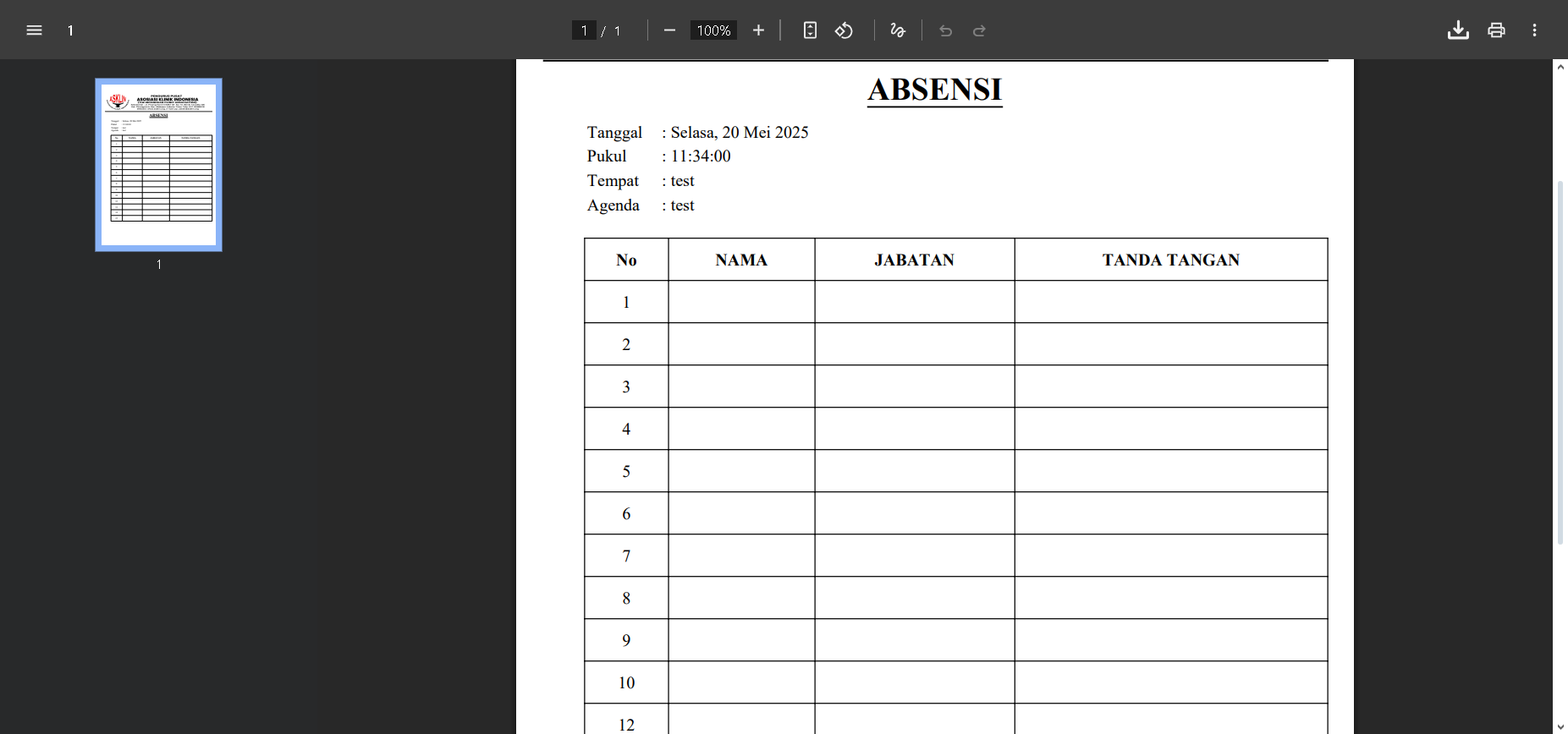
Setelah data rapat disimpan, Admin dapat mencetak daftar hadir kosong yang siap digunakan saat acara berlangsung.
Cara Mengakses: Klik tombol "Print" pada baris rapat yang bersangkutan.
-
Tampilan Hasil Cetak: Form absensi cetak mencantumkan detail rapat (Tanggal, Pukul, Tempat, Agenda).
-
Format Absensi: Form ini menyediakan kolom kosong untuk No, Nama, Jabatan, dan Tanda Tangan yang akan diisi secara manual oleh peserta rapat.
Alur Kerja Dokumen:
-
Admin meregistrasi rapat di sistem.
-
Admin mencetak form absensi.
-
Peserta mengisi dan menandatangani form tersebut saat rapat.
-
Setelah rapat, form yang sudah ditandatangani di-scan atau difoto, kemudian di-upload kembali ke sistem melalui fitur Edit pada data rapat (melalui field Upload).