
Visi Misi Organisasi
📝 Menambah/Edit Visi Misi
Langkah-langkah:
- Login ke admin panel sebagai Superadmin
- Klik menu "
Master Data"WEB" di sidebar - Pilih submenu "Visi Misi"
2. Edit Visi
- Klik tombol "Edit" pada data visi misi yang ingin diubah
- Anda akan diarahkan ke halaman "EDIT VISI MISI"
3. Isi Form Visi
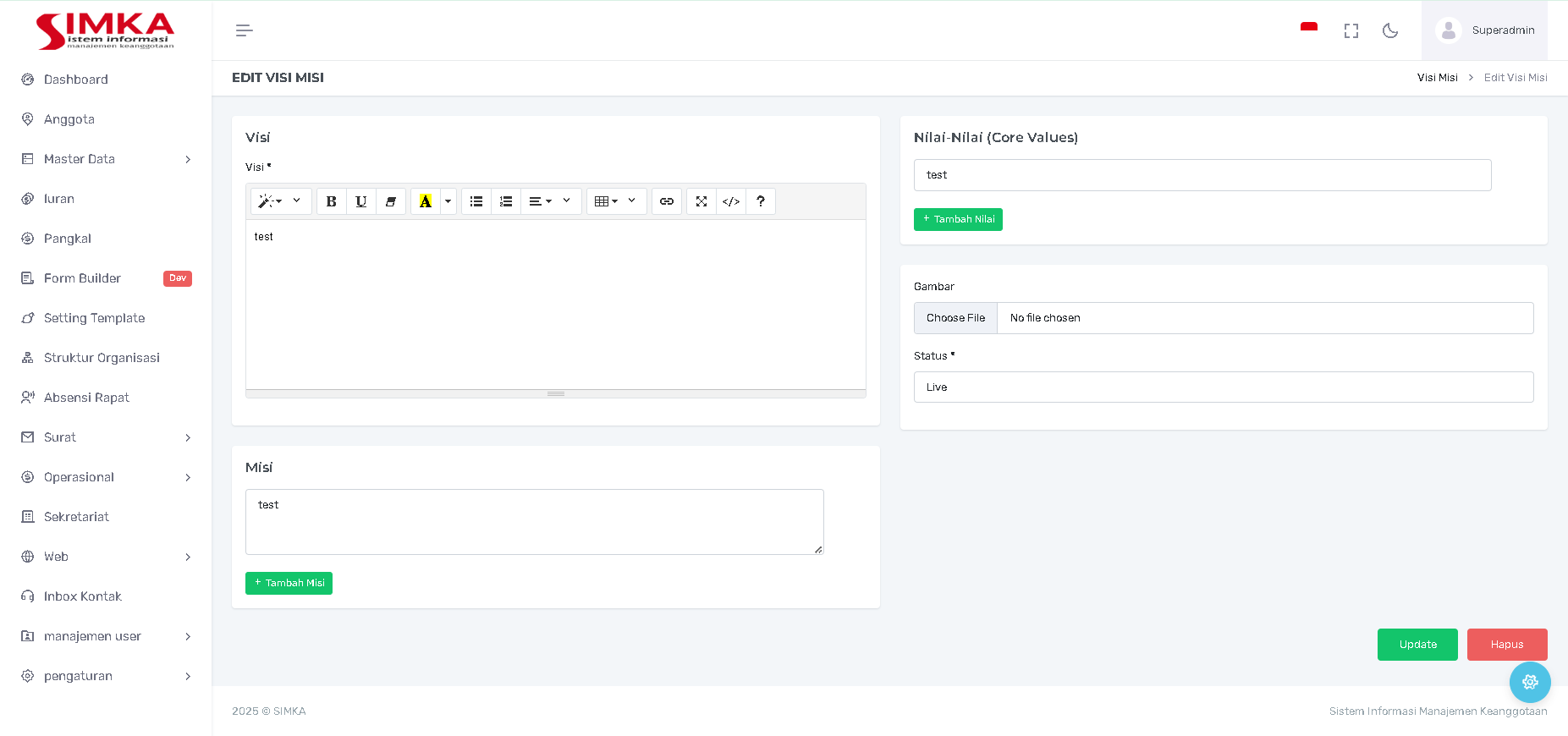
- Visi* (Required):
- Gunakan rich text editor untuk menulis visi organisasi
- Toolbar tersedia untuk formatting: bold, italic, underline, warna teks, bullet list, numbering, alignment, tabel, link, gambar, dan kode HTML
- Klik tombol "+ Tambah Nilai" di bawah editor untuk menambah poin visi jika diperlukan
4. Kelola Nilai-Nilai (Core Values)
- Input "Nilai-Nilai (Core Values)":
- Masukkan nilai-nilai inti organisasi
- Klik tombol "+ Tambah Nilai" berwarna hijau untuk menambah nilai baru
5. Upload Gambar
- Gambar:
- Klik tombol "Choose File"
- Pilih gambar dari komputer Anda (format: JPG, PNG, maksimal 2MB)
- Gambar akan ditampilkan sebagai visual pendukung di halaman visi misi website
6. Atur Status
- Status* (Required):
- Pilih "Live" untuk mempublikasikan
- Pilih "Draft" untuk menyimpan tanpa dipublikasikan
7. Kelola Misi
- Scroll ke bawah ke section "Misi"
- Misi:
- Masukkan poin-poin misi organisasi dalam textarea
- Format teks sesuai kebutuhan
- Klik tombol "+ Tambah Misi" berwarna hijau untuk menambah field misi baru
8. Simpan Data
- Klik tombol "Update" berwarna hijau di pojok kanan bawah untuk menyimpan perubahan
- Atau klik tombol "Hapus" berwarna merah jika ingin menghapus data
9. Konfirmasi
- Sistem akan menampilkan notifikasi sukses jika data berhasil disimpan
- Data visi misi akan otomatis tampil di website sesuai status yang dipilih