
Slider
1. Create (Membuat / Menambah Slider)
Ini adalah proses membuat item slider baru yang akan muncul di homepage.
-
Aksi di Antarmuka: Mengklik tombol "Tambah Slider" (berwarna merah, di kanan atas
image_a62903.png). -
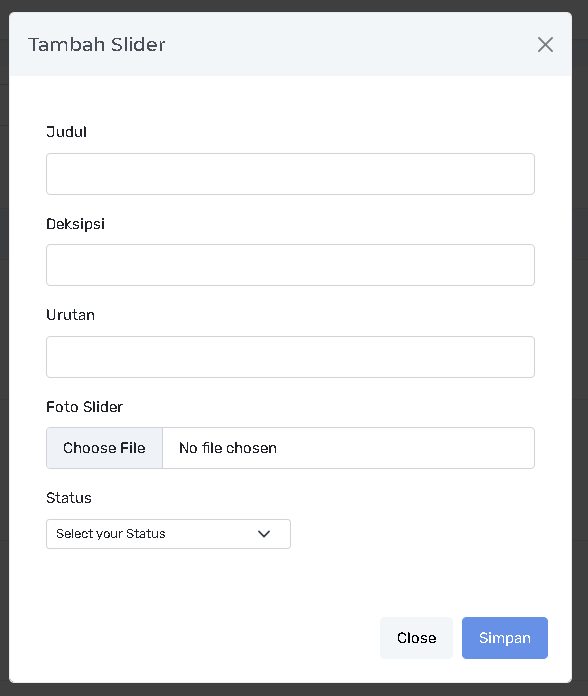
Proses Input: Mengisi detail pada formulir pop-up "Tambah Slider" (
image_a62922.png), meliputi:-
Judul: Teks utama banner.
-
Deskripsi: Sub-teks atau keterangan singkat.
-
Urutan: Angka yang menentukan posisi tampilan slider (misalnya, 1 akan muncul pertama).
-
Foto Slider: Mengunggah gambar (banner) yang akan ditampilkan.
-
Status: Menetapkan status publikasi (Active agar tayang, atau Inactive agar tidak tayang).
-
-
Penyelesaian: Mengklik tombol "Simpan" (berwarna biru).
2. Read (Membaca / Melihat Data)
Ini adalah proses menampilkan daftar dan status semua item slider yang telah dibuat.
-
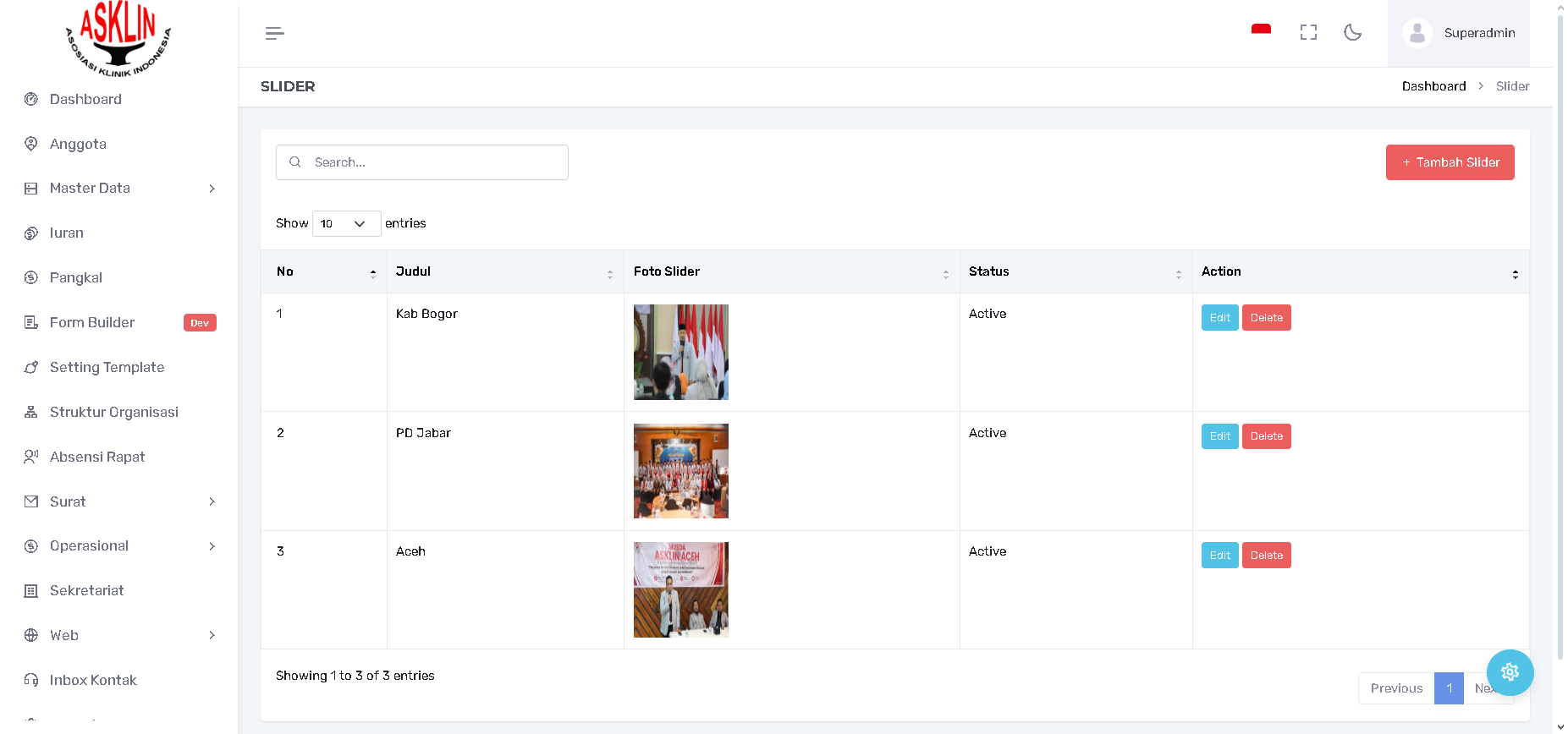
Aksi di Antarmuka: Halaman utama "SLIDER"
-
Fungsi:
-
Menampilkan Daftar/Tabel yang memuat nomor urut (No), Judul, pratinjau Foto Slider, dan Status publikasi.
-
Fitur pencarian (Search) membantu menemukan item slider tertentu.
-
3. Update (Memperbarui / Mengubah Slider)
Ini adalah proses mengubah/merevisi detail, gambar, atau urutan item slider yang sudah ada.
-
Aksi di Antarmuka: Mengklik tombol "Edit" (berwarna biru muda, di kolom "Action" pada
image_a62903.png). -
Proses:
-
Sistem akan menampilkan kembali formulir input yang sudah terisi data slider yang dipilih.
-
Anda dapat mengoreksi Judul, Deskripsi, Urutan, mengganti Foto Slider, atau mengubah Status.
-
-
Penyelesaian: Mengklik tombol "Simpan" (atau "Update") setelah perubahan.
4. Delete (Menghapus Slider)
Ini adalah proses menghapus permanen item slider dari sistem dan website.
-
Aksi di Antarmuka: Mengklik tombol "Delete" (berwarna merah, di kolom "Action" pada
image_a62903.png). -
Proses:
-
Konfirmasi penghapusan.
-
Setelah konfirmasi, item slider tersebut beserta gambarnya akan dihapus dari database dan tidak akan muncul lagi di homepage.
-