
Kategori Gallery
1. Create (Membuat / Menambah Kategori)
Ini adalah proses menambahkan jenis kategori album foto baru.
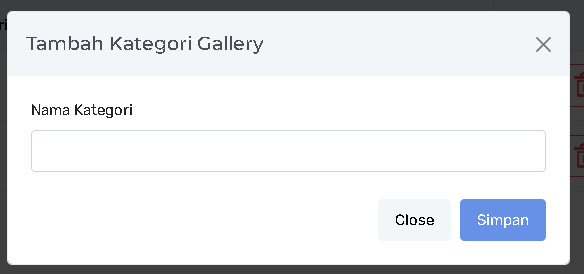
-
Aksi di Antarmuka: Mengklik tombol "Tambah Kategori Gallery" (berwarna merah, di kanan atas
image_a63bc8.png). -
Proses Input: Mengisi detail pada formulir pop-up "Tambah Kategori Gallery" (
image_a63ba9.png), yaitu mengisi Nama Kategori (contoh: "Muscab", "Musda", "Bakti Sosial", dll.). -
Penyelesaian: Mengklik tombol "Simpan" (berwarna biru).
2. Read (Membaca / Melihat Data)
Ini adalah proses menampilkan daftar semua kategori galeri yang sudah dibuat.
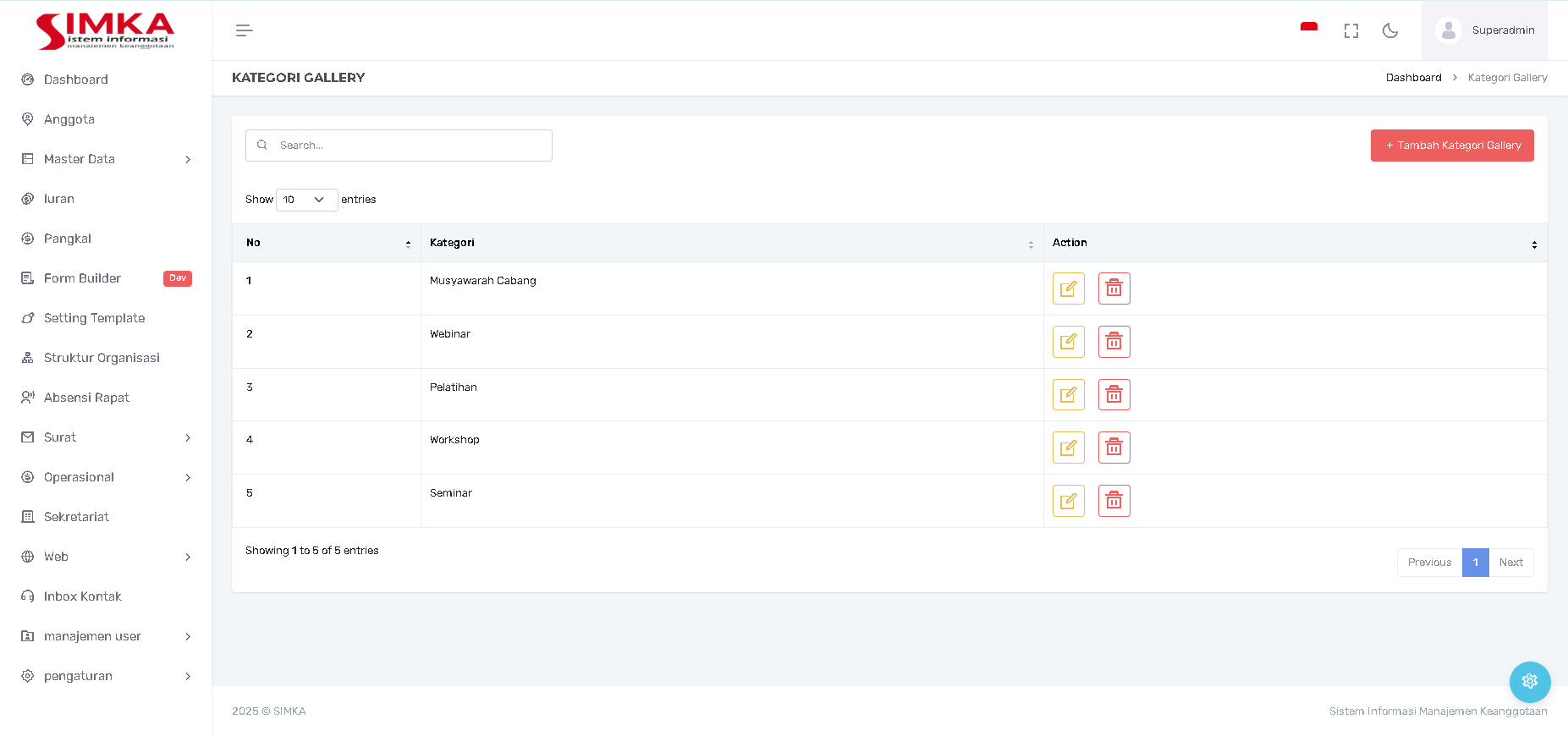
-
Aksi di Antarmuka: Halaman utama "KATEGORI GALLERY"
-
Fungsi:
-
Menampilkan Daftar/Tabel yang memuat nomor urut (No) dan Kategori (Nama Album).
-
Memungkinkan pencarian (Search) kategori tertentu.
-
3. Update (Memperbarui / Mengubah Kategori)
Ini adalah proses mengubah/merevisi nama kategori album yang sudah ada.
-
Aksi di Antarmuka: Mengklik ikon Pensil/Edit (berwarna kuning, terlihat di kolom "Action" pada
image_a63bc8.png). -
Proses:
-
Sistem menampilkan formulir input yang sudah terisi data kategori yang dipilih.
-
Anda dapat mengoreksi Nama Kategori.
-
-
Penyelesaian: Mengklik tombol "Simpan" (atau "Update") pada formulir edit.
4. Delete (Menghapus Kategori)
Ini adalah proses menghapus permanen kategori album dari sistem.
-
Aksi di Antarmuka: Mengklik ikon Tempat Sampah/Hapus (berwarna merah, terlihat di kolom "Action" pada
image_a63bc8.png). -
Proses:
-
Konfirmasi penghapusan.
-
Setelah konfirmasi, kategori akan dihapus. Catatan Penting: Dalam sistem riil, penghapusan kategori ini biasanya akan menyebabkan foto-foto yang berada di bawah kategori tersebut ikut terhapus atau menjadi tidak terkategori.
-
No comments to display
No comments to display