
Gallery
1. Create (Membuat / Menambah Album Galeri)
Ini adalah proses membuat album galeri baru dan mengunggah foto-foto ke dalamnya.
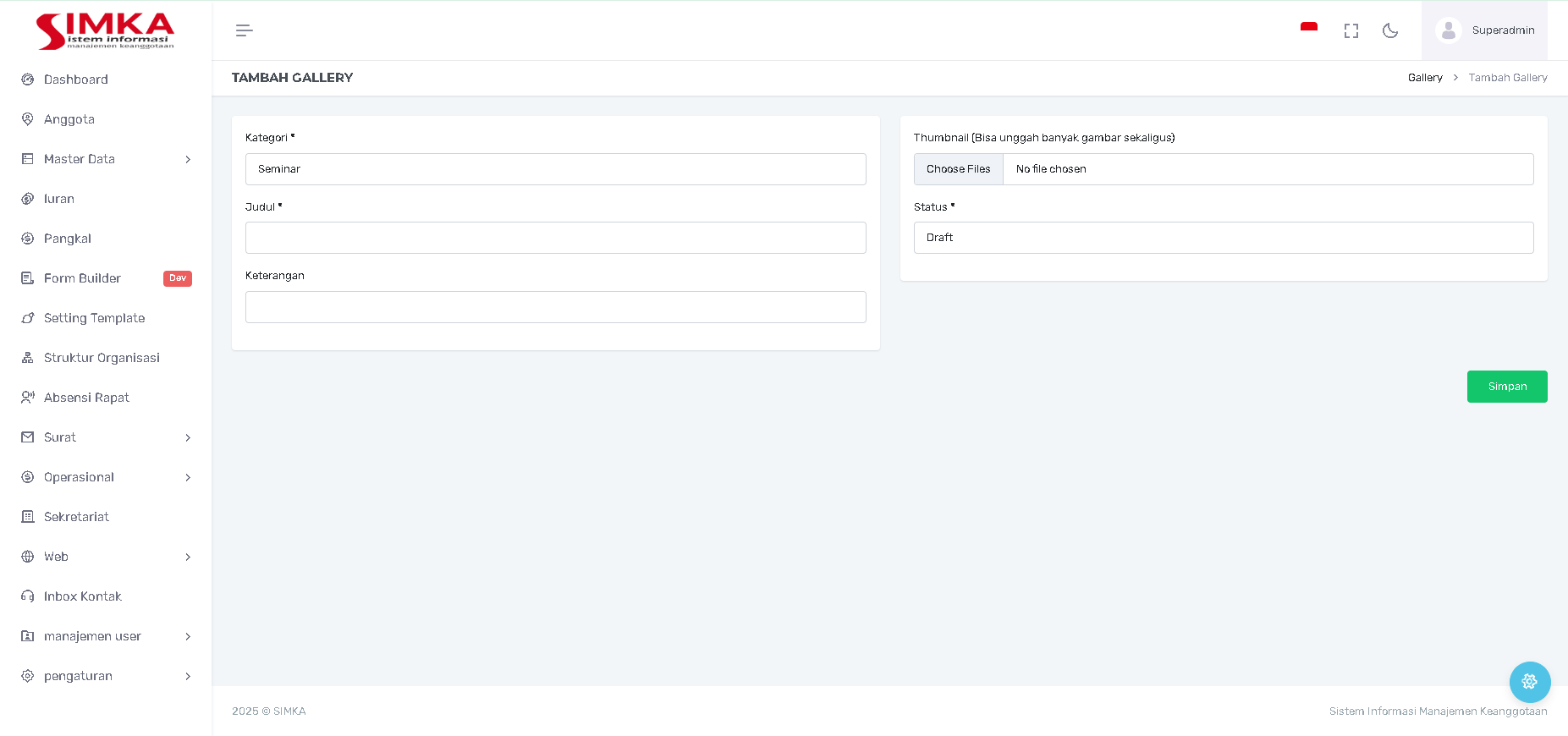
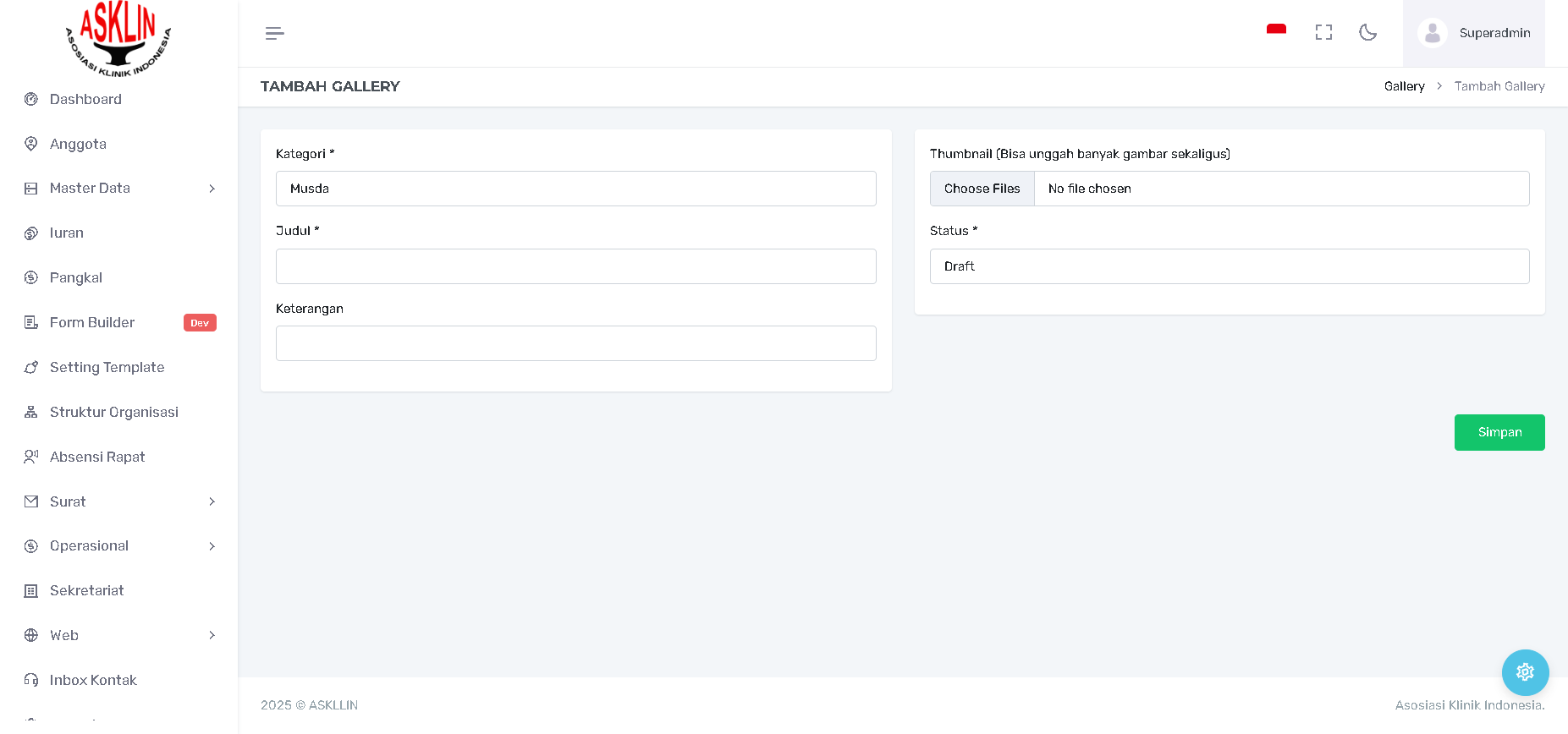
-
Aksi di Antarmuka: Mengklik tombol "Tambah Gallery" (berwarna merah, di kanan atas
image_a691fd.png). -
Proses Input (Formulir
image_a69238.png):-
Kategori: Memilih kategori yang relevan (Musda yang diambil dari master data Kategori Gallery sebelumnya).
-
Judul: Judul album galeri (misalnya, "Dokumentasi Musda Jabar 2024").
-
Keterangan: Deskripsi singkat atau tanggal kegiatan.
-
Thumbnail: Mengunggah banyak gambar sekaligus (multiple upload) dengan mengklik "Choose Files". Keterangan di samping kolom ("Bisa unggah banyak gambar sekaligus") membenarkan kemampuan ini.
-
Status: Menetapkan status publikasi awal (Draft untuk disimpan tanpa tayang, atau Live untuk publikasi).
-
-
Penyelesaian: Mengklik tombol "Simpan" (berwarna hijau).
2. Read (Membaca / Melihat Data)
Ini adalah proses menampilkan daftar dan status semua album galeri yang telah dibuat.
-
Aksi di Antarmuka: Halaman utama "GALLERY".
-
Fungsi:
-
Menampilkan Daftar/Tabel yang memuat nomor urut (No), Judul album, Keterangan, dan Status publikasi.
-
Mencari album tertentu melalui fitur Search.
-
3. Update (Memperbarui / Mengubah Album Galeri)
Ini adalah proses mengubah/merevisi detail album atau menambah/menghapus foto dari album yang sudah ada.
-
Aksi di Antarmuka: Mengklik tombol "Edit" (berwarna kuning, di kolom "Action" pada
image_a691fd.png). -
Proses:
-
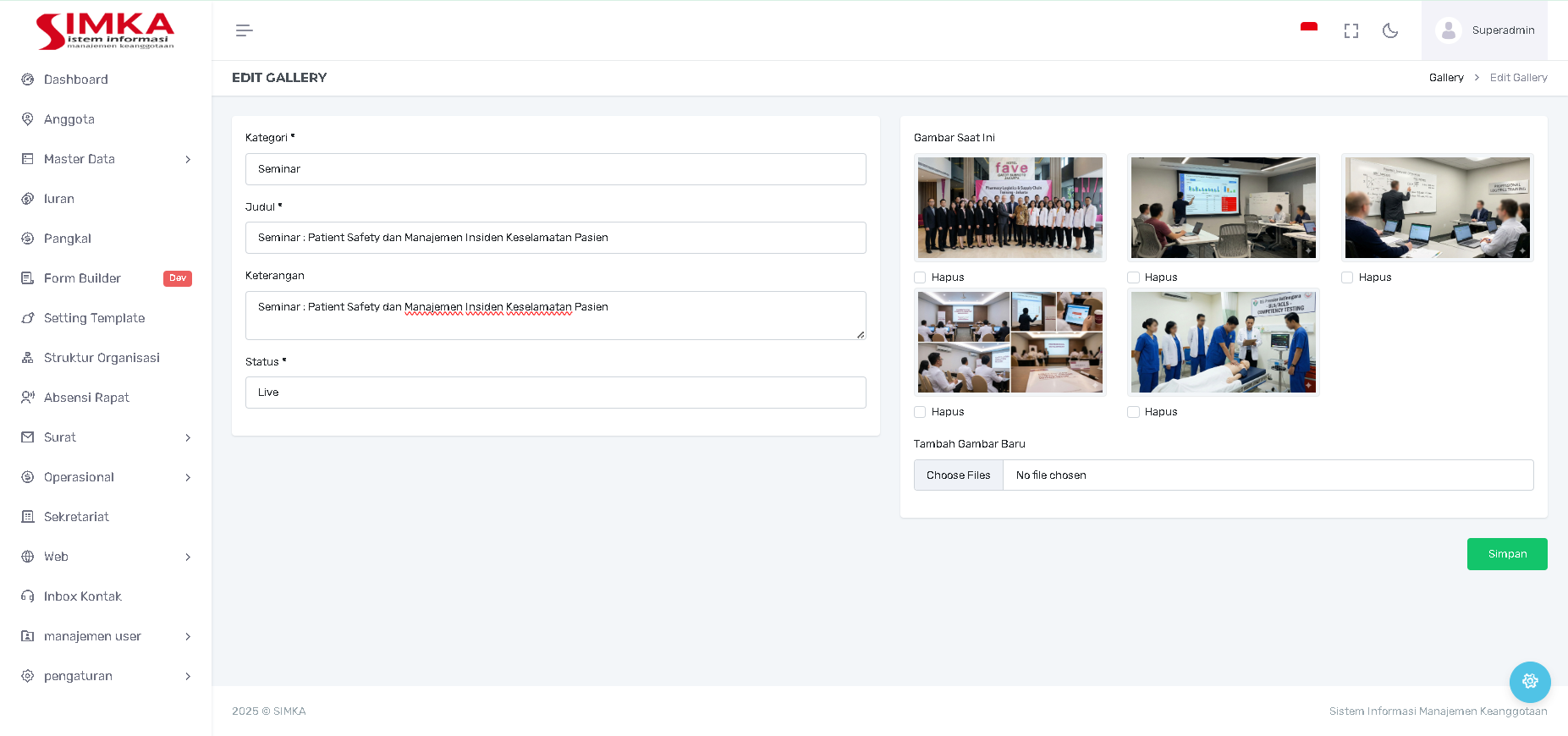
Sistem menampilkan kembali formulir input.
-
Anda dapat mengoreksi Judul, Keterangan, Kategori, atau mengubah Status.
-
Pada tahap Update ini, biasanya ada opsi tambahan untuk mengelola foto yang sudah diunggah (menghapus foto lama atau mengunggah foto tambahan baru ke dalam album yang sama).
-
-
Penyelesaian: Mengklik tombol "Simpan" setelah perubahan.
4. Delete (Menghapus Album Galeri)
Ini adalah proses menghapus permanen album galeri beserta semua fotonya.
-
Aksi di Antarmuka: Mengklik ikon Tempat Sampah/Hapus (berwarna merah, di kolom "Action" pada
image_a691fd.png). -
Proses:
-
Konfirmasi penghapusan.
-
Setelah konfirmasi, album tersebut dan semua foto di dalamnya akan dihapus dari sistem.
-