
Event
1. Create (Membuat / Menambah Event)
Ini adalah proses membuat dan mencatat acara baru ke dalam sistem.
-
Aksi di Antarmuka: Mengklik tombol "Tambah Events" (berwarna merah, di kanan atas
-
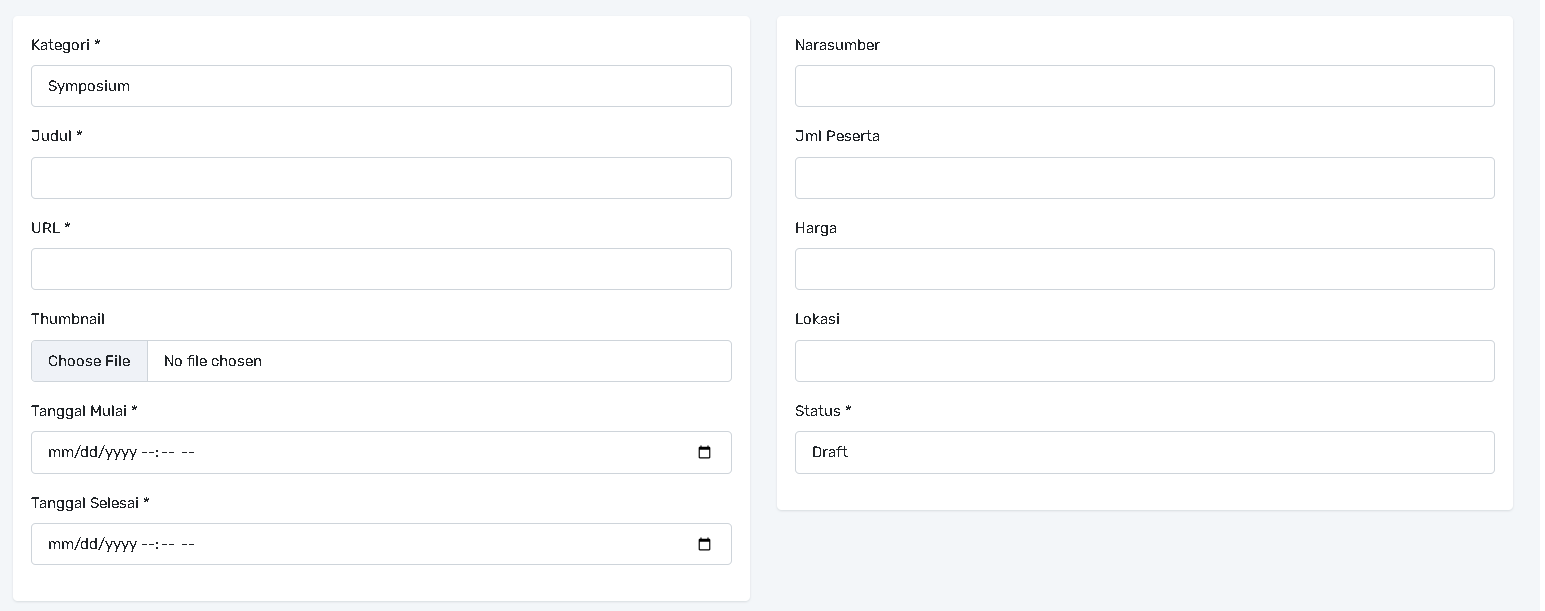
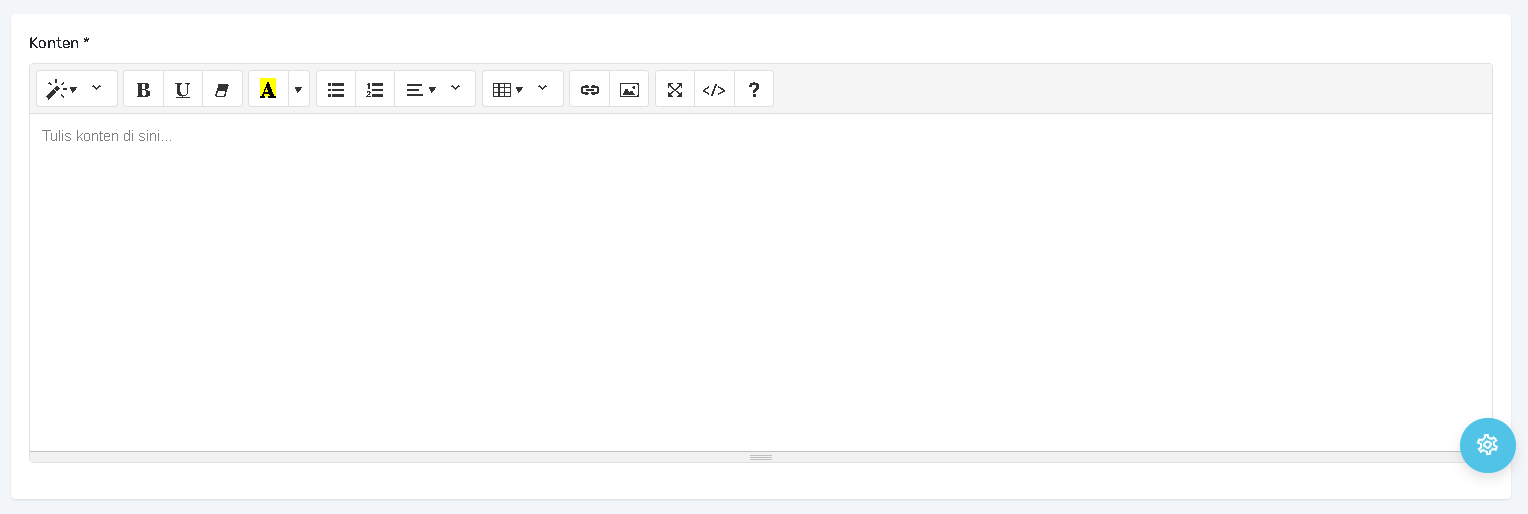
Proses Input: Mengisi detail lengkap pada formulir panjang (terbagi dalam meliputi:
-
-
Data Utama & Waktu: Kategori (dipilih dari master data Kategori Event), Judul, URL (slug untuk alamat web), Tanggal Mulai, Tanggal Selesai.
-
Detail Teknis: Thumbnail (gambar banner acara), Narasumber, Jml Peserta (target atau kuota), Harga (biaya tiket), Lokasi.
-
Konten: Konten deskripsi acara yang lengkap menggunakan Rich Text Editor.
-
Status: Menetapkan status awal (Draft, Live, atau status lain).
-
-
Penyelesaian: Mengklik tombol "Simpan" (berwarna hijau, terlihat di
image_a61da2.png).
2. Read (Membaca / Melihat Data)
Ini adalah proses menampilkan daftar dan detail semua acara yang sudah dicatat.
-
Aksi di Antarmuka: Halaman utama "EVENT" (
image_a61d5e.png). -
Fungsi:
-
Menampilkan Daftar/Tabel yang memuat data kunci acara (Judul, Kategori, URL, Harga, Mulai, Selesai, Status).
-
Memungkinkan pencarian (Search) acara berdasarkan Judul, Kategori, atau kriteria lain.
-
Data yang berstatus Live inilah yang akan dilihat oleh publik di website organisasi.
-
3. Update (Memperbarui / Mengubah Event)
Ini adalah proses mengubah/merevisi detail acara yang sudah dicatat, baik sebelum atau selama acara berlangsung.

-
Aksi di Antarmuka: Mengklik ikon Pensil/Edit (berwarna kuning, terlihat di kolom "Action" pada .
-
Proses:
-
Sistem menampilkan kembali formulir input yang sudah terisi.
-
Anda dapat mengoreksi waktu, lokasi, harga, deskripsi, mengganti thumbnail, atau mengubah Status dari Draft menjadi Live (publikasi) atau sebaliknya.
-
-
Penyelesaian: Mengklik tombol "Simpan" setelah perubahan.
4. Delete (Menghapus Event)
Ini adalah proses menghapus permanen catatan acara dari sistem.
-
Aksi di Antarmuka: Mengklik ikon Tempat Sampah/Hapus (berwarna merah, terlihat di kolom "Action" pada
image_a61d5e.png). -
Proses:
-
Muncul jendela konfirmasi.
-
Setelah konfirmasi, catatan acara tersebut akan dihapus dari database dan daftar di website.
-