
Berita
1. Create (Membuat / Menambah Artikel)
Ini adalah proses menulis dan mencatat artikel/berita baru ke dalam sistem.\
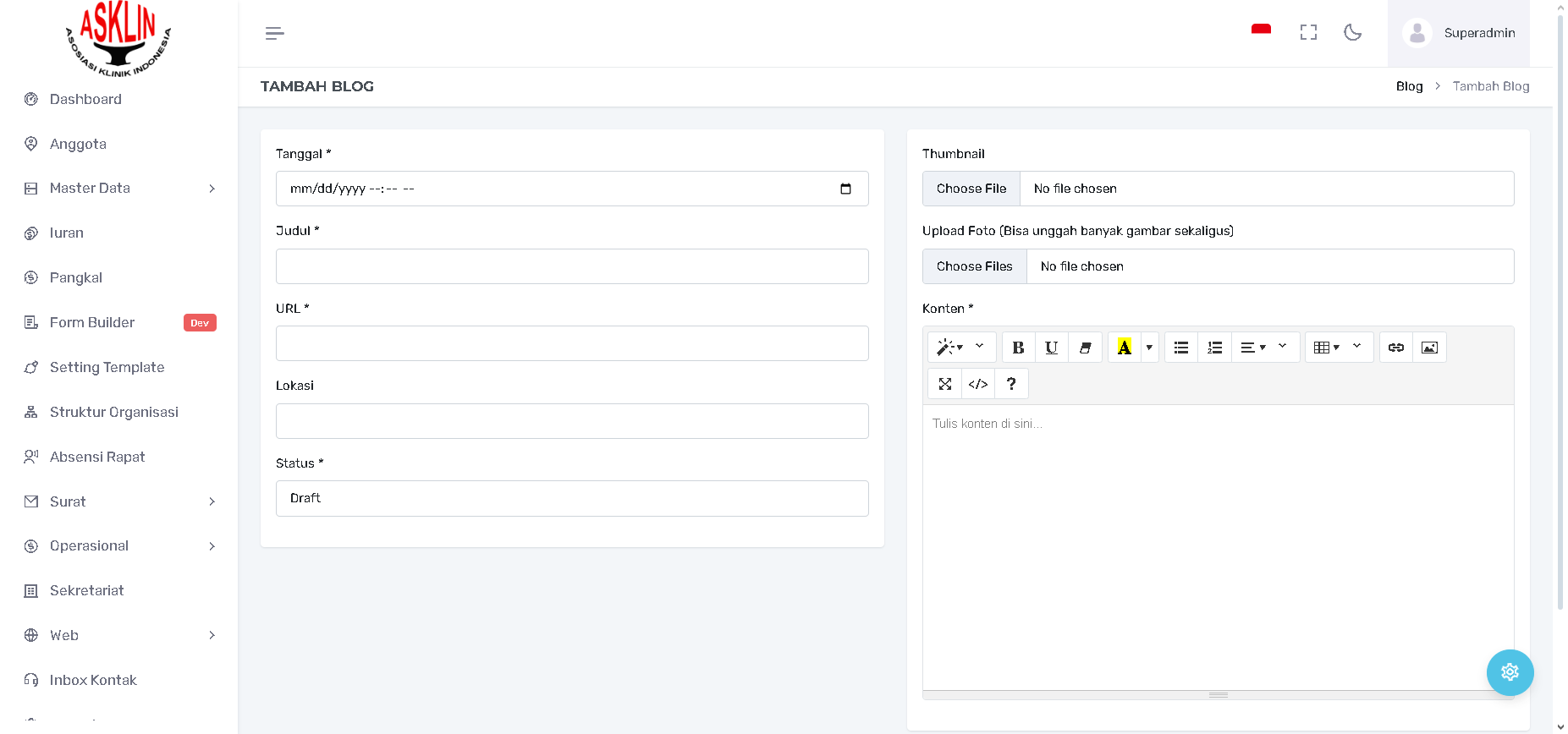
-
Aksi di Antarmuka: Mengklik tombol "Tambah Blog" (berwarna merah, di kanan atas
image_a6af6d.png). -
Proses Input (Formulir
image_a6afa8.png):-
Data Utama: Tanggal publikasi (atau tanggal draft), Judul artikel, URL (slug untuk SEO), Lokasi (informasi tempat/wilayah terkait berita).
-
Media:
-
Thumbnail: Mengunggah gambar utama/unggulan (featured image).
-
Upload Foto: Memungkinkan mengunggah banyak gambar sekaligus (multiple upload) untuk digunakan di dalam konten artikel.
-
-
Konten: Konten artikel yang lengkap menggunakan Rich Text Editor (WYSIWYG) dengan berbagai alat formatting.
-
Status: Menetapkan status publikasi (Draft atau Live).
-
-
Penyelesaian: Mengklik tombol "Simpan" (di bagian bawah, tidak terlihat penuh, tetapi diasumsikan ada).
2. Read (Membaca / Melihat Data)
Ini adalah proses menampilkan daftar dan detail semua artikel yang sudah dibuat.
-
Aksi di Antarmuka: Halaman utama "BLOG" (
image_a6af6d.png). -
Fungsi:
-
Menampilkan Daftar/Tabel yang memuat data kunci (Tanggal, Judul, Lokasi, dan Status).
-
Memungkinkan pencarian (Search) artikel berdasarkan Judul atau kriteria lain.
-
Data yang berstatus Live akan ditampilkan di bagian berita/blog website.
-
3. Update (Memperbarui / Mengubah Artikel)
Ini adalah proses mengubah/merevisi isi atau detail artikel yang sudah terbit.
-
Aksi di Antarmuka: Mengklik tombol "Edit" (berwarna kuning, di kolom "Action" pada
image_a6af6d.png). -
Proses:
-
Sistem menampilkan kembali formulir input yang sudah terisi.
-
Anda dapat mengoreksi Judul, Konten (menggunakan Rich Text Editor), Tanggal, mengganti Thumbnail, atau mengubah Status (misalnya dari Live ke Draft untuk revisi).
-
-
Penyelesaian: Mengklik tombol "Simpan" setelah perubahan.
4. Delete (Menghapus Artikel)
Ini adalah proses menghapus permanen artikel dari sistem.
-
Aksi di Antarmuka: Mengklik ikon Tempat Sampah/Hapus (berwarna merah, di kolom "Action" pada
image_a6af6d.png). -
Proses:
-
Konfirmasi penghapusan.
-
Setelah konfirmasi, artikel tersebut akan hilang dari daftar dan website.
-