Manajemen Jam Operasional Sekretariat
Fitur ini digunakan untuk mengatur dan menampilkan jam buka dan jam tutup klinik pada setiap hari dalam seminggu.
1. Tampilan Daftar Jam Operasional (Read & Manage)
Akses halaman ini melalui menu Pengaturan > Working Hours / Jam Operasional (asumsi menu) untuk melihat jadwal mingguan.
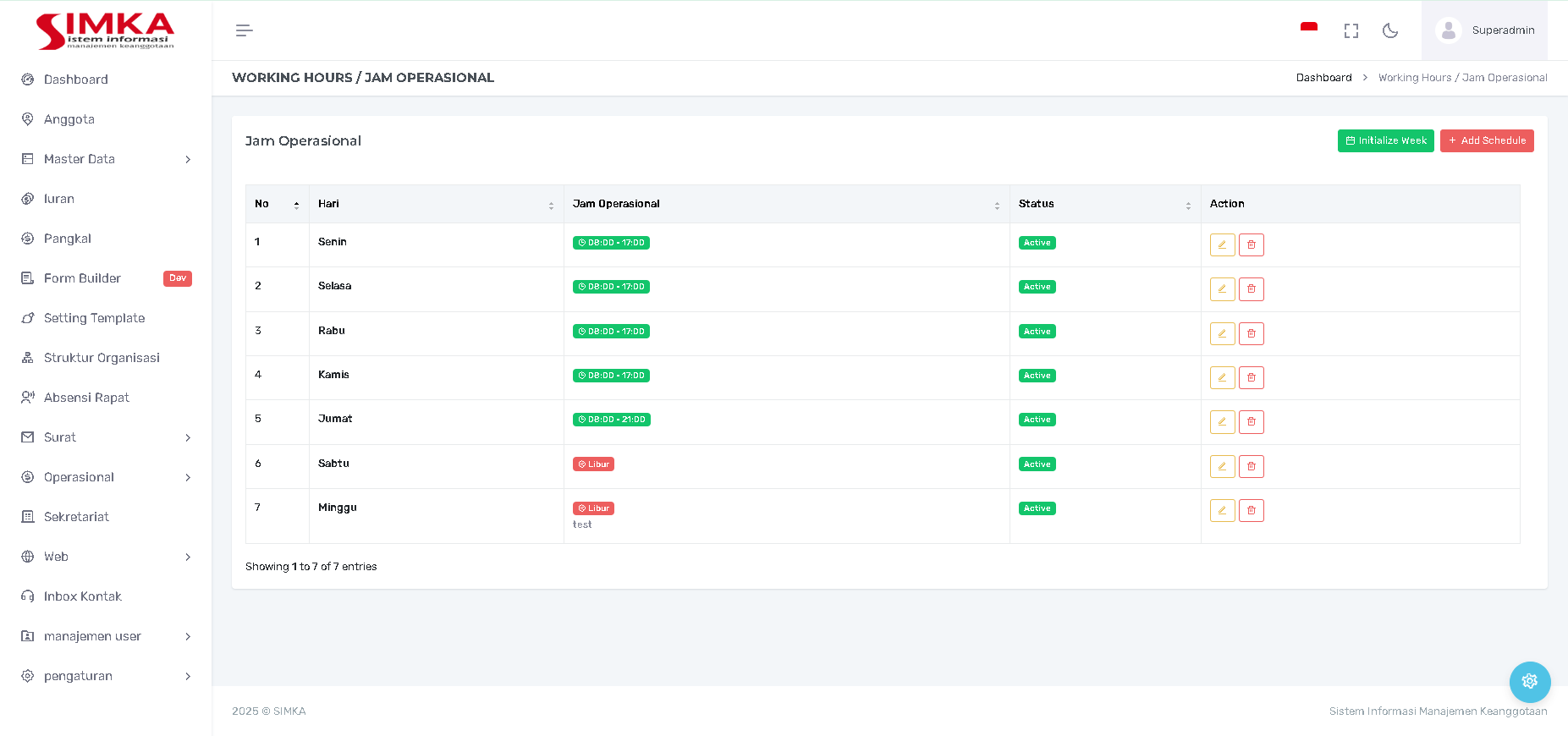
A. Struktur Daftar dan Keterangan Kolom
| Kolom | Tujuan (Read/Informasi) | Penjelasan Detail |
| No | Nomor Urut | Nomor urut hari dalam seminggu. |
| Hari | Hari Kerja | Nama hari (Senin hingga Minggu). |
| Jam Operasional | Waktu Kerja | Menampilkan jam buka dan jam tutup untuk hari tersebut. Jika libur, biasanya ditandai Libur. |
| Status | Ketersediaan | Active (Jadwal berlaku) atau status lain. |
| Action | Aksi Pengelolaan (CRUD) | Berisi tombol untuk Edit (Pensil ✏️) dan Delete (Sampah 🗑️). |
B. Aksi Pengelolaan Data (CRUD)
-
Initialize Week: Klik tombol Initialize Week (berwarna hijau) untuk membuat template standar jadwal 7 hari jika daftar kosong.
-
Add Schedule (Create): Klik tombol + Add Schedule (berwarna merah) untuk menambahkan jadwal baru atau hari yang mungkin belum terdaftar (lihat poin 2).
-
Update (Edit): Klik ikon Pensil ✏️ pada kolom Action untuk mengubah jam operasional hari tertentu.
-
Delete (Hapus): Klik ikon Tempat Sampah 🗑️ untuk menghapus jadwal hari tersebut.
2. Formulir Tambah Jadwal (Add Schedule - Create & Update)
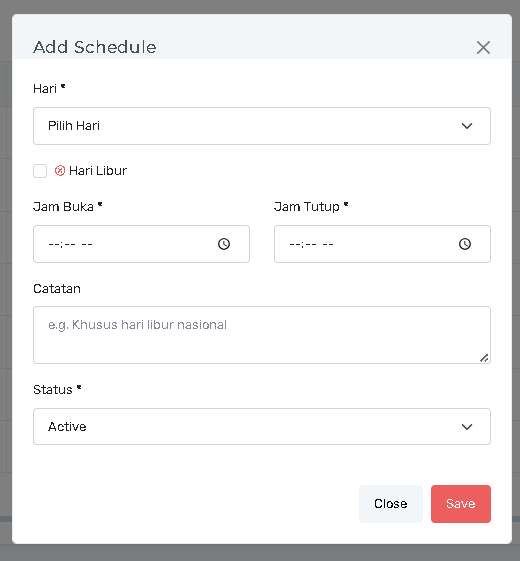
Modal ini digunakan untuk menentukan jam buka/tutup untuk hari tertentu atau memodifikasi jadwal yang sudah ada.
| Kolom | Wajib Isi | Penjelasan Fungsi |
| Hari | Ya | Dropdown untuk memilih hari yang akan diatur jam operasionalnya. |
| Hari Libur | Opsional | Centang kotak ini jika hari tersebut adalah Hari Libur (klinik tutup). Jika dicentang, kolom Jam Buka/Tutup akan diabaikan. |
| Jam Buka | Ya | Waktu klinik mulai beroperasi (misalnya, 08:00). |
| Jam Tutup | Ya | Waktu klinik berhenti beroperasi (misalnya, 17:00). |
| Catatan | Opsional | Tambahkan catatan khusus (e.g., Khusus hari libur nasional). |
| Status | Ya | Atur status jadwal menjadi Active (berlaku) atau status lain. |
Menyimpan Perubahan (Create/Update)
-
Klik tombol Save (berwarna merah) untuk menyimpan jadwal baru atau perubahan.
-
Klik tombol Close untuk menutup modal tanpa menyimpan.