Pengenalan Platform SIMKA
Sistem Informasi Manajemen Keanggotaan
- Tentang Platform SIMKA
- Fitur Utama Platform SIMKA
- Panduan Memulai Cepat (Getting Started)
- Akses dan Login ke Platform SIMKA
- Pengaturan Sekretariat Cabang
- Setting Template Website
- Panduan Meta Tags (SEO)
- Panduan Pengaturan Layout & Customization
- Manajemen Jam Operasional Sekretariat
- Dashboard
- Manajemen Anggota
- Master Data
- Iuran Anggota
- Uang Pangkal Anggota
- Struktur Organisasi
- Absensi Rapat
- Surat Menyurat
- Operasional
Tentang Platform SIMKA
SIMKA (Sistem Informasi Manajemen Keanggotaan) merupakan sebuah aplikasi yang dikembangkan untuk mengelola data keanggotaan secara digital dan terintegrasi.
Platform ini berfokus pada penyediaan website publikasi untuk setiap cabang , agar masing-masing cabang dapat menyampaikan informasi dan kegiatan secara lebih luas kepada para anggotanya maupun masyarakat umum.
Selama ini, sebagian besar cabang belum memiliki sarana publikasi yang efektif. Dengan hadirnya website cabang, kini setiap cabang dapat mempublikasikan berbagai informasi, seperti:
- Kegiatan yang akan dan sedang berlangsung, misalnya rapat atau pelatihan.
- Kegiatan resmi seperti Musyawarah Cabang (MUSCAB).
- Informasi umum terkait program kerja dan kegiatan sosial cabang.
Keunggulan Platform SIMKA
1. Multi Tenant dan Multi Template
Aplikasi SIMKA dirancang dengan konsep multi tenant dan multi template.
Artinya, setiap cabang memiliki website sendiri yang dapat mengubah tampilan secara instan melalui fitur pengaturan template.
Begitu template diubah dari menu pengaturan, tampilan website cabang akan langsung menyesuaikan tanpa perlu proses teknis yang rumit.
2. Fitur Laporan dan Penagihan Iuran Anggota
SIMKA juga dilengkapi dengan fitur laporan iuran anggota, yang memudahkan admin atau bendahara cabang dalam mengelola pembayaran iuran.
Melalui sistem ini, admin cabang dapat:
- Membuat dan mengirim invoice penagihan iuran kepada klinik anggota.
- Invoice akan otomatis terkirim ke email klinik, lengkap dengan tombol pembayaran.
- Ketika klinik menekan tombol “Bayar”, sistem akan menampilkan halaman pembayaran dari Xendit untuk menyelesaikan transaksi.
- Setelah pembayaran berhasil, status pembayaran akan otomatis berubah menjadi lunas, tanpa perlu dicek satu per satu oleh admin.
Selain iuran rutin, sistem juga mendukung pembayaran uang pangkal bagi klinik baru yang mendaftar. Prosesnya sama mudahnya, menggunakan payment gateway otomatis.
Manfaat bagi Cabang
Dengan SIMKA , setiap cabang dapat:
- Meningkatkan profesionalitas melalui website resmi cabang.
- Mempermudah komunikasi dan publikasi kegiatan kepada anggota.
- Mengelola administrasi keanggotaan dan pembayaran dengan lebih efisien.
- Mengurangi pekerjaan manual seperti pengecekan pembayaran satu per satu.
- Mendapatkan tampilan website modern yang dapat disesuaikan dengan identitas cabang.
Fitur Utama Platform SIMKA
Platform SIMKA (Sistem Informasi Manajemen Keanggotaan) dirancang sebagai solusi terintegrasi untuk mengelola seluruh aspek operasional cabang , mulai dari administrasi keanggotaan hingga pengelolaan keuangan dan komunikasi digital. Sistem ini memungkinkan Sekretariat Cabang bekerja secara efisien, akuntabel, dan berbasis data.
Ringkasan Fungsi Kunci SIMKA
Secara garis besar, fungsionalitas SIMKA dikelompokkan menjadi 13 Kategori Menu Utama dengan total lebih dari 30 submenu, mencakup aspek-aspek berikut:
-
Administrasi Anggota & Organisasi (CRM)
-
Keanggotaan (Anggota): Mengelola data profil klinik, status aktif, dan mengelompokkan jenis klinik.
-
Master Data: Mengatur harga iuran dan periode pembayaran.
-
Struktur Organisasi: Mendefinisikan hierarki dan jabatan di cabang.
-
-
Manajemen Keuangan & Pembayaran
-
Keuangan (Iuran & Uang Pangkal): Sistem penagihan yang terintegrasi, mampu membuat tagihan massal (tahunan) dan manual, serta melacak pembayaran iuran dan uang pangkal.
-
Fleksibilitas Pembayaran: Mendukung pembayaran otomatis via Payment Gateway dan cicilan dengan verifikasi bukti transfer manual.
-
-
Pengelolaan Website & Komunikasi Digital
-
Template & Struktur (Setting Template): Memungkinkan cabang memilih dan mengganti tampilan website publik cabang dari berbagai pilihan template yang tersedia.
-
Website Content: Mengelola semua konten publik cabang, seperti Sejarah, Event, Galeri, dan Blog.
-
Komunikasi (Inbox Kontak): Menerima dan merespons pesan atau formulir kontak dari publik.
-
-
Administrasi Sekretariat & Operasional
-
Surat Menyurat: Mengelola arsip dan penomoran Jenis Surat (Surat Keluar, Surat Masuk).
-
Kegiatan (Absensi Rapat): Mencatat kehadiran dan detail rapat.
-
Sekretariat: Pengaturan inti data cabang, konfigurasi Email SMTP, dan integrasi Payment Gateway.
-
Pengaturan (Users, Roles, Permissions): Kontrol akses dan hak pengguna platform SIMKA.
-
Daftar Lengkap Menu Utama SIMKA
| No. | Kategori Menu | Submenu (Contoh) | Fungsi Utama |
| 1 | DASHBOARD | Dashboard Overview | Ringkasan kinerja dan keuangan. |
| 2 | KEANGGOTAAN | Anggota | Data Master Klinik Anggota. |
| 3 | MASTER DATA | Master Harga, Master Periode Iuran | Menetapkan tarif dan jadwal iuran. |
| 4 | KEUANGAN | Iuran, Uang Pangkal | Penagihan dan pelacakan pembayaran. |
| 5 | FORM BUILDER 🆕 (Dev) | Manage Forms, Form Templates | (Fitur baru) Membuat dan mengelola formulir kustom. |
| 6 | TEMPLATE & STRUKTUR | Setting Template, Struktur Organisasi | Mengatur tampilan website dan hierarki organisasi. |
| 7 | KEGIATAN | Absensi Rapat | Pencatatan kehadiran rapat. |
| 8 | SURAT MENYURAT | Jenis Surat, Surat Keluar/Masuk | Administrasi kearsipan surat. |
| 9 | OPERASIONAL | Kategori Operasional, Operasional | Pencatatan kegiatan operasional cabang. |
| 10 | SEKRETARIAT | Sekretariat | Konfigurasi inti sistem (SMTP, Xendit, Kontak Cabang). |
| 11 | WEBSITE CONTENT | Events, Blog, Gallery, Sejarah | Pengelolaan konten untuk website publik. |
| 12 | KOMUNIKASI | Inbox Kontak | Mengelola pesan masuk dari website. |
| 13 | PENGATURAN | Users, Roles, Permissions | Administrasi Pengguna dan Hak Akses. |
| Total Menu Utama: 13 Kategori | Total Submenu: ~30+ menu |
Panduan Memulai Cepat (Getting Started)
Tujuan Chapter ini adalah agar Admin Klinik dapat login dan melakukan konfigurasi awal agar sistem siap digunakan.
Akses dan Login ke Platform SIMKA
Halaman ini memandu Anda untuk mengakses panel administrasi klinik Anda dan melakukan proses login pertama kali.
1. URL Akses Klinik Anda
Setiap klinik yang terdaftar di platform SIMKA akan mendapatkan alamat website (URL) yang unik dan terpisah dari klinik lain.
URL ini menggunakan format subdomain agar mudah diakses dan dikelola:
Format URL:
https://[domainanda]/admin/login
Pastikan Anda selalu menggunakan alamat URL yang benar dan unik milik klinik Anda untuk menghindari kesalahan akses.
2. Langkah-Langkah Login
Untuk masuk ke Dashboard administrasi, ikuti langkah-langkah berikut:
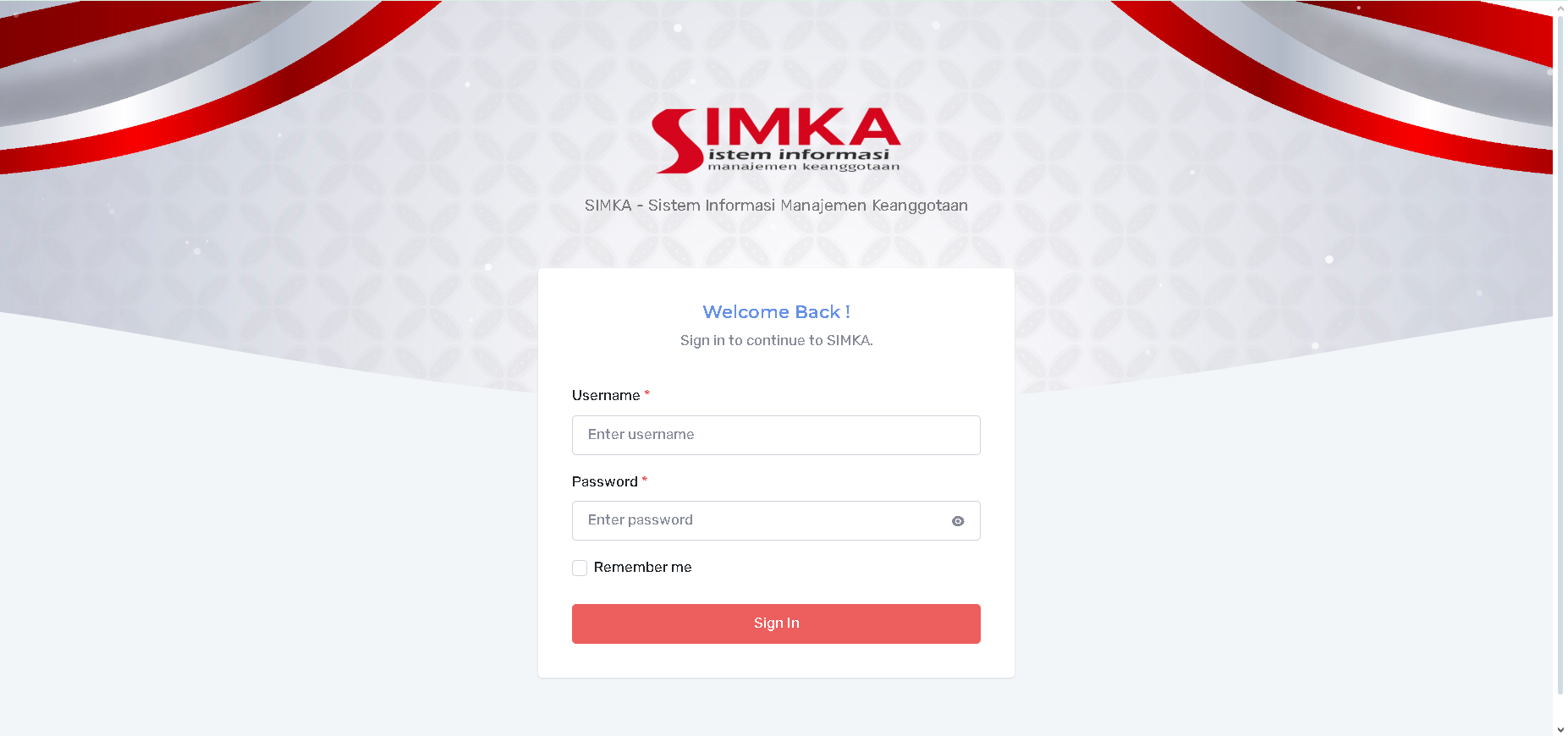
Langkah 1: Kunjungi Halaman Login
Buka browser Anda dan masukkan URL akses klinik Anda (seperti yang dijelaskan di atas). Anda akan diarahkan ke halaman login utama.
Langkah 2: Masukkan Kredensial Anda
Isi kolom yang tersedia dengan data yang telah Anda terima dari Administrator Sistem:
-
Alamat Email/Username: Masukkan alamat email atau username yang telah didaftarkan untuk Anda.
-
Password: Masukkan password yang telah diberikan.
Setelah semua data terisi dengan benar, klik tombol:
[Tombol Sign In]
Jika kredensial Anda benar, Anda akan langsung diarahkan ke Dashboard utama SIMKA, di mana Anda dapat mulai mengelola data dan fitur klinik Anda.
Pengaturan Sekretariat Cabang
Modul Sekretariat berfungsi sebagai pusat konfigurasi utama untuk data identitas cabang, informasi kontak, dan setting integrasi teknis (seperti Email SMTP dan Payment Gateway Xendit).
Penting: Halaman ini harus diisi dan dikonfigurasi dengan benar segera setelah login pertama, karena data di sini akan digunakan pada invoice, notifikasi, dan proses transaksi.
1. Informasi Cabang dan Alamat (Edit Data)
Halaman ini memungkinkan Admin Cabang untuk memperbarui identitas dan kontak cabang.
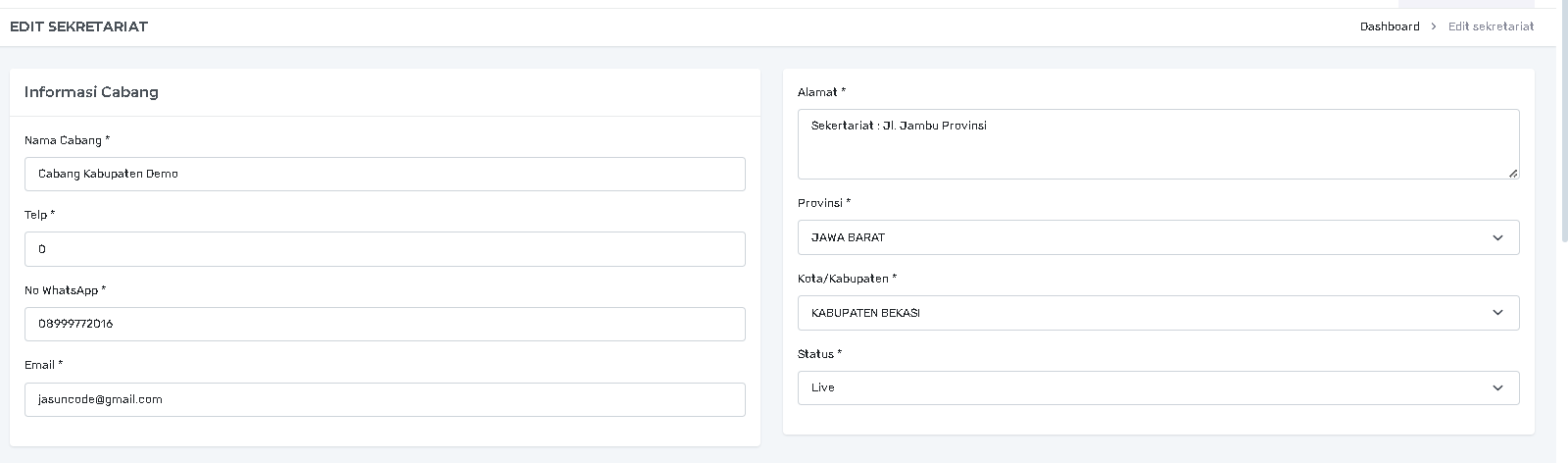
Informasi Cabang:
-
Nama Cabang: Nama lengkap cabang yang menggunakan platform SIMKA (Contoh: Cabang Kabupaten Demo).
-
Telp: Nomor telepon kantor cabang (opsional).
-
No WhatsApp: Nomor WhatsApp resmi cabang. Nomor ini akan digunakan sebagai sender default untuk pengiriman invoice dan form pembayaran via WhatsApp.
-
Email: Alamat email resmi cabang.
Alamat dan Status Operasional:
-
Alamat: Alamat fisik sekretariat cabang.
-
Provinsi, Kota/Kabupaten: Detail lokasi cabang.
-
Status: Menunjukkan status operasional sistem, biasanya Live untuk lingkungan production atau Demo/Development jika sedang diuji.
2. Konfigurasi Email (SMTP Setting)
Pengaturan ini wajib dilakukan agar sistem dapat mengirimkan semua notifikasi dan invoice (seperti "Kirim Invoice Email" atau "Kirim Form Pembayaran") kepada anggota.
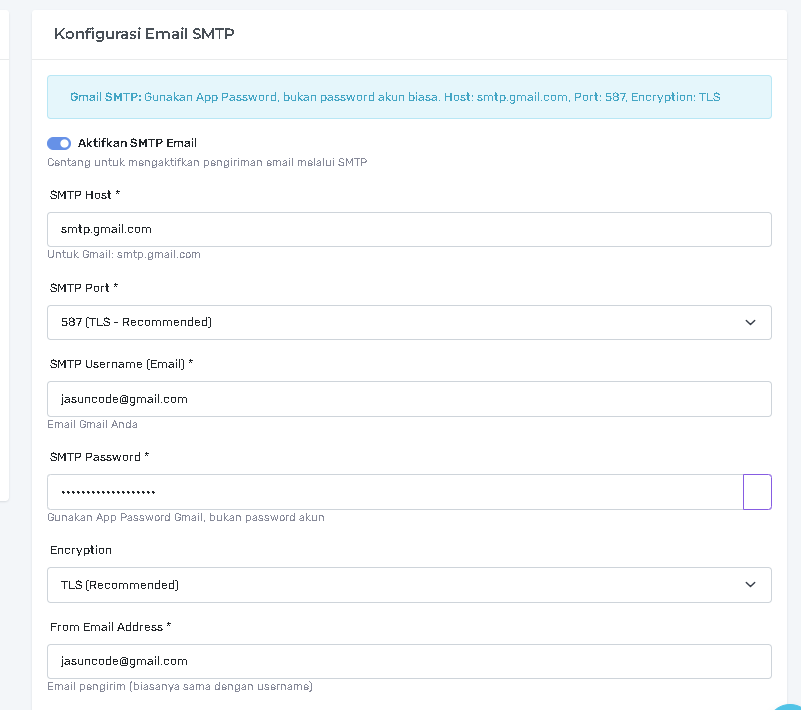
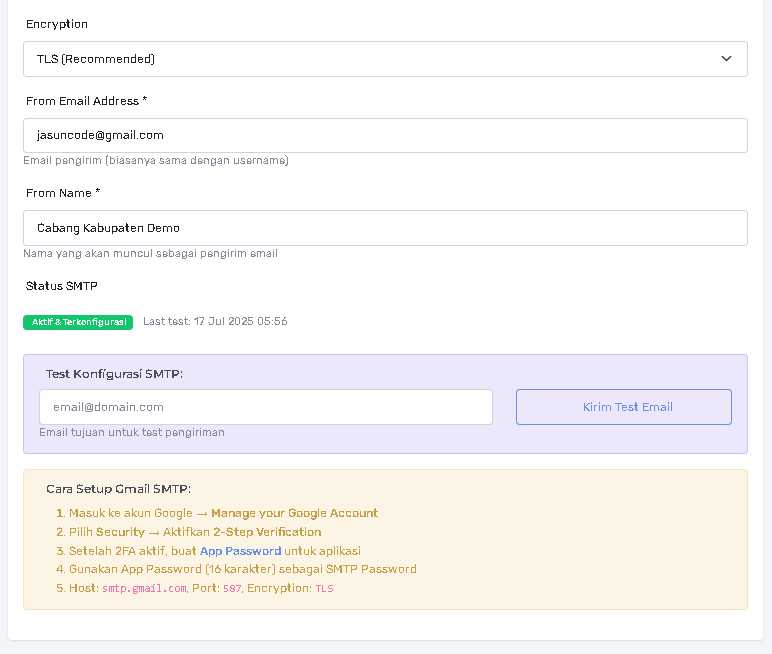
Detail Konfigurasi SMTP:
-
Aktifkan SMTP Email: Wajib dicentang untuk mengaktifkan pengiriman email.
-
SMTP Host, Port, Encryption: Detail teknis server email pengirim (Contoh untuk Gmail: https://www.google.com/search?q=smtp.gmail.com, Port 587, Encryption TLS).
-
SMTP Username (Email): Alamat email yang digunakan sebagai pengirim.
-
SMTP Password: Wajib menggunakan App Password dari layanan email (bukan password akun biasa) untuk keamanan.
-
From Email Address & From Name: Digunakan untuk identitas pengirim pada inbox anggota.
-
Status SMTP: Harus menampilkan Aktif & Terkonfigurasi setelah pengujian berhasil.
Pengujian:
-
Test Konfigurasi SMTP: Tersedia kolom untuk memasukkan email tujuan tes, lalu klik "Kirim Test Email" untuk memvalidasi setting.
3. Konfigurasi Pembayaran Xendit (Payment Gateway)
Pengaturan ini mutlak diperlukan untuk mengaktifkan fitur Pembayaran Online (Payment Gateway), baik untuk Uang Pangkal maupun Iuran.

Kunci API Xendit:
-
Xendit Api Key: Diperoleh dari dashboard Xendit. Kunci ini harus disesuaikan dengan lingkungan yang digunakan (development atau production).
-
Callback Verification Token: Token opsional dari Xendit untuk memverifikasi keaslian notifikasi pembayaran.
-
Xendit Public Key: Kunci publik yang diperlukan untuk integrasi frontend.
Integrasi Webhook (Callback URL):
-
Callback URL untuk Xendit Dashboard: Sistem menyediakan URL webhook (Contoh:
https://demo.asklincabang.org/xendit/callback). URL ini Wajib disalin dan ditempelkan ke pengaturan webhook di dashboard Xendit Anda. -
Fungsi Webhook: Memastikan bahwa setelah anggota berhasil membayar (via Payment Gateway), Xendit dapat mengirimkan sinyal ke SIMKA untuk secara otomatis mengubah status tagihan menjadi Lunas.
Penyelesaian: Setelah semua field diisi, klik tombol "Update" untuk menyimpan konfigurasi.
Setting Template Website
Modul Setting Template Website berfungsi untuk mengelola dan memilih tampilan (design theme) dari website publik Cabang yang terintegrasi dengan platform SIMKA. Fitur ini memberikan fleksibilitas kepada setiap cabang untuk memiliki tampilan website yang berbeda dan profesional.
Prinsip Utama:
-
Website cabang dapat berganti tampilan tanpa mempengaruhi data back-office SIMKA.
-
Saat ini tersedia 4 template, dengan rencana pengembangan hingga 8 template.
1. Tampilan Template Management
Halaman ini menampilkan semua pilihan template website yang tersedia untuk digunakan oleh cabang.
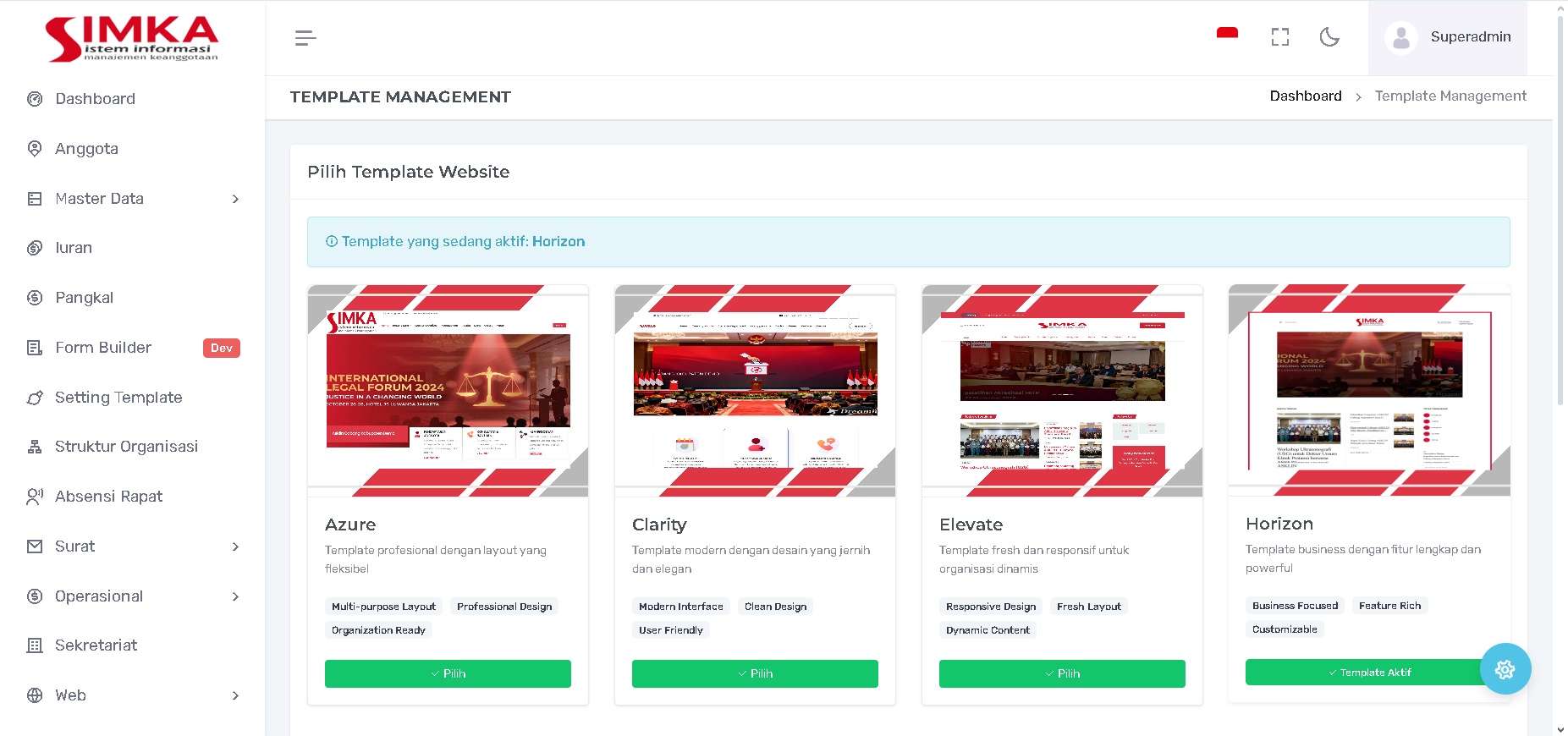
Pilihan Template:
Terdapat beberapa kartu (card) yang mewakili setiap template, masing-masing menampilkan preview visual dan deskripsi singkat:
-
Azure: Template profesional dengan layout yang fleksibel (Multi-purpose layout, Professional Design, Organization Friendly).
-
Clarity: Template modern dengan desain yang jernih dan elegan (Modern Interface, Clean Design, User Friendly).
-
Elevate: Template fresh dan responsif untuk organisasi dinamis (Responsive Design, Fresh Layout, Dynamic Content).
-
Horizon: Template bisnis dengan fitur lengkap dan powerful (Document Focused, Feature Rich, Customizable).
Indikator Status:
-
Di bagian atas, terdapat teks yang menunjukkan template mana yang sedang aktif saat ini.
-
Pada kartu template yang aktif, akan muncul tombol "Template Aktif" berwarna hijau.
2. Mengganti dan Mengaktifkan Template
Langkah-langkah Mengubah Tampilan:
-
Pilih Template Baru: Cari template yang ingin digunakan (misalnya, Azure atau Elevate).
-
Klik Pilih: Klik tombol "Pilih" berwarna hijau di bawah card template yang diinginkan.
-
Konfirmasi: Setelah Anda mengklik "Pilih", sistem akan memproses pergantian template.
-
Verifikasi: Pastikan template yang baru Anda pilih kini ditandai sebagai "Template Aktif".
Setelah proses ini selesai, tampilan website publik Cabang Anda akan otomatis berubah sesuai dengan template yang baru diaktifkan.
Panduan Meta Tags (SEO)
1. Daftar Halaman Meta Tags (Halaman Read)
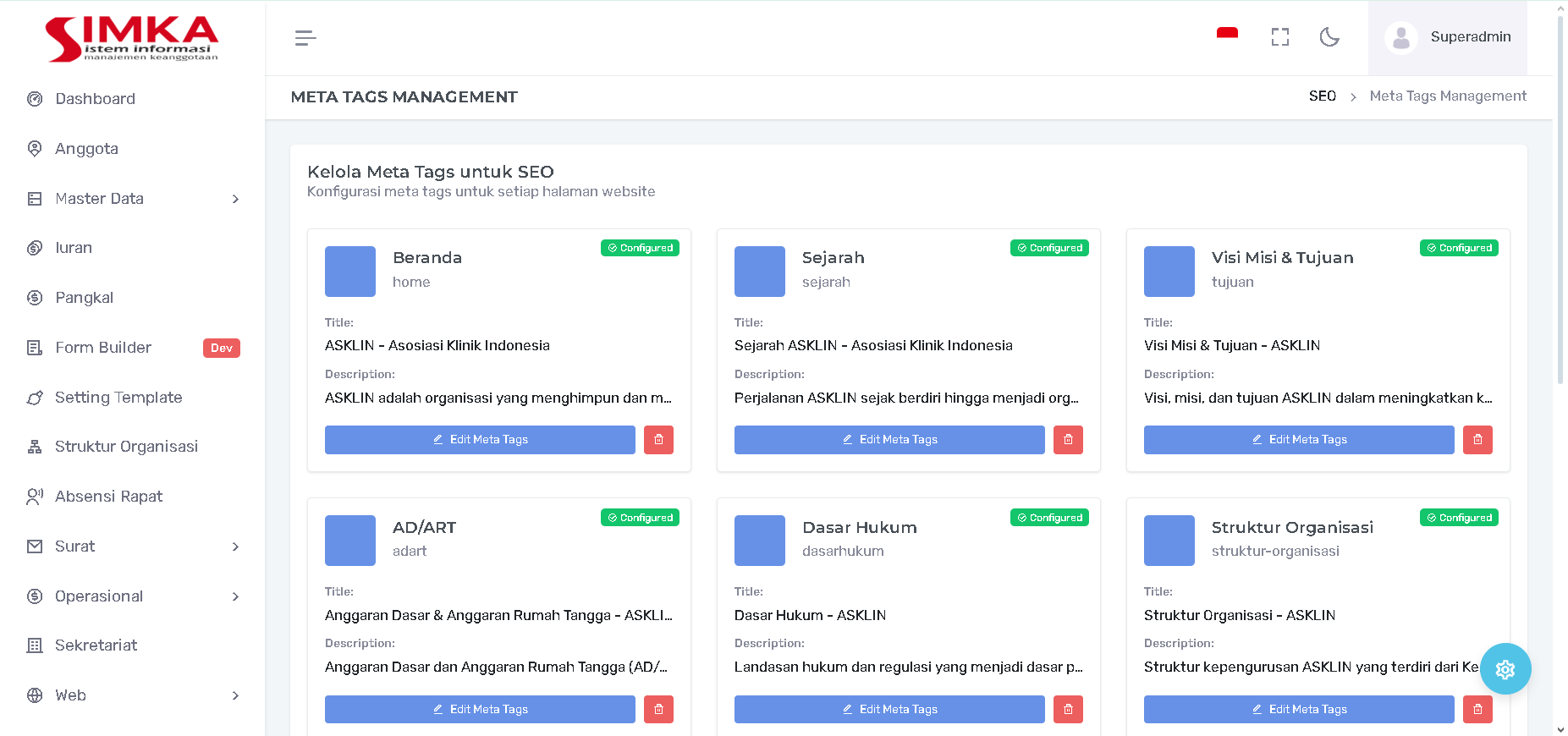
-
Akses Halaman: Pilih menu Konfigurasi Sistem (asumsi) atau cari di sidebar navigasi.
-
Kartu Halaman: Setiap halaman diwakili oleh sebuah kartu (contoh: Beranda, Dokter Kami, Promo Kesehatan, Buat Janji, Karier, Kontak, Galeri).
-
Status Konfigurasi: Setiap kartu menunjukkan status konfigurasi (misalnya: Configured atau Not Set).
-
Tindakan: Klik tombol Edit Meta Tags di bawah setiap kartu untuk mulai mengkonfigurasi atau mengubahnya.
2. Mengkonfigurasi Meta Tags (Fungsi Edit)
Setelah mengklik Edit Meta Tags pada halaman yang diinginkan (contoh: Beranda), Anda akan diarahkan ke halaman konfigurasi.
A. Basic Meta Tags (Wajib untuk SEO)
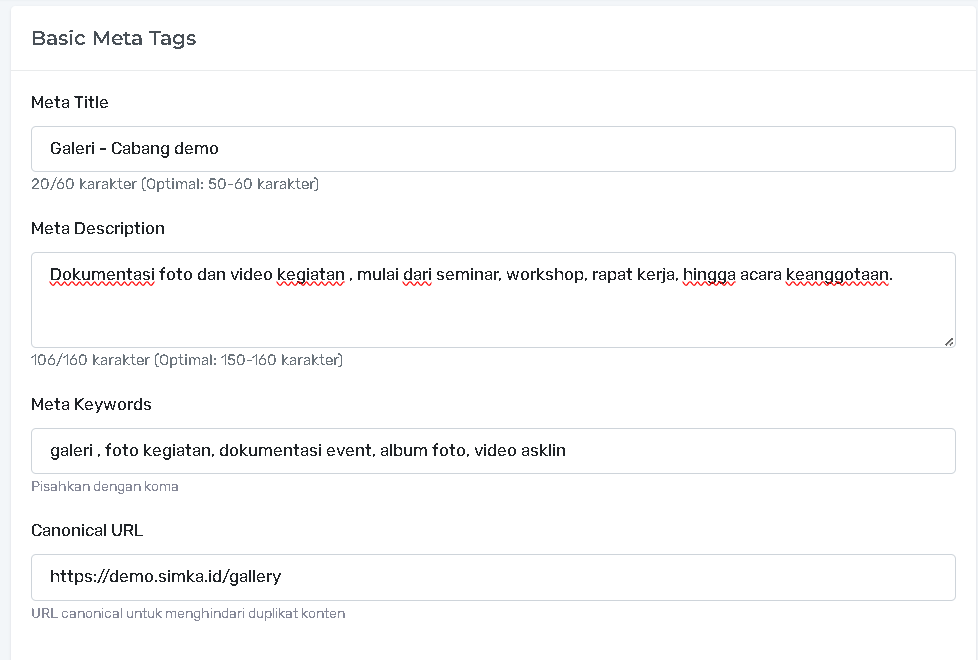
-
Meta Title (Wajib): Judul halaman yang muncul di hasil pencarian. Optimal 50-60 karakter.
-
Tips SEO: Meta Title harus unik dan deskriptif.
-
-
Meta Description (Wajib): Deskripsi singkat tentang isi halaman untuk hasil pencarian. Optimal 150-160 karakter.
-
Tips SEO: Meta Description harus mengandung keyword utama.
-
-
Meta Keywords: Kata kunci terkait halaman (dipisahkan dengan koma).
-
Canonical URL: URL kanonis yang valid untuk menghindari duplikasi konten.
B. Open Graph (Facebook) Meta Tags (Wajib untuk Media Sosial)
Pengaturan ini mengontrol bagaimana tautan halaman muncul saat dibagikan di Facebook, WhatsApp, dll.
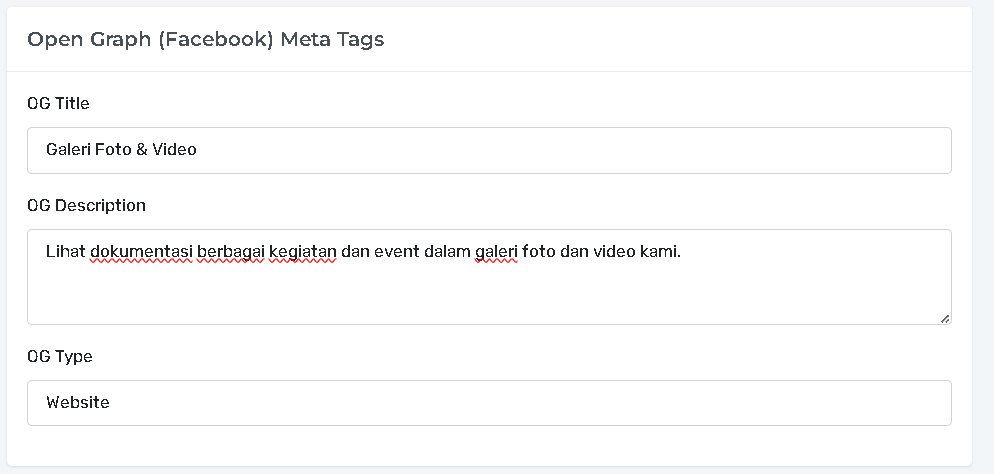
-
OG Title: Judul yang muncul di preview media sosial.
-
OG Description: Deskripsi yang muncul di preview media sosial.
-
OG Type: Tipe konten (contoh: Website).
-
OG Image (Wajib): Gambar yang akan muncul saat tautan dibagikan. Unggah gambar sesuai rekomendasi ukuran (contoh: 1200x630px).
-
Tips SEO: OG Image akan muncul saat link dibagikan di media sosial.
-
C. Twitter Card (Wajib untuk Twitter/X)
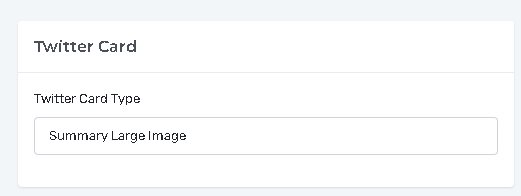
Pengaturan ini mengontrol bagaimana tautan halaman muncul saat dibagikan di Twitter/X.
-
Twitter Card Type: Pilih tipe kartu (contoh: Summary Large Image).
D. Schema Markup (JSON-LD)
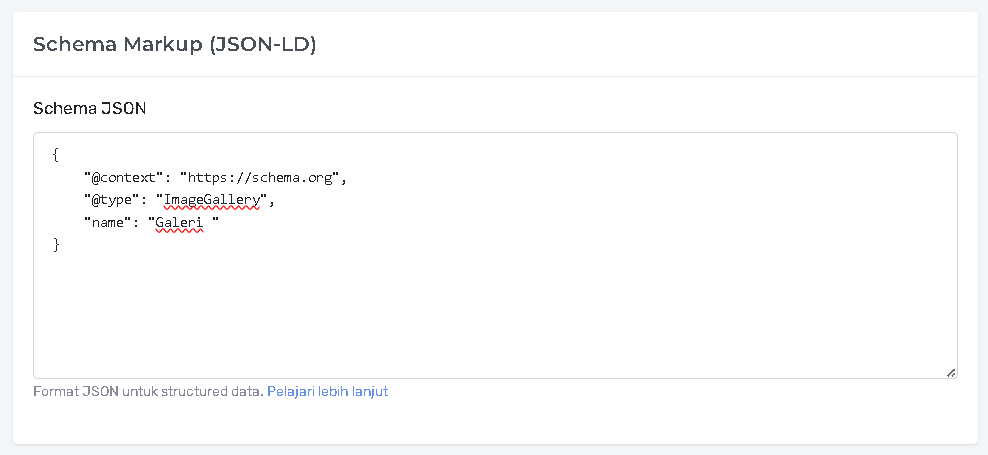
-
Schema JSON: Masukkan kode Schema Markup dalam format JSON-LD. Ini membantu search engine memahami konteks konten.
-
Tips SEO: Schema Markup membantu search engine memahami konteks konten.
-
-
Setelah selesai mengisi, klik tombol Update (atau Simpan) di bagian bawah halaman.
Panduan Pengaturan Layout & Customization
Halaman Layout Settings (Pengaturan Tata Letak) berfungsi sebagai pusat kontrol untuk mengelola tampilan elemen struktural website seperti Logo, Header, Footer, serta menu navigasi dan skema warna.
1. 🖼️ Pengaturan Logo & Ikon (Logo & Icons)
Bagian ini memungkinkan Anda mengelola identitas visual klinik di berbagai platform dan tampilan.
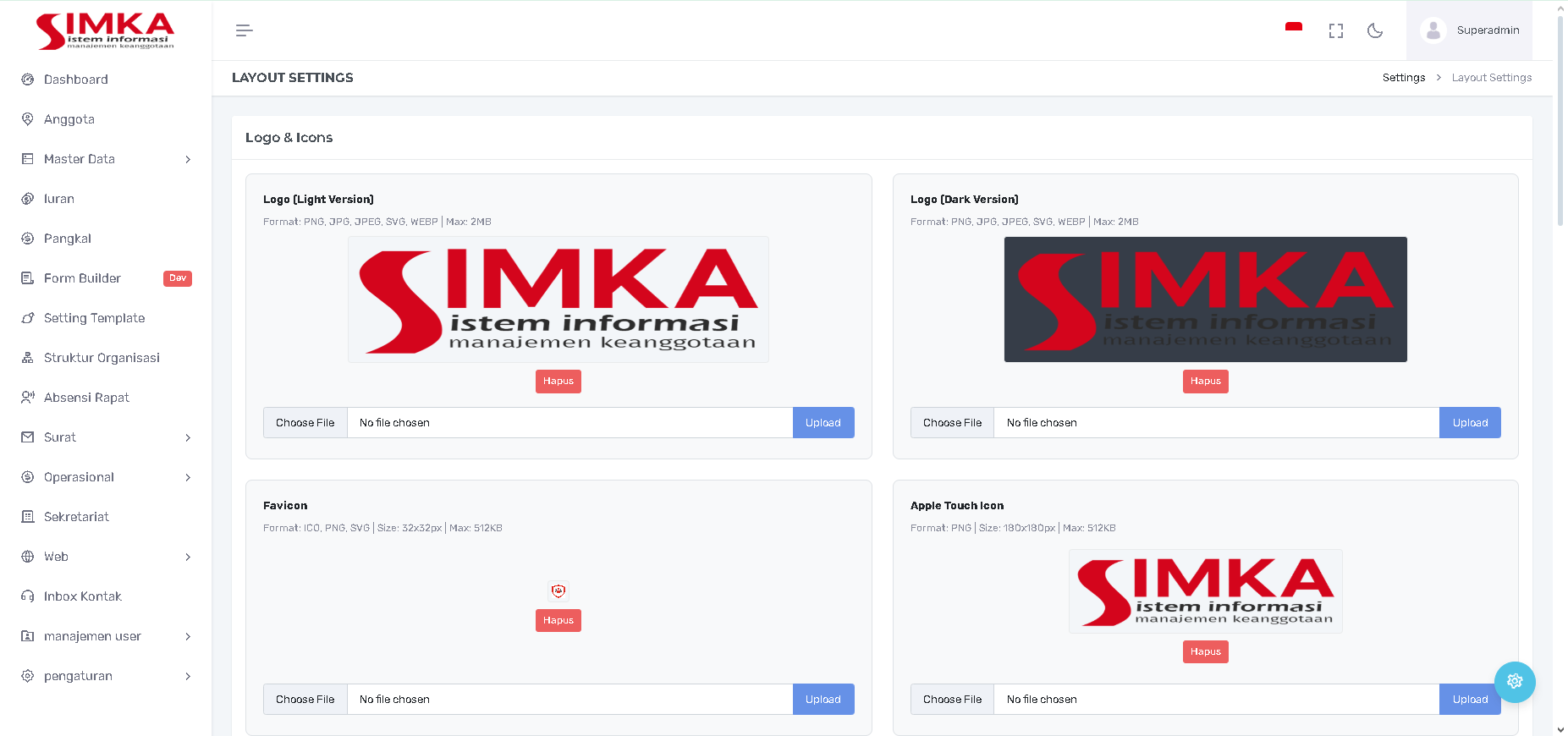
| Elemen | Deskripsi | Format & Ukuran Maksimal |
| Logo (Light Version) | Logo utama untuk background terang. | PNG, JPG/JPEG, SVG, WEBP (Max 2MB). |
| Logo (Dark Version) | Logo alternatif untuk background gelap. | PNG, JPG/JPEG, SVG, WEBP (Max 2MB). |
| Favicon | Ikon kecil yang muncul di tab browser. | ICO, JPG/JPEG, PNG, SVG (Size 32x32px, Max 512KB). |
| Apple Touch Icon | Ikon untuk shortcut di perangkat iOS. | PNG (Size 180x180px, Max 512KB). |
Cara Mengubah Logo/Ikon: Klik tombol Choose File untuk mengunggah file baru, lalu klik Upload. Gunakan tombol Hapus untuk menghilangkan gambar yang ada.
2. 🎨 Pengaturan Gaya Tampilan (Style Settings)
Bagian ini memungkinkan Anda memilih gaya tampilan elemen struktural, yang harus disesuaikan dengan Template Website yang sedang aktif.

A. Pemilihan Template (Select Template)
-
Anda dapat memilih dan mengaktifkan salah satu template yang tersedia.
-
Perhatian Penting: Pemilihan template di sini harus sesuai dengan template yang Anda aktifkan di halaman Template Website sebelumnya, untuk memastikan Header, Style, dan Footer yang dipilih bekerja dengan benar. Header, style, dan font varian akan berubah sesuai template yang dipilih.
B. Header & Footer Style
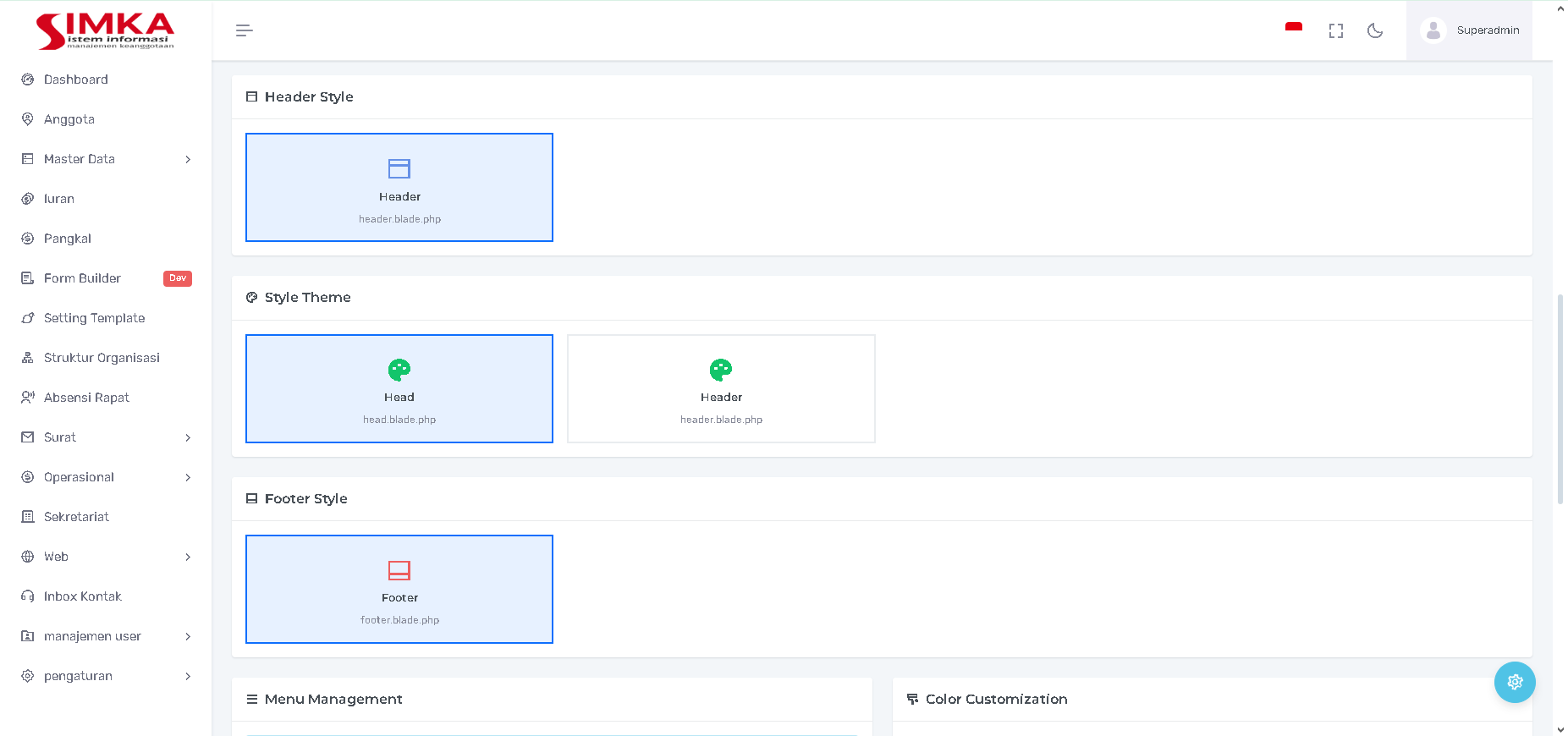
Anda dapat memilih gaya Header dan Footer yang berbeda-beda:
-
Header Style: Pilih gaya desain untuk bagian atas (header) website Anda (Contoh: Header, Header1).
-
Style Theme: Pilih gaya visual tema utama (style theme) website Anda (Contoh: Head, Head1, Header, Header1).
-
Footer Style: Pilih gaya desain untuk bagian bawah (footer) website Anda (Contoh: Footer).
3. 📑 Pengelolaan Menu & Warna (Menu Management & Color Customization)
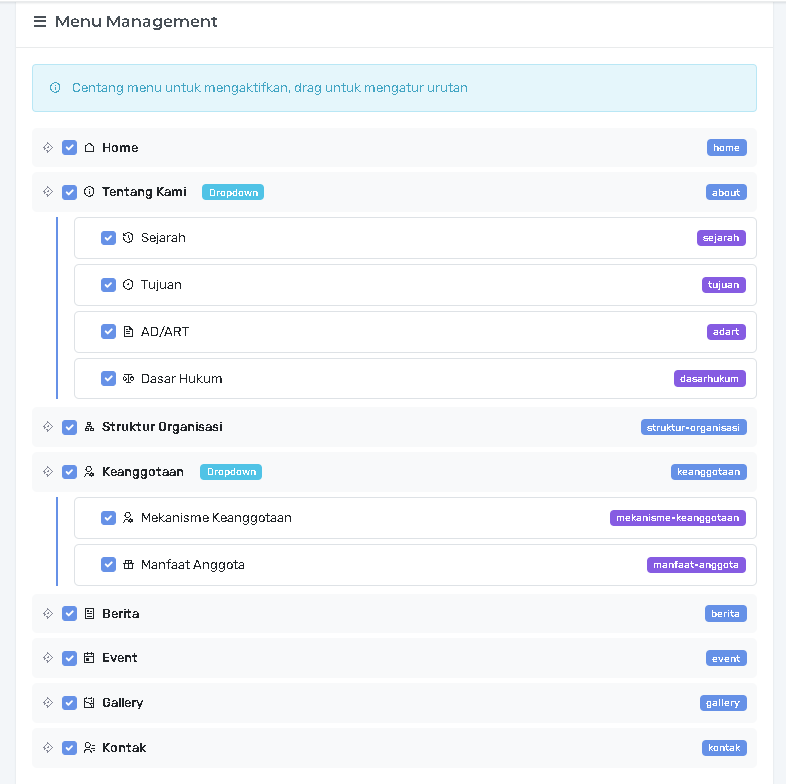
A. Menu Management
-
Fitur ini mengontrol menu mana saja yang akan ditampilkan di navigasi website (frontend).
-
Mengaktifkan Menu: Centang kotak di samping nama menu (Contoh: Beranda, Dokter, Layanan, Kontak) untuk mengaktifkan dan menampilkannya di frontend.
-
Menonaktifkan Menu: Hapus centang pada kotak untuk menyembunyikan menu tersebut dari tampilan frontend.
-
Mengatur Urutan: Anda dapat menggunakan fitur drag dan drop (geser dan lepas) untuk mengatur urutan menu.
-
Tombol Reset to Default dapat mengembalikan pengaturan menu ke susunan awal.
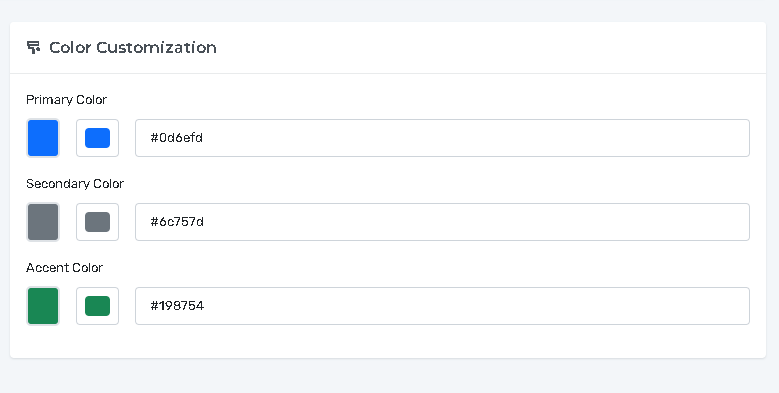
B. Color Customization (Dalam Pengembangan)
-
Bagian ini memungkinkan Anda mengatur skema warna utama website.
-
Field yang tersedia: Primary Color, Secondary Color, dan Accent Color.
-
Status Pengembangan: Saat ini, pengaturan warna masih dalam tahap pengembangan (development) dan belum berfungsi.
Setelah semua pengaturan selesai, klik tombol Save Settings untuk menyimpan perubahan.
Manajemen Jam Operasional Sekretariat
Fitur ini digunakan untuk mengatur dan menampilkan jam buka dan jam tutup klinik pada setiap hari dalam seminggu.
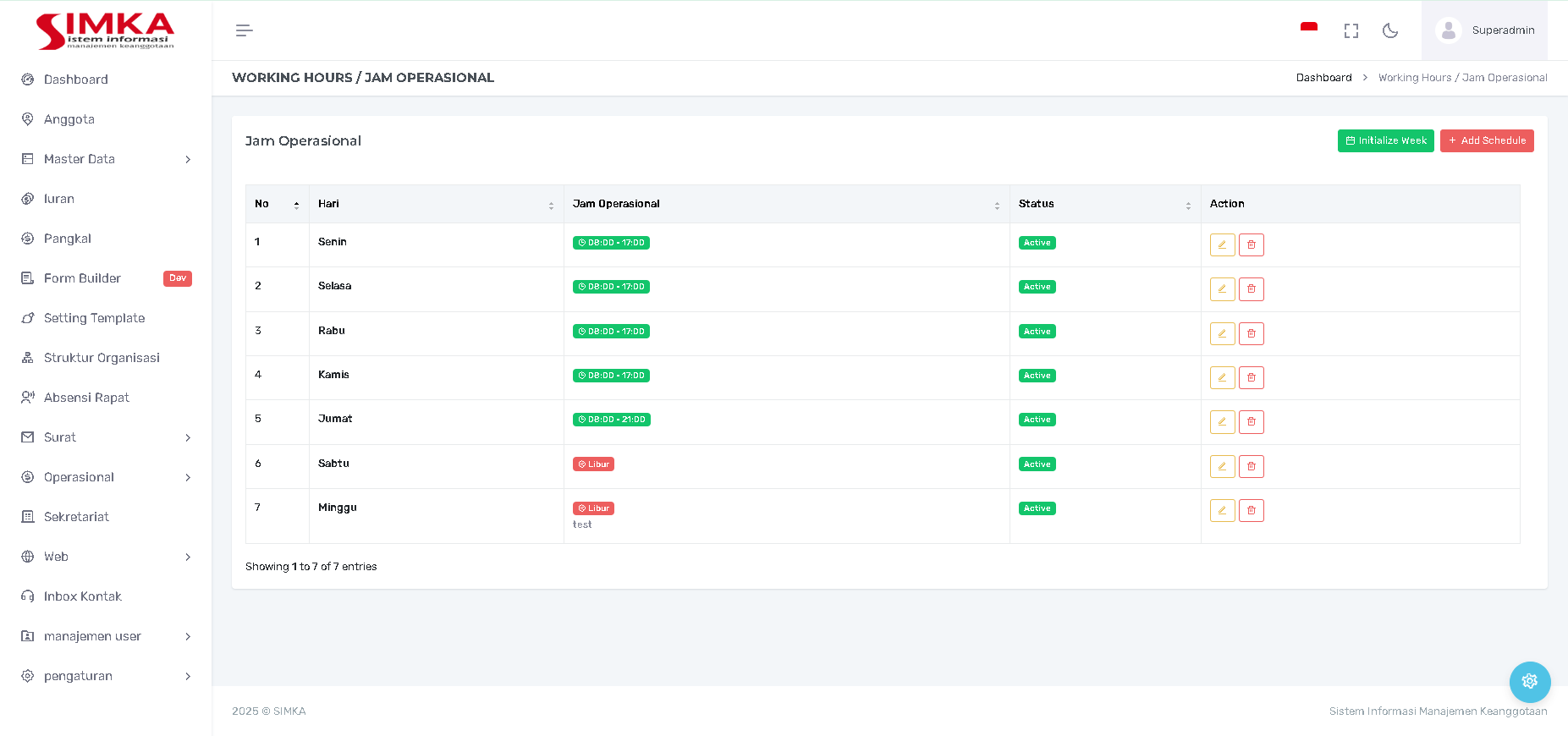
1. Tampilan Daftar Jam Operasional (Read & Manage)
Akses halaman ini melalui menu Pengaturan > Working Hours / Jam Operasional (asumsi menu) untuk melihat jadwal mingguan.
A. Struktur Daftar dan Keterangan Kolom
| Kolom | Tujuan (Read/Informasi) | Penjelasan Detail |
| No | Nomor Urut | Nomor urut hari dalam seminggu. |
| Hari | Hari Kerja | Nama hari (Senin hingga Minggu). |
| Jam Operasional | Waktu Kerja | Menampilkan jam buka dan jam tutup untuk hari tersebut. Jika libur, biasanya ditandai Libur. |
| Status | Ketersediaan | Active (Jadwal berlaku) atau status lain. |
| Action | Aksi Pengelolaan (CRUD) | Berisi tombol untuk Edit (Pensil ✏️) dan Delete (Sampah 🗑️). |
B. Aksi Pengelolaan Data (CRUD)
-
Initialize Week: Klik tombol Initialize Week (berwarna hijau) untuk membuat template standar jadwal 7 hari jika daftar kosong.
-
Add Schedule (Create): Klik tombol + Add Schedule (berwarna merah) untuk menambahkan jadwal baru atau hari yang mungkin belum terdaftar (lihat poin 2).
-
Update (Edit): Klik ikon Pensil ✏️ pada kolom Action untuk mengubah jam operasional hari tertentu.
-
Delete (Hapus): Klik ikon Tempat Sampah 🗑️ untuk menghapus jadwal hari tersebut.
2. Formulir Tambah Jadwal (Add Schedule - Create & Update)
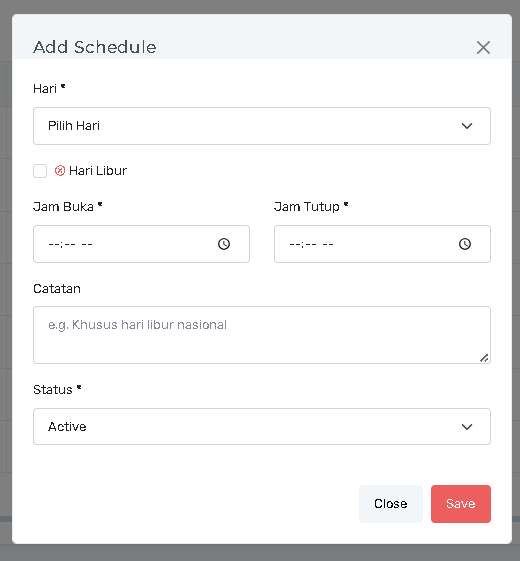
Modal ini digunakan untuk menentukan jam buka/tutup untuk hari tertentu atau memodifikasi jadwal yang sudah ada.
| Kolom | Wajib Isi | Penjelasan Fungsi |
| Hari | Ya | Dropdown untuk memilih hari yang akan diatur jam operasionalnya. |
| Hari Libur | Opsional | Centang kotak ini jika hari tersebut adalah Hari Libur (klinik tutup). Jika dicentang, kolom Jam Buka/Tutup akan diabaikan. |
| Jam Buka | Ya | Waktu klinik mulai beroperasi (misalnya, 08:00). |
| Jam Tutup | Ya | Waktu klinik berhenti beroperasi (misalnya, 17:00). |
| Catatan | Opsional | Tambahkan catatan khusus (e.g., Khusus hari libur nasional). |
| Status | Ya | Atur status jadwal menjadi Active (berlaku) atau status lain. |
Menyimpan Perubahan (Create/Update)
-
Klik tombol Save (berwarna merah) untuk menyimpan jadwal baru atau perubahan.
-
Klik tombol Close untuk menutup modal tanpa menyimpan.
Dashboard
Mengenal Tampilan Dashboard SIMKA
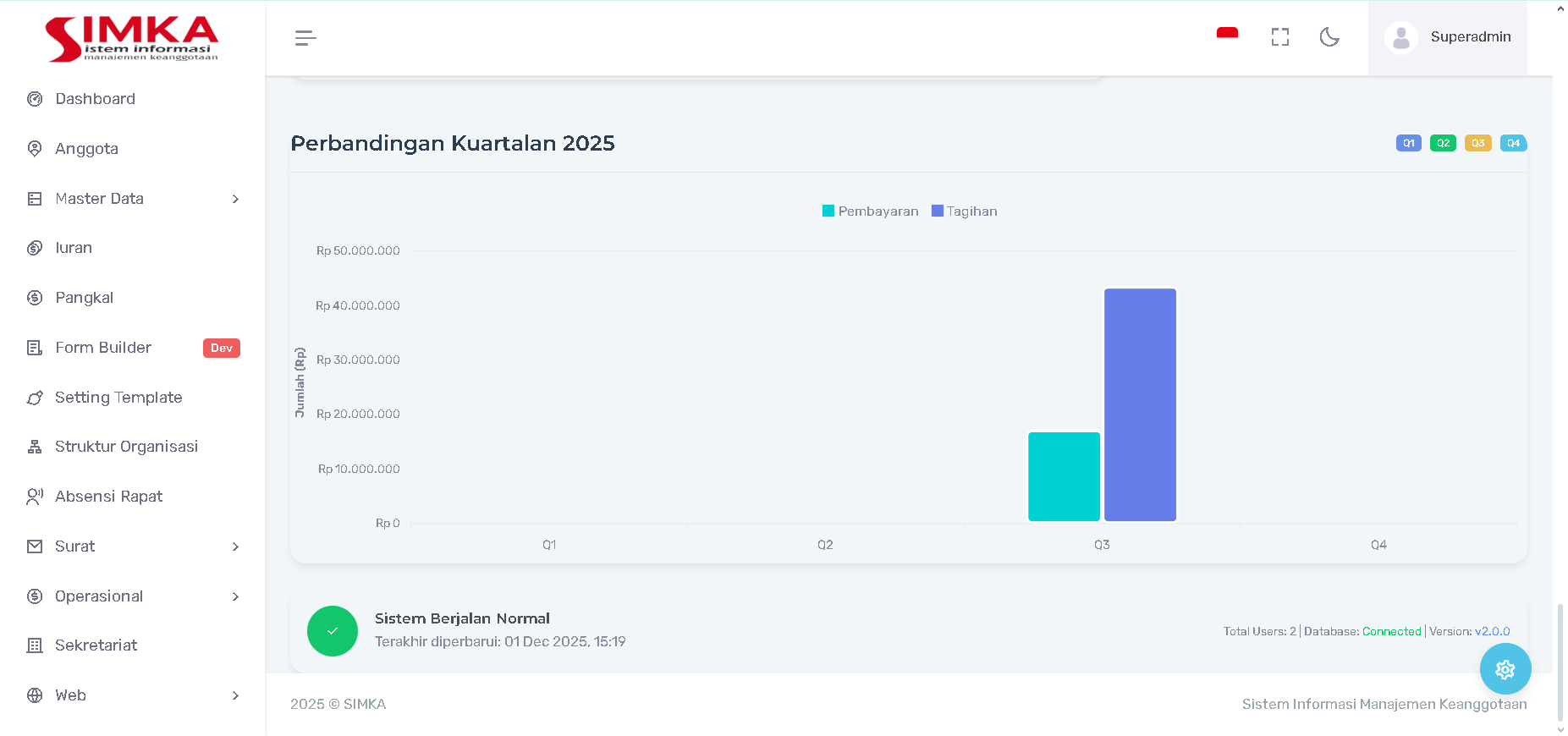
Dashboard adalah halaman utama yang menyajikan ringkasan kinerja dan operasional Pengurus secara real-time. Halaman ini adalah pusat komando Anda untuk memantau data penting dan aktivitas terbaru.
1. Struktur Dasar Dashboard
Dashboard Anda terdiri dari tiga bagian utama:
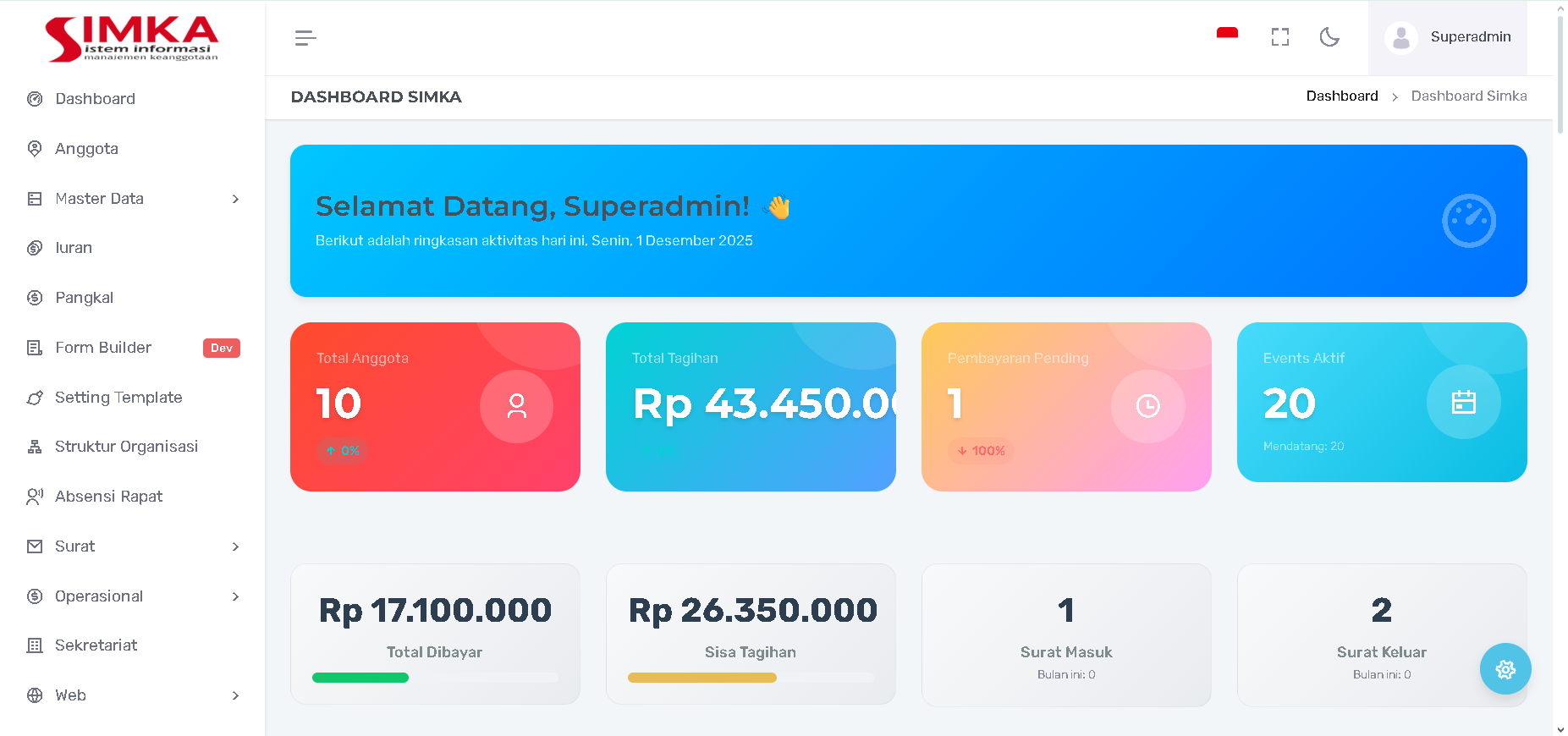
| Area Dashboard | Fungsi Utama | Lokasi |
| A. Bilah Samping (Menu Kiri) | Navigasi Utama. Akses ke semua modul besar (Anggota, Iuran, Surat, Sekretariat, Web, dll.). | Sisi kiri layar. |
| B. Kartu Statistik (Ringkasan Kunci) | Status Instan. Menampilkan angka-angka penting yang memerlukan perhatian segera (Total Tagihan, Pembayaran Pending, dll.). | Tepat di bawah banner "Selamat Datang". |
| C. Analisis & Grafik | Laporan Visual. Menampilkan grafik tren pembayaran, status anggota, dan event untuk pengambilan keputusan. | Bagian tengah dan bawah layar. |
2. Kartu Statistik (Ringkasan Kunci)
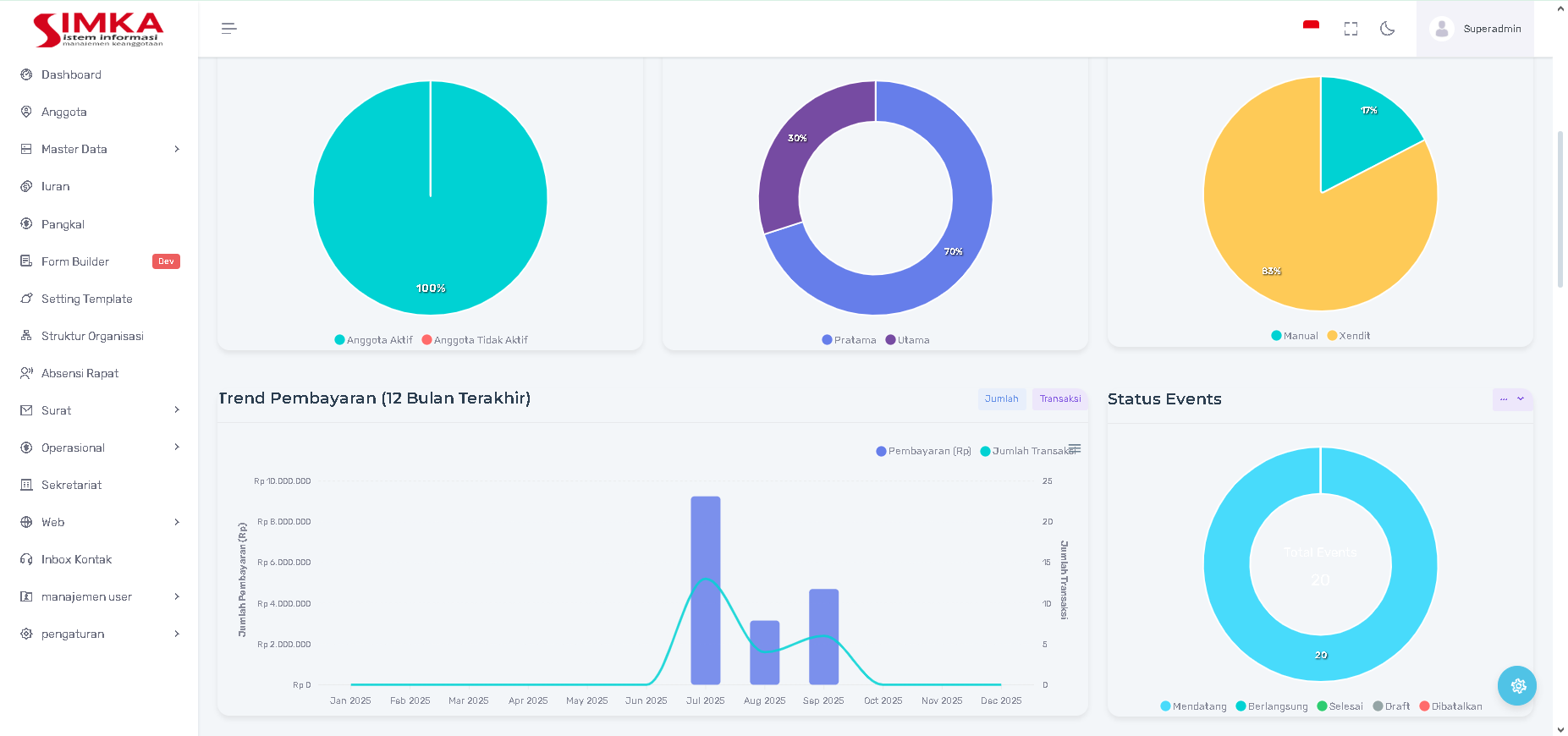
| Judul Kartu | Data yang Ditampilkan | Kegunaan untuk Admin |
| Total Anggota | Jumlah total anggota/unit yang terdaftar. | Memantau pertumbuhan keanggotaan. |
| Total Tagihan | Jumlah total nominal tagihan iuran yang sudah dikeluarkan. | Total piutang yang harus dilunasi anggota. |
| Pembayaran Pending | Jumlah pembayaran yang telah dilakukan anggota, namun masih menunggu konfirmasi atau verifikasi Anda. | Penting! Harus segera diproses agar anggota terhitung Aktif. |
| Events Aktif | Jumlah kegiatan atau event yang sedang berjalan atau akan segera dimulai. | Memastikan semua persiapan event berjalan sesuai jadwal. |
| Total Dibayar | Jumlah iuran yang sudah lunas dan terverifikasi pada periode berjalan. | Melacak kinerja pengumpulan iuran. |
| Sisa Tagihan | Jumlah nominal tagihan yang masih belum dibayar atau belum lunas. | Fokus penagihan. |
| Surat Masuk/Keluar | Jumlah surat yang tercatat masuk atau keluar pada periode tertentu. |
Memantau aktivitas administrasi su rat menyurat. |
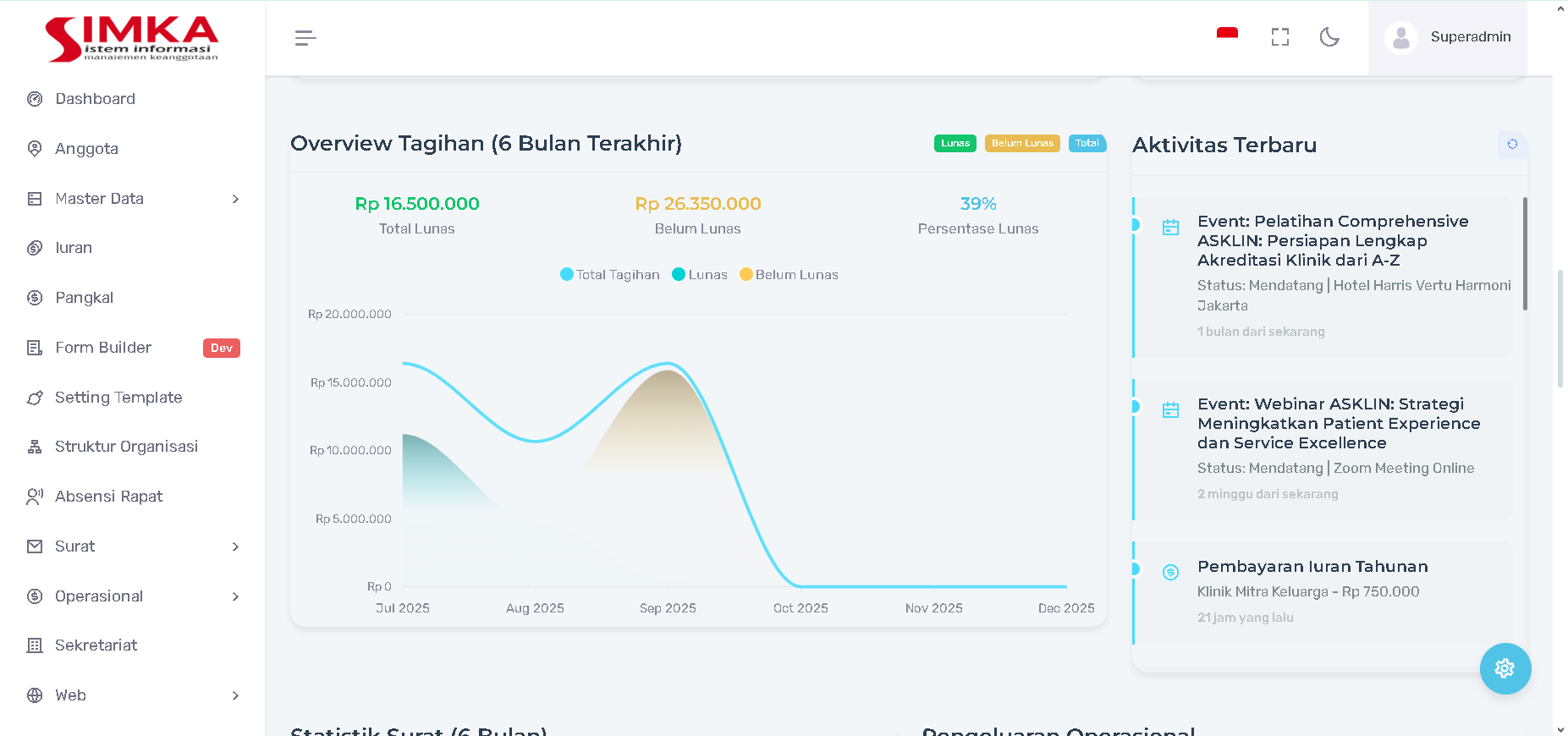
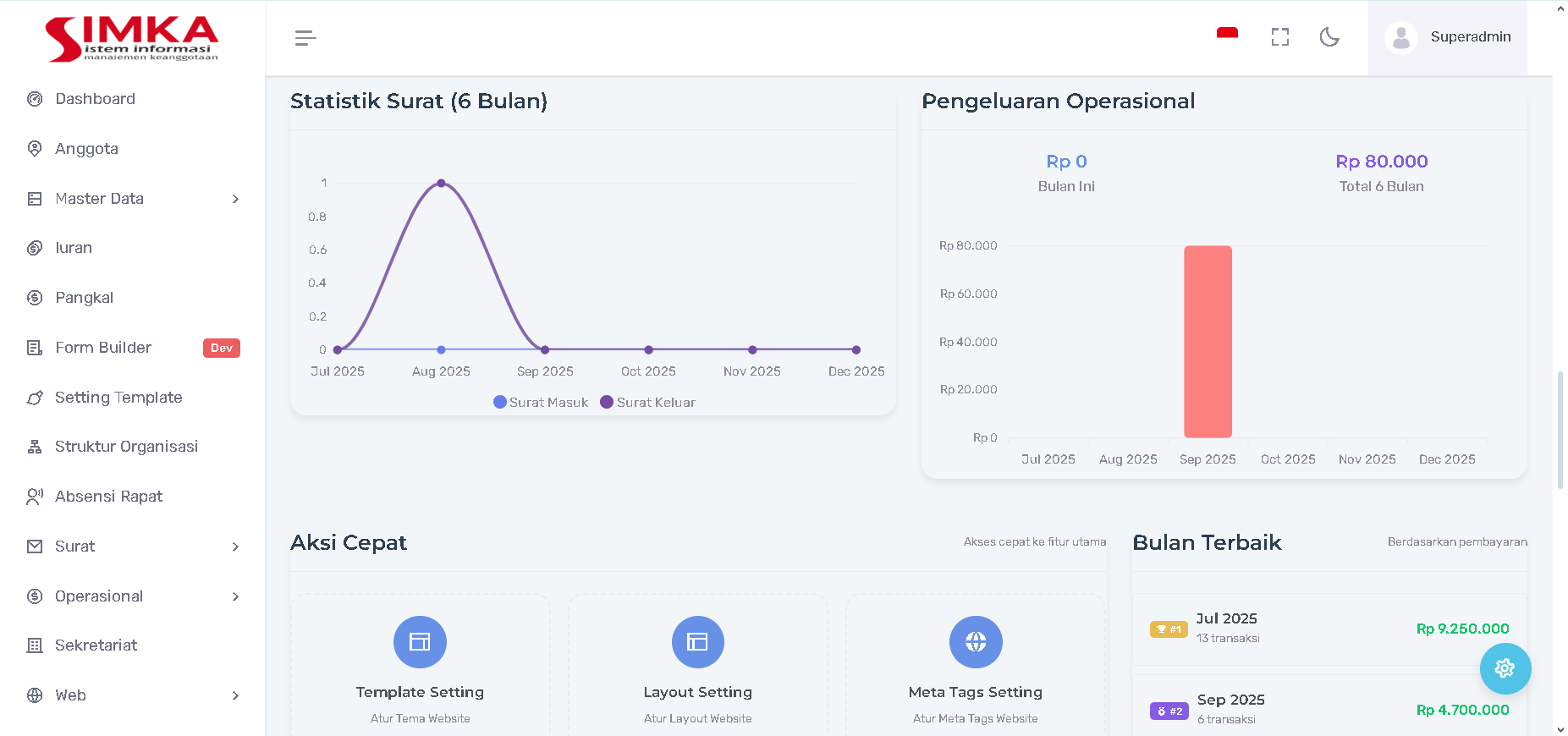
3. Analisis dan Tren (Grafik)
Bagian tengah dan bawah Dashboard menampilkan visualisasi data untuk membantu analisis kinerja organisasi:
| Grafik | Data yang Ditampilkan | Kegunaan untuk Admin |
| Tren Pembayaran (12 Bulan Terakhir) | Menunjukkan fluktuasi nominal pembayaran iuran dan jumlah transaksi dari bulan ke bulan. | Menganalisis pola pembayaran dan efektivitas penagihan di bulan tertentu. |
| Status Anggota | Diagram lingkaran yang menunjukkan persentase Anggota Aktif vs. Anggota Tidak Aktif. | Indikator utama kesehatan organisasi. |
| Status Events | Diagram yang menunjukkan status event yang ada (Mendatang, Berlangsung, Selesai, Dibatalkan). | Memudahkan pemantauan seluruh kegiatan organisasi. |
| Top 5 (Kategori Lain) | Grafik yang mungkin menunjukkan kategori keanggotaan atau struktur paling dominan. | Menganalisis komposisi keanggotaan. |
Manajemen Anggota
Manajemen Anggota
Modul Anggota berfungsi untuk mengelola data keanggotaan klinik yang terdaftar dalam , mulai dari melihat daftar anggota, menambah, mengubah, hingga mengimpor data anggota secara massal.
1. Tampilan Daftar Anggota
Tampilan ini adalah halaman utama untuk modul Anggota. Di sini, pengguna dapat melihat ringkasan seluruh data anggota yang telah terdaftar.
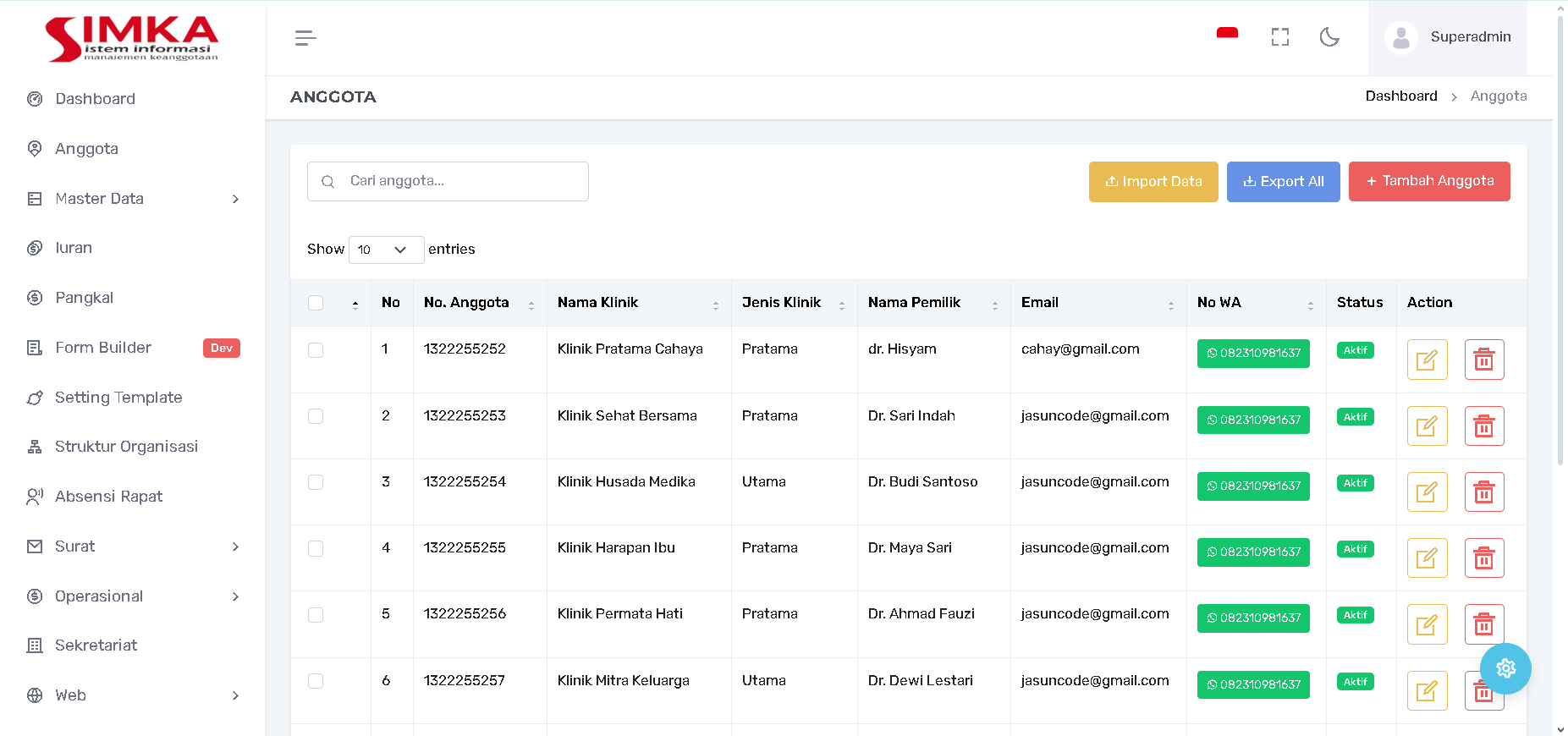
Fungsi Utama: Menampilkan daftar anggota dalam bentuk tabel, beserta informasi penting seperti:
-
No. Anggota: Nomor identifikasi unik klinik.
-
Nama Klinik
-
Jenis Klinik: (Pratama atau Utama).
-
Nama Pemilik
-
Email
-
No WA
-
Status: (Aktif atau Tidak Aktif).
Aksi yang Tersedia:
-
Impor Data (Import Data): Untuk menambahkan data anggota dalam jumlah besar menggunakan file Excel.
-
Ekspor All (Export All): Untuk mengunduh seluruh data anggota ke dalam file Excel.
-
Tambah Anggota: Untuk menambahkan satu anggota baru secara manual.
-
Action (Kolom Paling Kanan): Terdapat ikon untuk Mengubah (Edit - Ikon Pensil) dan Menghapus (Delete - Ikon Tong Sampah) data anggota spesifik.
Fitur Pencarian: Terdapat kolom pencarian (Search) di bagian atas untuk memudahkan pencarian data anggota berdasarkan kriteria tertentu (misalnya, nama klinik, nomor anggota, atau nama pemilik).
2. Menambah Anggota Baru
Fitur ini digunakan untuk mendaftarkan satu anggota baru secara manual ke dalam sistem.
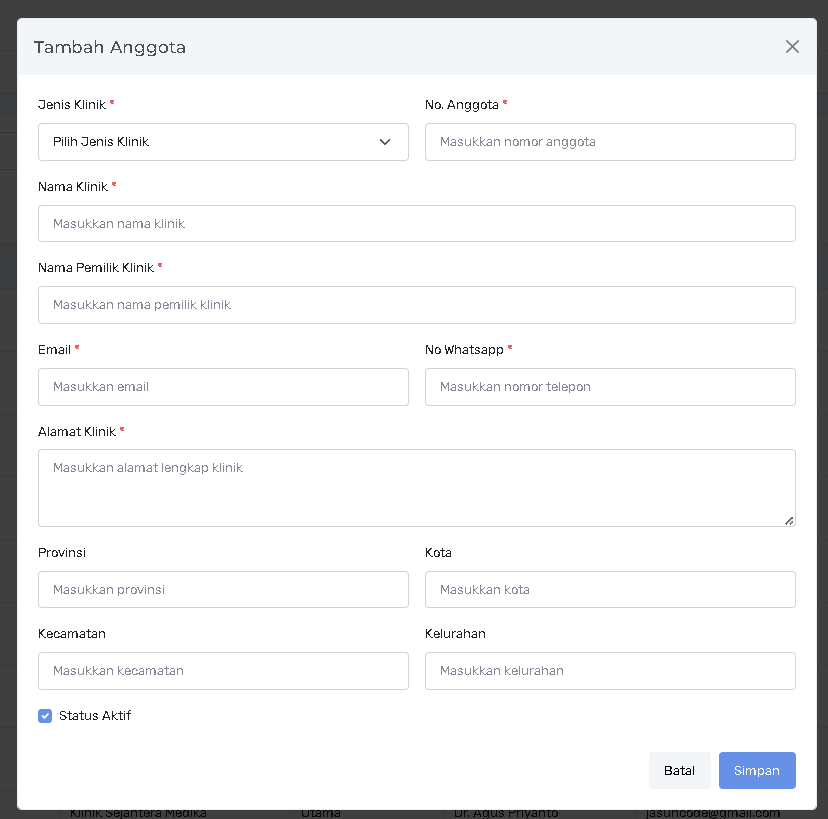
Cara Mengakses: Klik tombol "Tambah Anggota" pada halaman Daftar Anggota.
Formulir Wajib Diisi (Ditandai dengan *):
-
Jenis Klinik: Pilih dari dropdown (Pratama atau Utama).
-
No. Anggota: Masukkan nomor anggota unik klinik.
-
Nama Klinik: Nama lengkap klinik.
-
Nama Pemilik Klinik: Nama pemilik atau penanggung jawab klinik.
-
Email: Alamat email aktif klinik/pemilik.
-
No Whatsapp: Nomor telepon aktif yang terhubung dengan WhatsApp.
-
Alamat Klinik: Masukkan alamat lengkap klinik.
-
Provinsi, Kota, Kecamatan, Kelurahan: Informasi detail lokasi klinik.
-
Status Aktif: Centang kotak "Status Aktif" jika anggota baru ini langsung berstatus aktif dalam keanggotaan.
Penyelesaian: Setelah semua data diisi, klik tombol "Simpan" untuk menyimpan data anggota.
3. Mengubah (Edit) Data Anggota
Fitur ini digunakan untuk memperbarui atau mengoreksi informasi detail dari anggota yang sudah terdaftar.
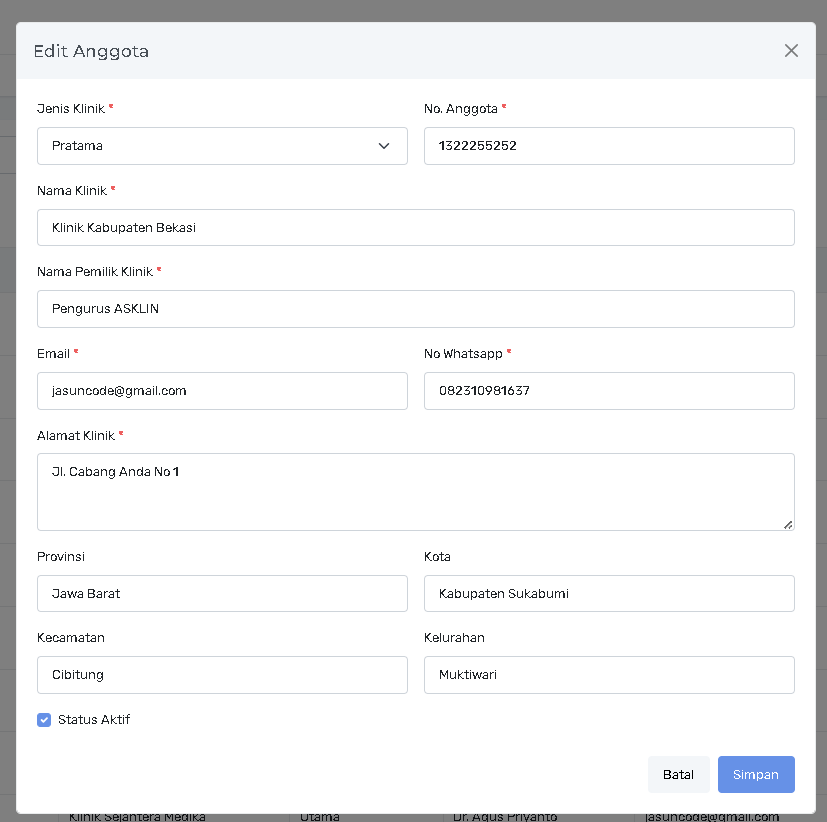
Cara Mengakses: Pada halaman Daftar Anggota, klik ikon "Ubah (Pensil)" pada baris anggota yang ingin diperbarui.
Catatan: Formulir "Edit Anggota" memiliki struktur yang sama persis dengan formulir "Tambah Anggota". Semua field dapat diubah, termasuk data seperti Jenis Klinik, Nama Klinik, Email, dan detail Alamat.
Status Aktif: Status keanggotaan dapat diubah di sini (diaktifkan/dinonaktifkan) dengan mencentang/menghilangkan centang pada kotak "Status Aktif".
Penyelesaian: Setelah melakukan perubahan, klik tombol "Simpan" untuk memperbarui data anggota.
4. Impor Data Anggota (Massal)
Fitur ini memungkinkan pengguna untuk menambahkan banyak data anggota sekaligus dengan mengunggah file Excel.

Cara Mengakses: Klik tombol "Import Data" pada halaman Daftar Anggota.
Petunjuk Impor:
-
Download Template Excel: Wajib mengunduh (download) template Excel yang disediakan sistem terlebih dahulu untuk memastikan format data sesuai.
-
Isi Data Sesuai Format: Isi data anggota baru ke dalam template tersebut.
-
Unik: Pastikan email dan no. anggota yang dimasukkan adalah unik (belum terdaftar) dalam sistem.
-
Jenis Klinik: Pengisian pada kolom jenis klinik hanya boleh: Pratama atau Utama.
-
Status Aktif: Pengisian pada kolom status harus berupa angka:
-
1 untuk Aktif
-
0 untuk Tidak Aktif
-
Proses Impor:
-
Klik tombol "Choose File" dan pilih file Excel (.xlsx atau .xls) yang sudah diisi (Maksimal 5MB).
-
Klik tombol "Import Data" untuk memulai proses unggah dan penyimpanan data ke sistem.
Master Data
Master Harga
Modul Master Harga berfungsi untuk mengelola tarif biaya keanggotaan yang berlaku bagi klinik, yang terdiri dari Tarif Pangkal dan Tarif Iuran Bulanan. Harga ini dibedakan berdasarkan Jenis Klinik (Pratama atau Utama).
1. Tampilan Daftar Master Harga (Read)
Tampilan ini adalah halaman utama modul Master Harga, menampilkan daftar tarif yang sudah terdefinisi dalam sistem.
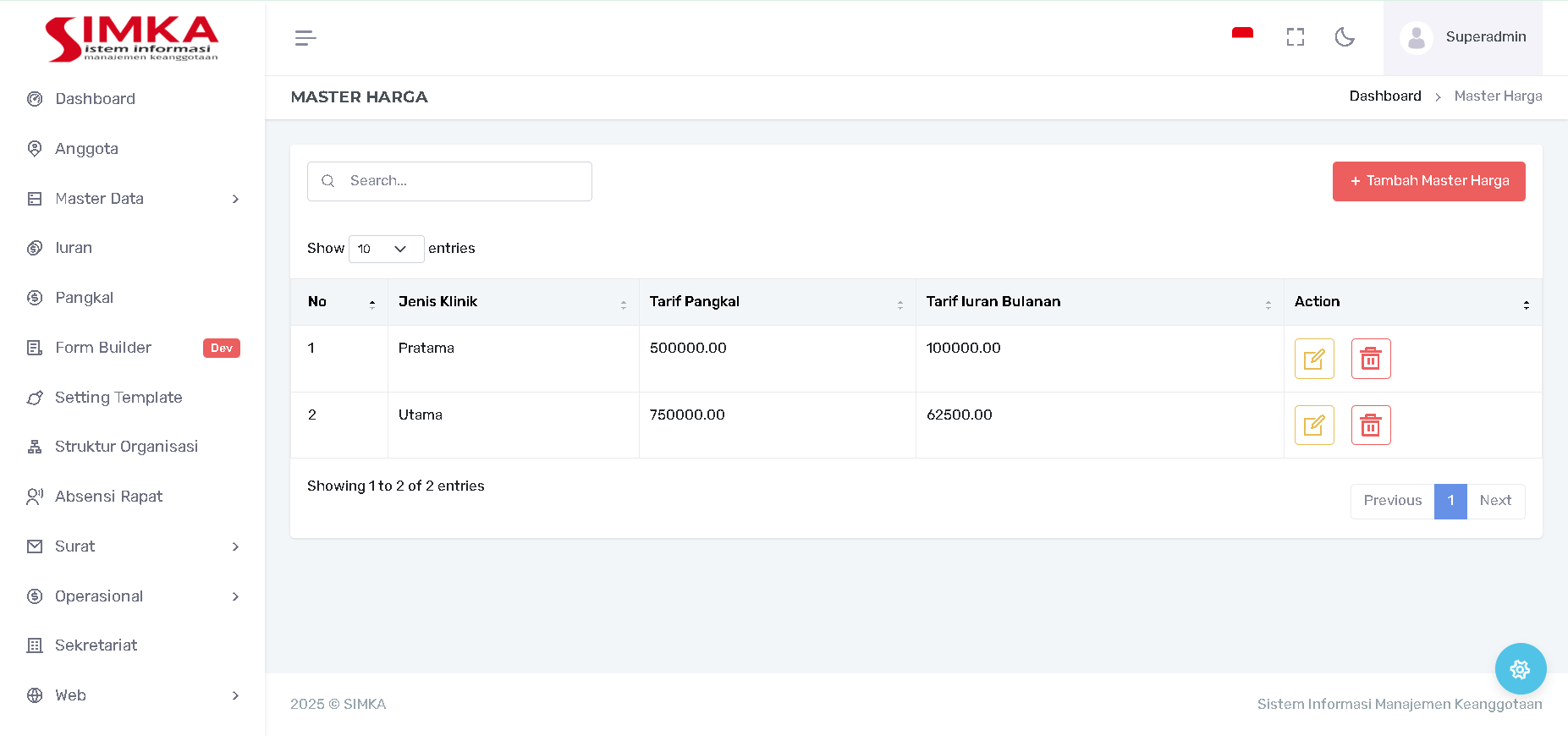
Fungsi Utama: Menampilkan daftar harga dalam bentuk tabel, beserta informasi:
-
No: Nomor urut data.
-
Jenis Klinik: Kategori klinik yang berlaku (Pratama atau Utama).
-
Tarif Pangkal: Biaya pendaftaran awal/pangkal yang harus dibayar.
-
Tarif Iuran Bulanan: Biaya iuran rutin bulanan.
Aksi yang Tersedia:
-
Tambah Master Harga: Untuk mendefinisikan tarif baru.
-
Action (Kolom Paling Kanan): Terdapat ikon untuk Mengubah (Edit - Ikon Pensil) dan Menghapus (Delete - Ikon Tong Sampah) data tarif spesifik.
Fitur Pencarian: Tersedia kolom pencarian (Search) untuk memudahkan filter data.
2. Menambah Master Harga (Create)
Fitur ini digunakan untuk menetapkan tarif baru, biasanya untuk Jenis Klinik yang belum terdaftar.
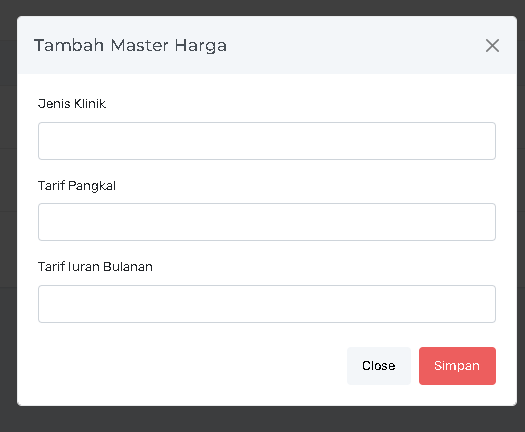
Cara Mengakses: Klik tombol "Tambah Master Harga" di halaman Daftar Master Harga.
Formulir Wajib Diisi:
-
Jenis Klinik: Masukkan jenis klinik yang akan ditetapkan harganya (contoh: Pratama, Utama, atau jenis lain jika ada).
-
Tarif Pangkal: Masukkan nominal biaya pangkal (hanya angka).
-
Tarif Iuran Bulanan: Masukkan nominal biaya iuran bulanan (hanya angka).
Penyelesaian: Setelah semua data diisi, klik tombol "Simpan" untuk menyimpan definisi harga baru.
3. Mengubah Master Harga (Update)
Fitur ini digunakan untuk memperbarui atau mengoreksi nilai tarif yang sudah ada.
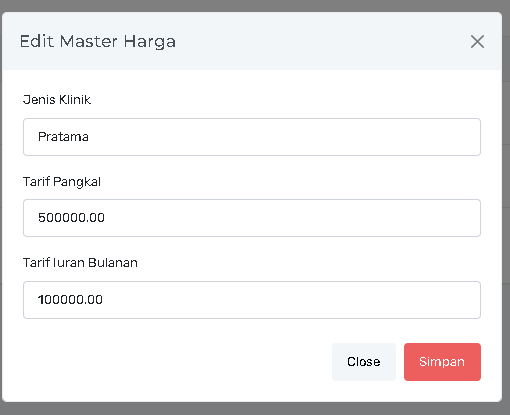
Cara Mengakses: Pada halaman Daftar Master Harga, klik ikon "Ubah (Pensil)" pada baris data harga yang ingin diperbarui.
Catatan:
-
Akan muncul pop-up formulir yang sama dengan "Tambah Master Harga".
-
Anda dapat mengubah nilai pada Tarif Pangkal dan Tarif Iuran Bulanan.
-
Jenis Klinik mungkin tidak dapat diubah (tergantung konfigurasi sistem) karena merupakan kunci utama tarif.
Penyelesaian: Setelah nilai tarif diubah, klik tombol "Simpan" untuk memperbarui data.
4. Menghapus Master Harga (Delete)
Fitur ini digunakan untuk menghapus definisi tarif yang tidak lagi berlaku atau yang salah dimasukkan.
Cara Mengakses: Pada halaman Daftar Master Harga, klik ikon "Hapus (Tong Sampah)" pada baris data harga yang ingin dihapus.
Peringatan: Biasanya sistem akan menampilkan konfirmasi sebelum penghapusan data benar-benar dilakukan. Pastikan tarif yang dihapus tidak digunakan oleh proses lain dalam sistem.
Master Periode Iuran
Modul Master Periode Iuran berfungsi untuk membuat dan mengelola daftar periode waktu (bulan dan tahun) yang akan digunakan untuk penagihan iuran keanggotaan. Modul ini menyediakan dua cara pembuatan periode: Generate Otomatis untuk satu tahun penuh, atau Tambah Manual untuk periode spesifik.
1. Tampilan Daftar Master Periode Iuran (Read)
Tampilan ini menampilkan semua periode iuran yang telah dibuat dalam sistem.
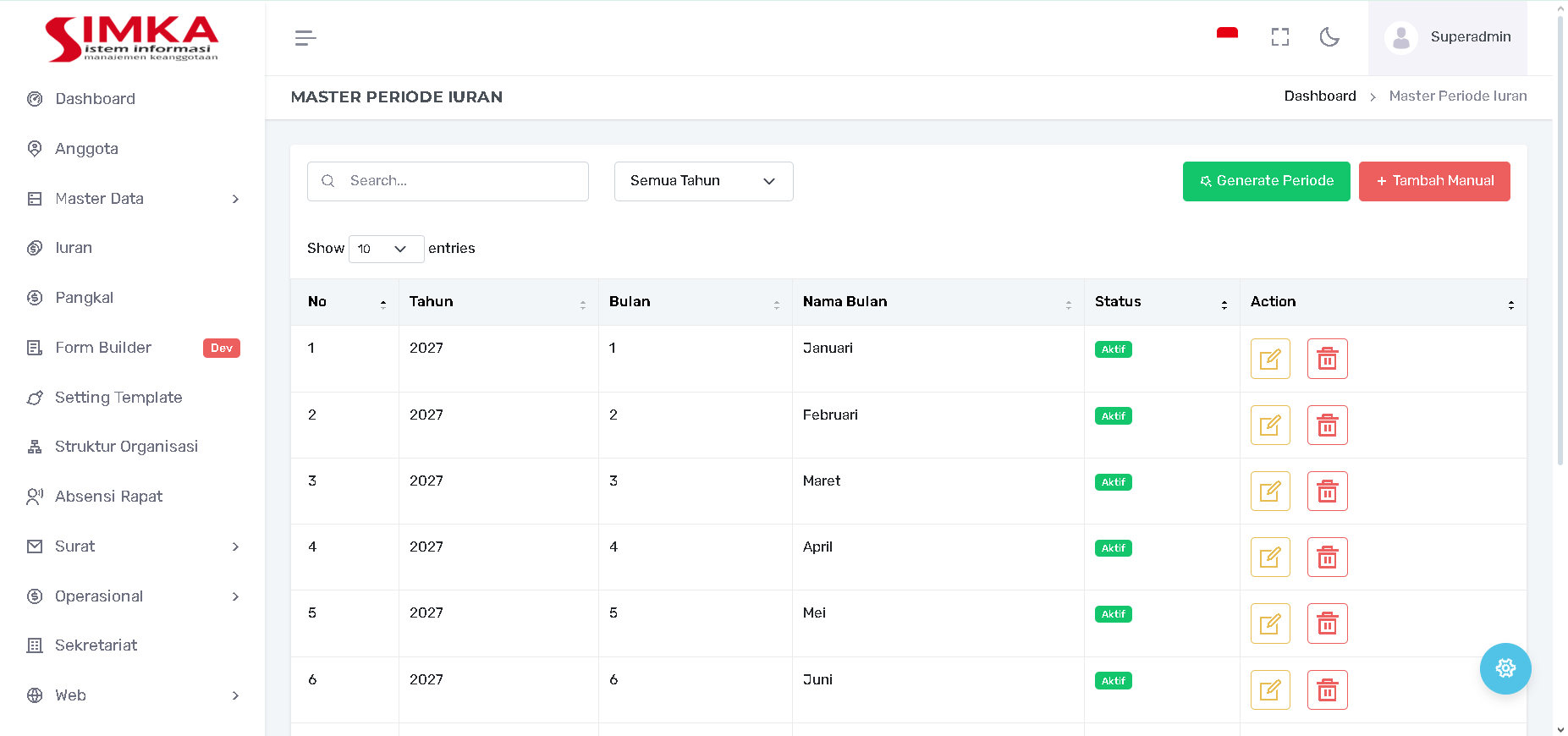
Fungsi Utama: Menampilkan daftar periode dalam bentuk tabel, dengan informasi:
-
No: Nomor urut data.
-
Tahun: Tahun periode iuran (contoh: 2027).
-
Bulan: Angka representasi bulan (1 hingga 12).
-
Nama Bulan: Nama bulan periode (contoh: Januari, Februari).
-
Status: Status periode (Aktif atau Tidak Aktif).
Filter: Terdapat dropdown "Semua Tahun" untuk memfilter daftar berdasarkan tahun tertentu.
Aksi Pembuatan Periode:
-
Generate Periode: Untuk membuat 12 bulan periode (Januari - Desember) secara otomatis untuk tahun yang dipilih.
-
Tambah Manual: Untuk menambahkan periode bulan-tahun secara satu per satu.
Aksi Pengelolaan Data (Action): Terdapat ikon untuk Mengubah (Edit - Ikon Pensil) dan Menghapus (Delete - Ikon Tong Sampah) data periode spesifik.
2. Generate Periode Otomatis (Create Massal)
Fitur ini digunakan untuk membuat 12 periode iuran sekaligus (Januari hingga Desember) untuk satu tahun yang dipilih.
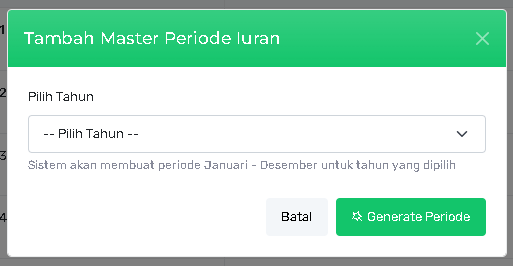
Cara Mengakses: Klik tombol "Generate Periode" pada halaman Daftar Master Periode Iuran.
Langkah-langkah:
-
Pilih Tahun: Pada pop-up "Generate Periode Otomatis", pilih tahun yang diinginkan dari dropdown.
-
Konfirmasi: Sistem akan secara otomatis membuat 12 periode (Januari - Desember) untuk tahun yang dipilih, dan secara default statusnya akan Aktif.
-
Klik tombol "Generate Periode" untuk memproses.
3. Tambah Periode Manual (Create)
Fitur ini digunakan untuk membuat satu periode bulan dan tahun secara spesifik.
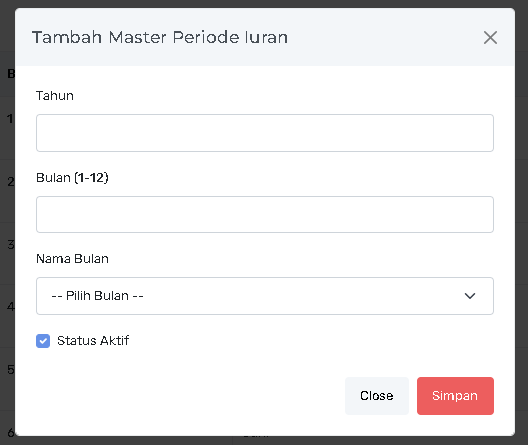
Cara Mengakses: Klik tombol "Tambah Manual" pada halaman Daftar Master Periode Iuran.
Formulir Wajib Diisi:
-
Tahun: Masukkan angka tahun periode (contoh: 2028).
-
Bulan (1-12): Masukkan angka bulan (1 untuk Januari, 2 untuk Februari, dst.).
-
Nama Bulan: Pilih nama bulan dari dropdown yang sesuai dengan angka bulan yang diinput.
-
Status Aktif: Centang kotak "Status Aktif" jika periode ini langsung dapat digunakan untuk penagihan.
Penyelesaian: Setelah semua data diisi, klik tombol "Simpan" untuk menyimpan periode iuran baru.
4. Mengubah Periode Iuran (Update)
Fitur ini digunakan untuk memperbarui status atau detail periode iuran yang sudah terdaftar.
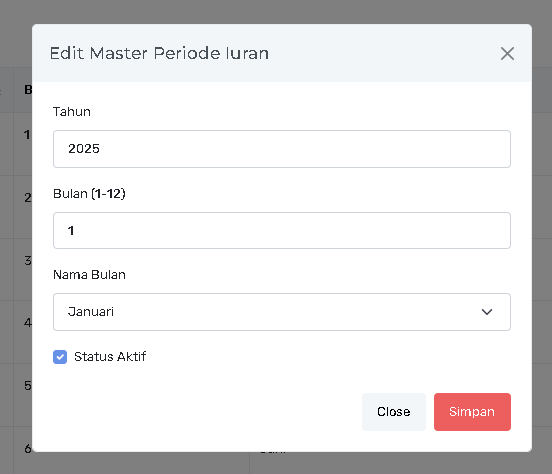
Cara Mengakses: Pada halaman Daftar Master Periode Iuran, klik ikon "Ubah (Pensil)" pada baris periode yang ingin diperbarui.
Catatan:
-
Akan muncul pop-up formulir yang mirip dengan "Tambah Manual".
-
Anda dapat mengubah Tahun, Bulan, Nama Bulan, dan terutama Status Aktif.
-
Penting: Jika suatu periode sudah digunakan untuk penagihan, perubahan pada Tahun/Bulan/Nama Bulan harus dilakukan dengan hati-hati.
Penyelesaian: Setelah perubahan dilakukan (misalnya menonaktifkan suatu periode), klik tombol "Simpan" untuk memperbarui data.
5. Menghapus Periode Iuran (Delete)
Fitur ini digunakan untuk menghapus data periode iuran dari sistem.
Cara Mengakses: Pada halaman Daftar Master Periode Iuran, klik ikon "Hapus (Tong Sampah)" pada baris data periode yang ingin dihapus.
Peringatan: Penghapusan periode yang sudah memiliki transaksi iuran yang tercatat dapat memengaruhi integritas data keuangan. Pastikan periode yang dihapus belum digunakan atau pastikan data transaksi terkait telah diarsipkan.
Iuran Anggota
Sistem Iuran Anggota
Modul Sistem Iuran Anggota berfungsi untuk mengelola seluruh proses penagihan iuran keanggotaan. Fitur utama modul ini adalah membuat tagihan secara massal (tahunan) atau spesifik (manual) berdasarkan Jenis Klinik dan status aktif anggota.
Prinsip Tagihan:
-
Kewajiban anggota adalah membayar iuran bulanan.
-
Tagihan dapat dibuat untuk 12 bulan sekaligus atau dipecah menjadi periode tertentu (bulanan, triwulan, dsb.).
-
Besaran iuran fleksibel (Rp 50.000 hingga Rp 100.000 per bulan) tergantung kebijakan cabang dan kemampuan anggota.
1. Tampilan Dashboard Iuran (Overview)
Halaman ini berfungsi sebagai pusat kontrol dan pemantauan status tagihan iuran keanggotaan secara keseluruhan.
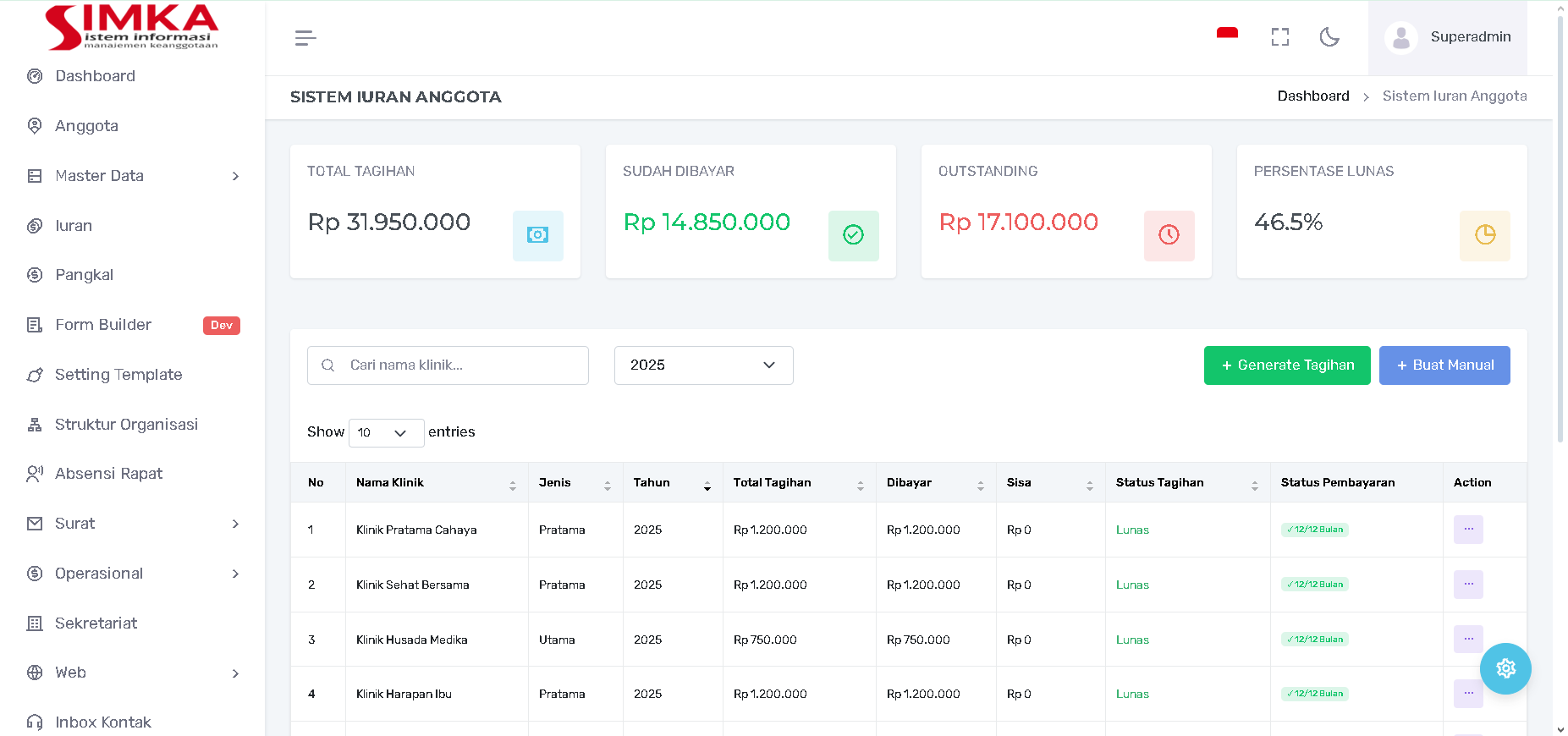
Ringkasan Keuangan (Tampilan Atas)
Dashboard menampilkan metrik utama secara real-time:
-
TOTAL TAGIHAN: Jumlah total seluruh tagihan iuran yang telah dibuat.
-
SUDAH DIBAYAR: Jumlah nominal yang telah dilunasi oleh anggota.
-
OUTSTANDING: Sisa nominal tagihan yang belum terbayar.
-
PERSENTASE LUNAS: Persentase tagihan yang sudah terbayar dari Total Tagihan.
Tabel Daftar Tagihan (Read)
Bagian bawah menampilkan detail tagihan per anggota dalam bentuk tabel:
-
Nama Klinik
-
Jenis: Jenis Klinik (Pratama/Utama).
-
Tahun: Tahun tagihan berlaku.
-
Total Tagihan: Jumlah nominal yang ditagihkan.
-
Dibayar: Jumlah nominal yang sudah masuk.
-
Sisa: Sisa tagihan yang harus dibayar (Total Tagihan - Dibayar).
-
Status Tagihan: Status pembayaran tagihan (Lunas atau Terutang/Tunggakan).
-
Status Pembayaran: Menampilkan rincian pembayaran dalam bentuk bulan (Contoh: 12/12 Bulan berarti lunas 12 bulan).
-
Action: Tombol aksi untuk melihat detail, mengedit, atau menghapus tagihan per klinik.
Filter & Kontrol:
-
Tersedia kolom pencarian berdasarkan Nama Klinik.
-
Tersedia dropdown Tahun untuk memfilter data tagihan tahun tertentu.
2. Generate Tagihan Tahunan Otomatis (Create Massal)
Fitur ini digunakan untuk membuat 12 bulan tagihan sekaligus untuk semua anggota yang berstatus Aktif pada tahun yang dipilih.
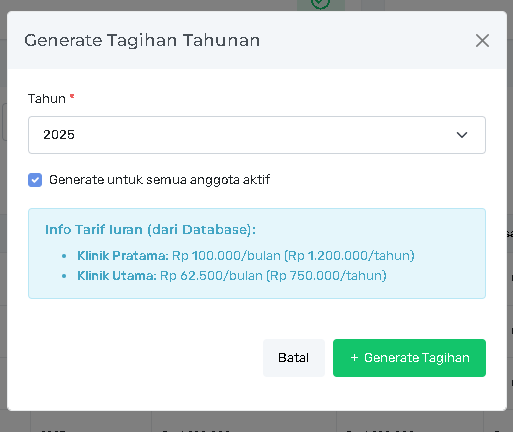
Cara Mengakses: Klik tombol "Generate Tagihan" pada halaman Sistem Iuran.
Langkah-langkah Generate:
-
Pilih Tahun: Tentukan tahun tagihan yang akan dibuat (dropdown Tahun).
-
Anggota Aktif: Pastikan kotak centang "Generate untuk semua anggota aktif" tercentang.
-
Info Tarif Iuran: Sistem akan menampilkan referensi tarif iuran yang diambil dari database Master Harga. Contoh: Klinik Pratama (Rp 1.200.000/tahun), Klinik Utama (Rp 750.000/tahun).
-
Eksekusi: Klik tombol "+ Generate Tagihan". Sistem akan membuat baris tagihan baru untuk setiap anggota aktif, sebesar tarif tahunan yang sesuai dengan Jenis Kliniknya.
3. Buat Tagihan Manual (Create Spesifik)
Fitur ini digunakan untuk membuat tagihan kustom atau spesifik, misalnya untuk periode bulan tertentu atau untuk anggota yang baru bergabung di tengah tahun.
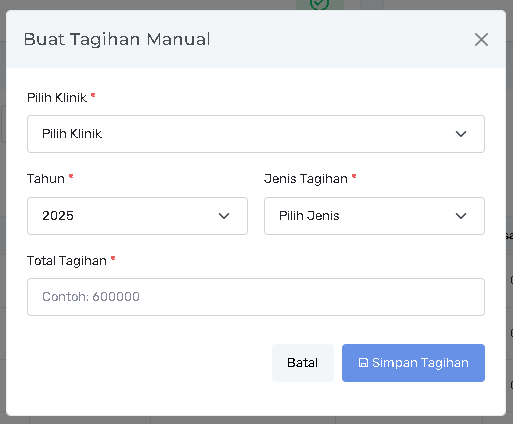
Cara Mengakses: Klik tombol "Buat Manual" pada halaman Sistem Iuran.
Formulir Wajib Diisi:
-
Pilih Klinik: Pilih anggota/klinik yang akan ditagih dari dropdown.
-
Tahun: Pilih tahun tagihan.
-
Jenis Tagihan: Pilih jenis tagihan yang dibuat (misalnya: Iuran Bulanan, Iuran Triwulan, atau Iuran Pangkal jika diperlukan).
-
Total Tagihan: Masukkan nominal total tagihan yang akan ditagihkan (Contoh: Rp 600.000 untuk 10 bulan, sesuai kebijakan lokal).
Penyelesaian: Klik tombol "Simpan Tagihan" untuk menambahkan tagihan spesifik ini ke daftar iuran klinik yang bersangkutan.
Terima kasih banyak atas detail screenshot dan penjelasannya mengenai Aksi Pengelolaan Tagihan. Fitur ini sangat penting karena mencakup alur pengiriman invoice dan proses pembayaran hingga lunas.
Saya akan memperbarui dan melengkapi bagian Aksi Pengelolaan Tagihan (Detail) pada dokumentasi Modul Iuran Anggota Anda.
Berikut adalah lanjutan dokumentasi yang sudah diperbarui dan siap disalin:
4. Aksi Pengelolaan Tagihan (Action)
Tombol Action pada tabel daftar tagihan (di sebelah kanan) adalah dropdown yang menyediakan berbagai opsi untuk mengelola, mengirim, dan melihat detail tagihan spesifik per anggota.
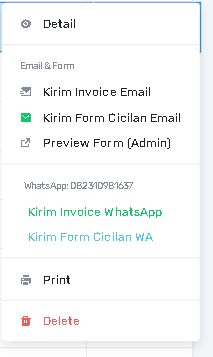
4.1. Detail Pembayaran Iuran
-
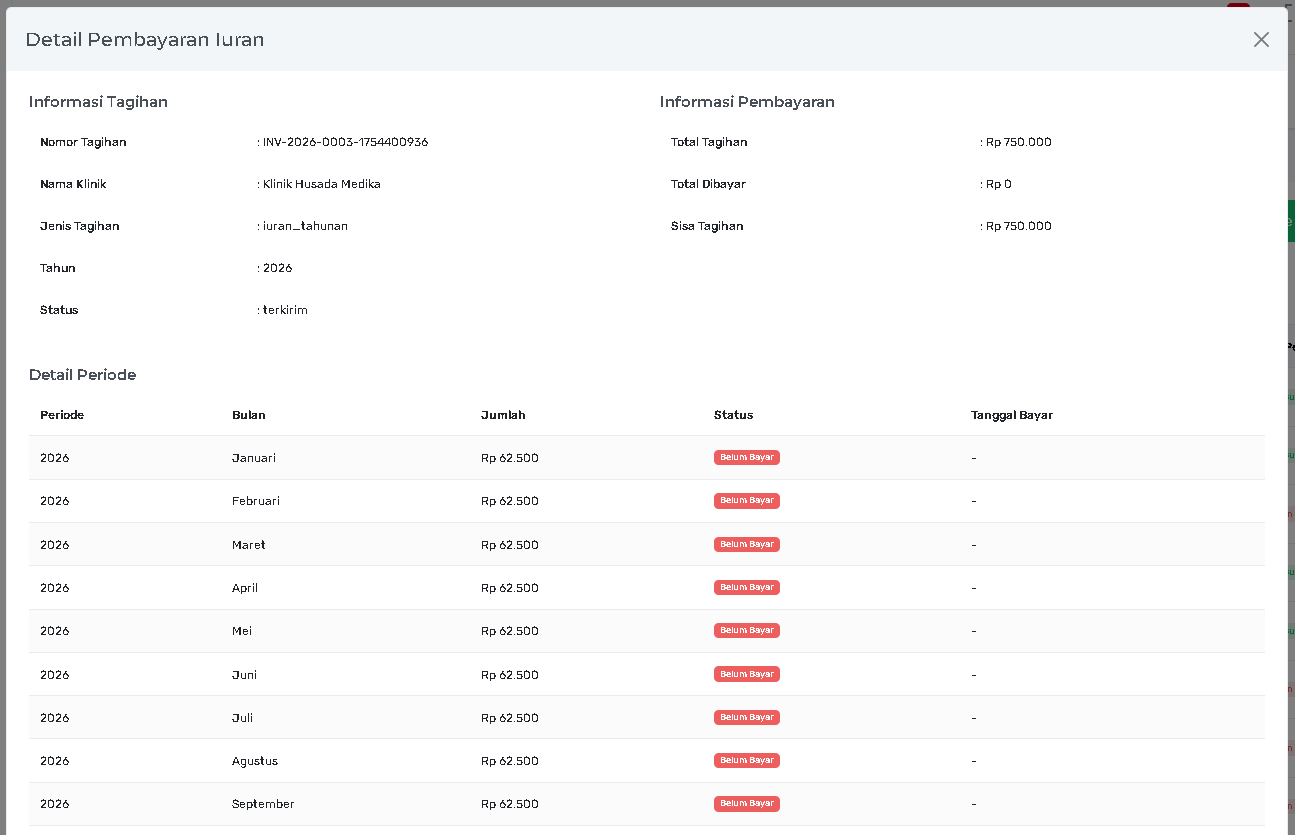
Menu: Klik "Detail" pada dropdown Action.
-
Fungsi: Menampilkan rincian informasi tagihan dan status pembayaran secara bulanan.

-
Informasi Tagihan: Menampilkan Nomor Tagihan, Nama Klinik, Jenis Tagihan, Tahun, dan Status (Contoh: draft).
-
Informasi Pembayaran: Menampilkan Total Tagihan, Total Dibayar, dan Sisa Tagihan.
-
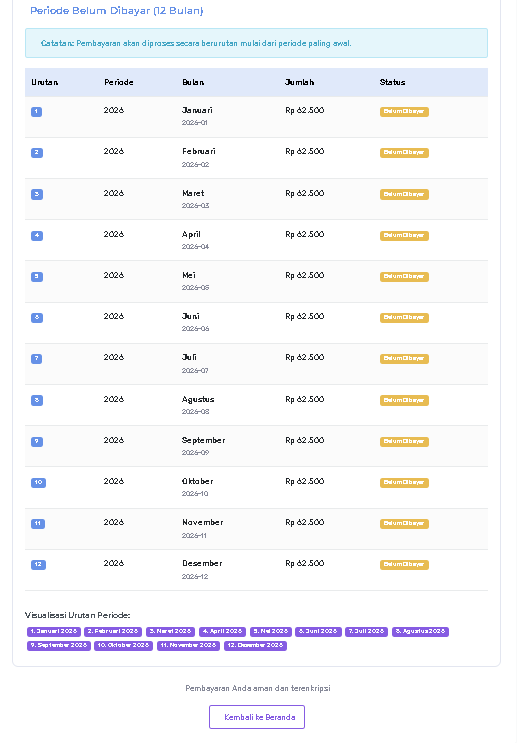
Detail Periode: Merinci tagihan menjadi 12 baris bulan (Januari-Desember) dengan nominal per bulan (Contoh: Rp 62.500), Status (Belum Bayar), dan kolom Tanggal Bayar. Ini memungkinkan sistem melacak pelunasan secara parsial (dicicil).
-
4.2. Pengiriman Invoice via Email
-
Menu: Klik "Kirim Invoice Email".
-
Fungsi: Mengirimkan invoice tagihan langsung ke alamat email anggota yang terdaftar.

-
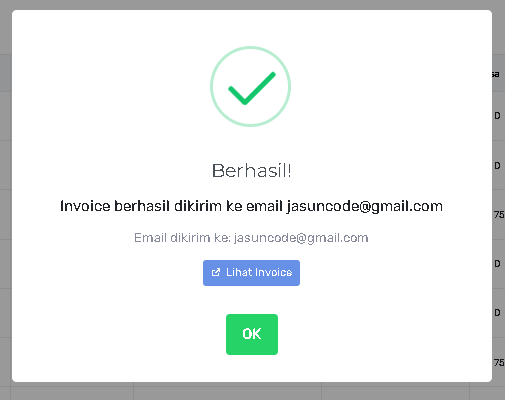
Notifikasi Sukses: Setelah pengiriman, akan muncul pop-up "Berhasil!" yang menginformasikan bahwa invoice telah dikirim ke email anggota (jasuncode@gmail.com).
-
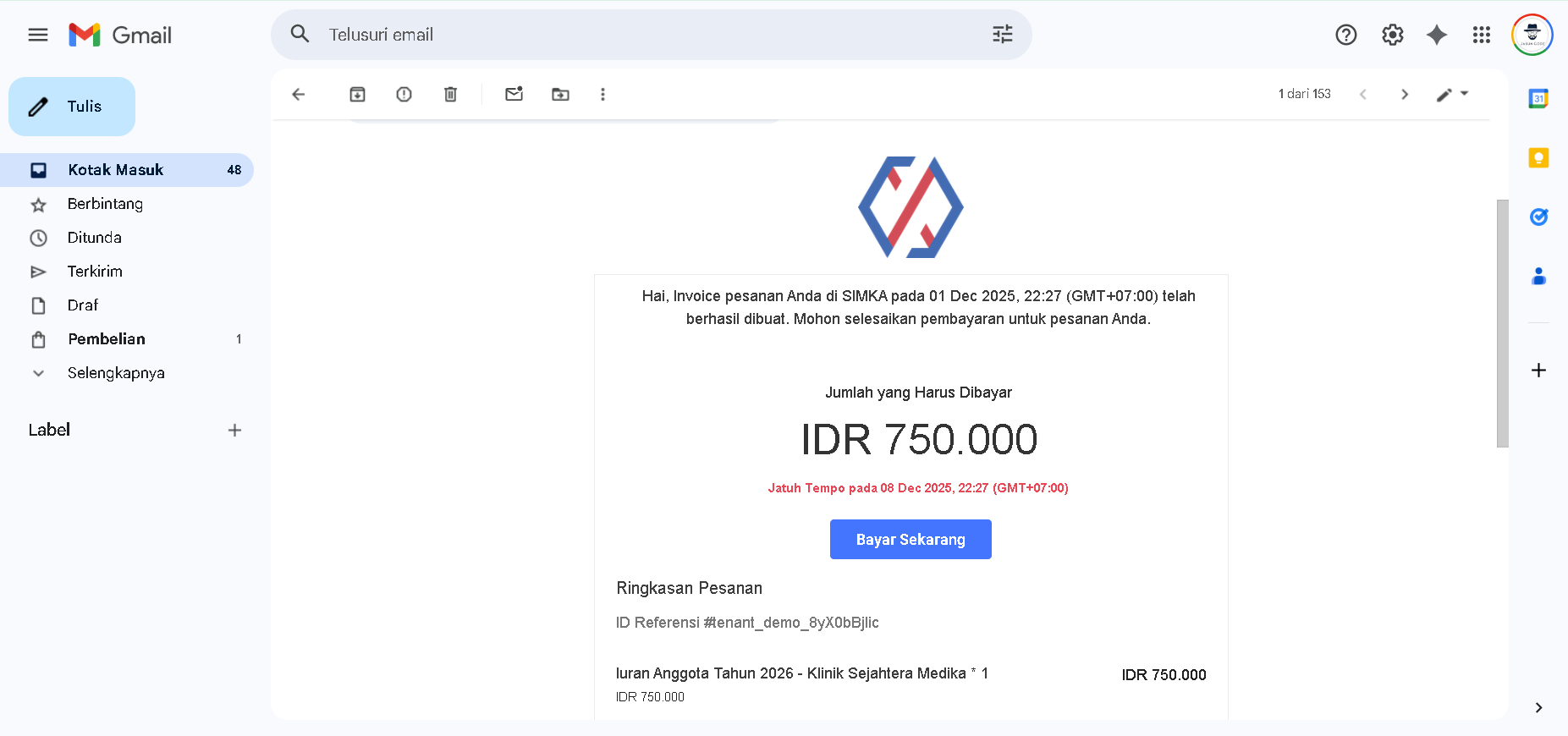
Proses Anggota: Anggota menerima email dan dapat mengklik tombol "Bayar Sekarang" yang akan mengarahkannya ke halaman pembayaran.
-
4.3. Halaman Pembayaran (Payment Gateway)
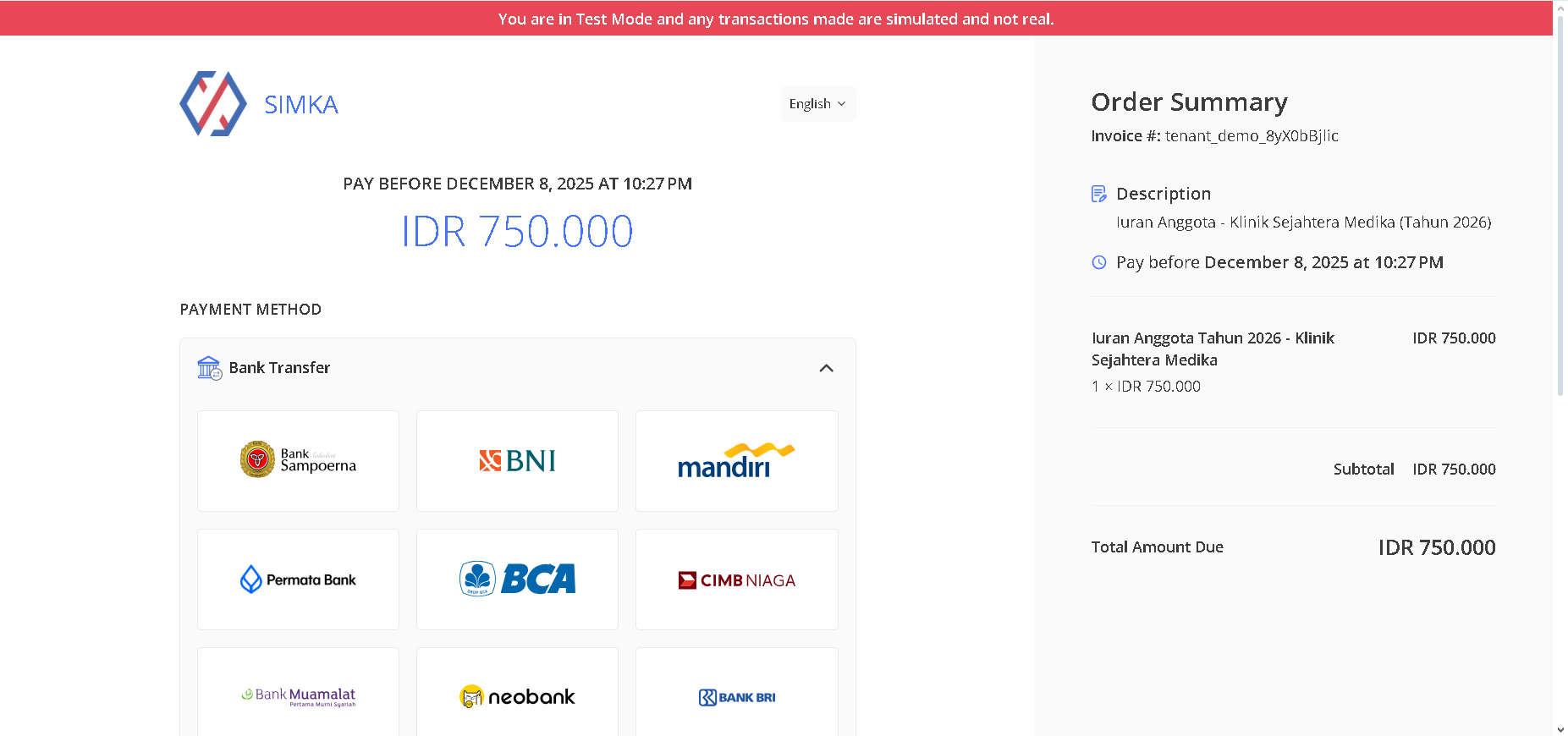
Setelah anggota mengklik tombol "Bayar Sekarang" dari email, mereka akan diarahkan ke halaman Payment Gateway.
-
Order Summary: Menampilkan ringkasan tagihan (Nomor Invoice, Deskripsi, Jumlah Tagihan, dan Batas Waktu Pembayaran/Jatuh Tempo).
-
Payment Method: Anggota dapat memilih salah satu metode pembayaran yang tersedia.
-
Catatan: Karena sistem berada dalam Test Mode, semua metode pembayaran (Bank Transfer, Kartu Kredit/Debit, E-Wallet, QRIS, dll.) ditampilkan. Dalam mode Production, branch SIMKA mungkin hanya mengaktifkan metode tertentu (seperti QR Payments/QRIS) karena pertimbangan biaya transaksi yang lebih rendah.


-
-
Proses Pelunasan Otomatis:
-
Anggota menyelesaikan pembayaran melalui metode yang dipilih.
-
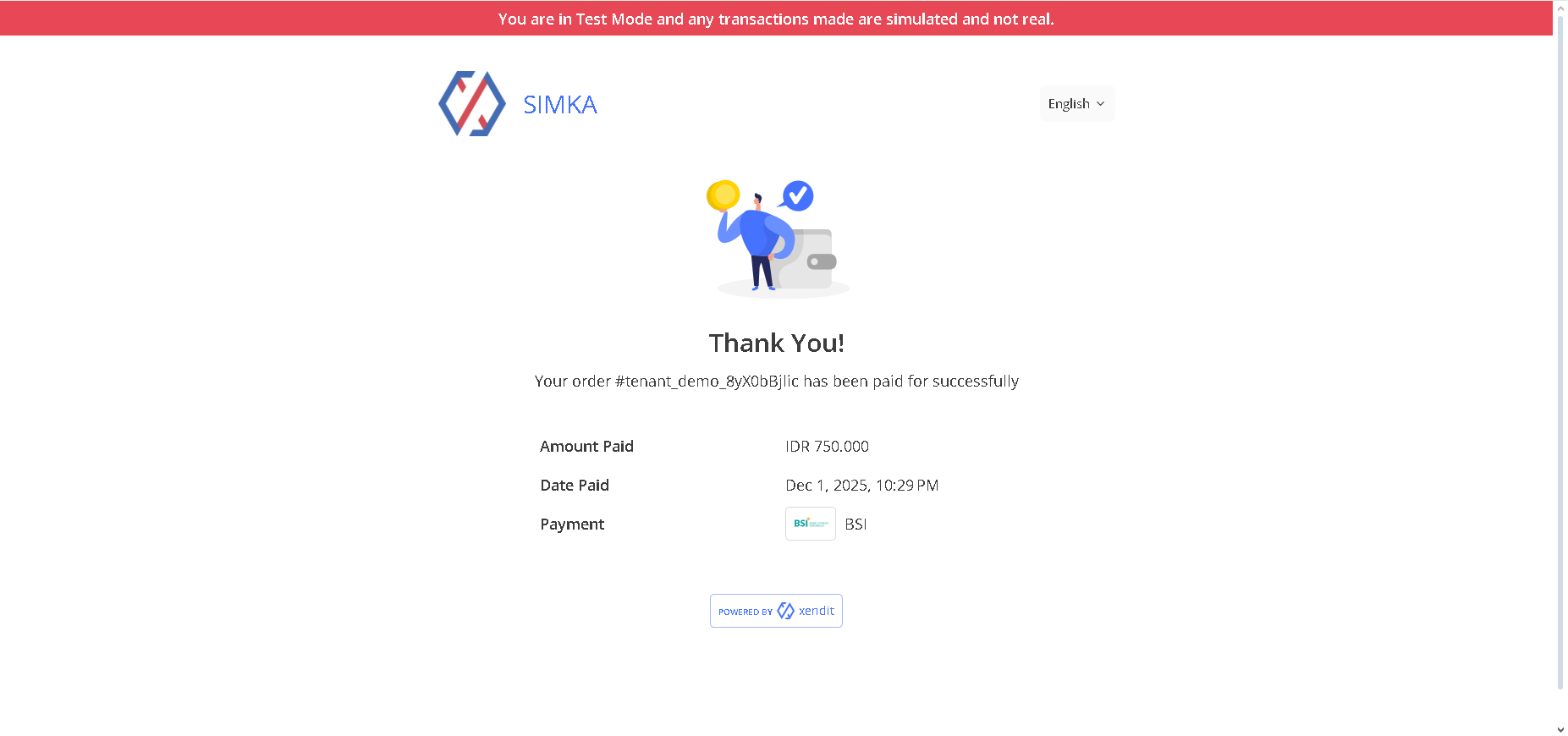
Setelah pembayaran berhasil diterima oleh Payment Gateway, sistem akan menerima notifikasi (webhook) secara otomatis.
-
Status Tagihan di Dashboard SIMKA akan otomatis berubah menjadi Lunas.
-
-
Penjelasan ini sangat detail dan penting, karena fitur Form Cicilan adalah solusi fleksibel yang Anda tawarkan untuk mendukung anggota yang mengalami kesulitan pembayaran. Fitur ini menambahkan opsi pembayaran parsial yang sangat berguna.
Saya akan membuatkan bagian dokumentasi baru yang fokus pada fitur Kirim Form Cicilan Email ini, melengkapi dokumentasi modul Iuran SIMKA.
Berikut adalah draf dokumentasinya:
5. Pengiriman dan Proses Pembayaran Cicilan
Fitur Kirim Form Cicilan Email digunakan untuk memberikan fleksibilitas kepada anggota agar dapat melunasi tagihan tahunan mereka secara bertahap (dicicil) sesuai kemampuan, tanpa harus membayar penuh 12 bulan sekaligus.
5.1. Proses Pengiriman Form Cicilan (Admin)
-
Akses Fitur: Dari dropdown Action pada baris tagihan, klik "Kirim Form Cicilan Email".
-
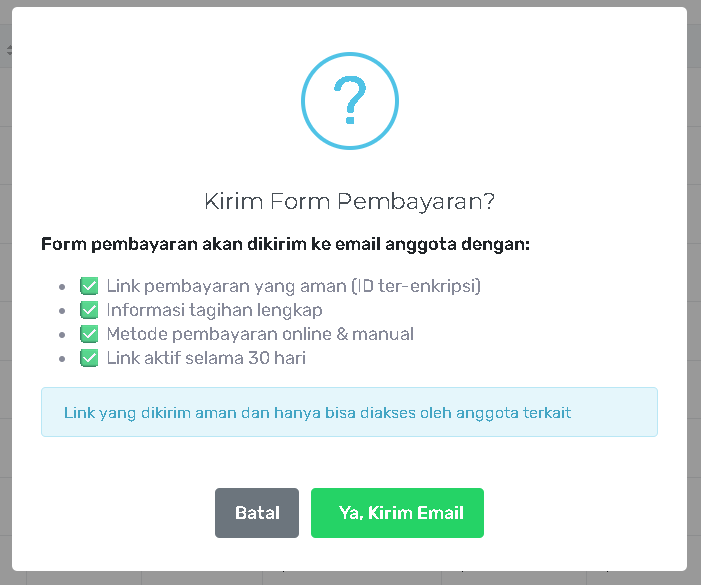
Konfirmasi Pengiriman: Akan muncul pop-up "Kirim Form Pembayaran?" yang menjelaskan fitur tautan (aman, terenkripsi, link aktif 30 hari).

-
Eksekusi: Klik tombol "Ya, Kirim Email".
-
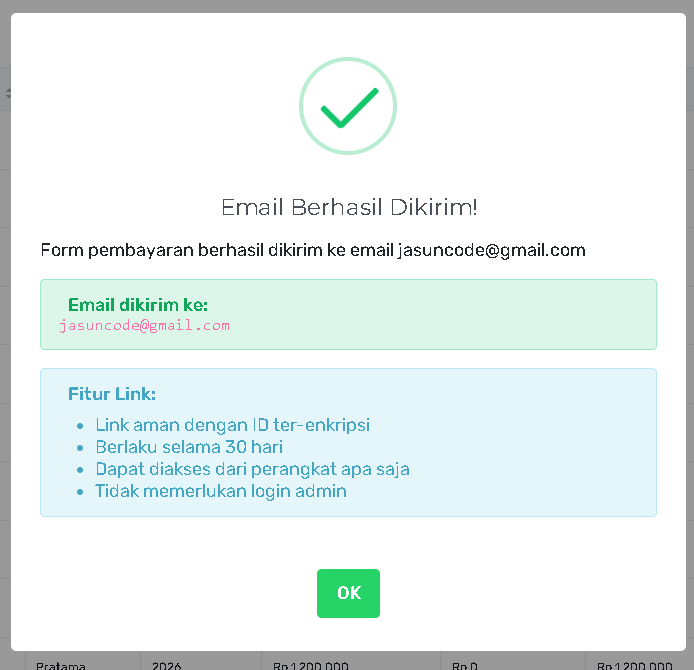
Notifikasi Sukses: Akan muncul pop-up "Email Berhasil Dikirim!" yang mengonfirmasi bahwa form pembayaran telah dikirim ke email anggota.


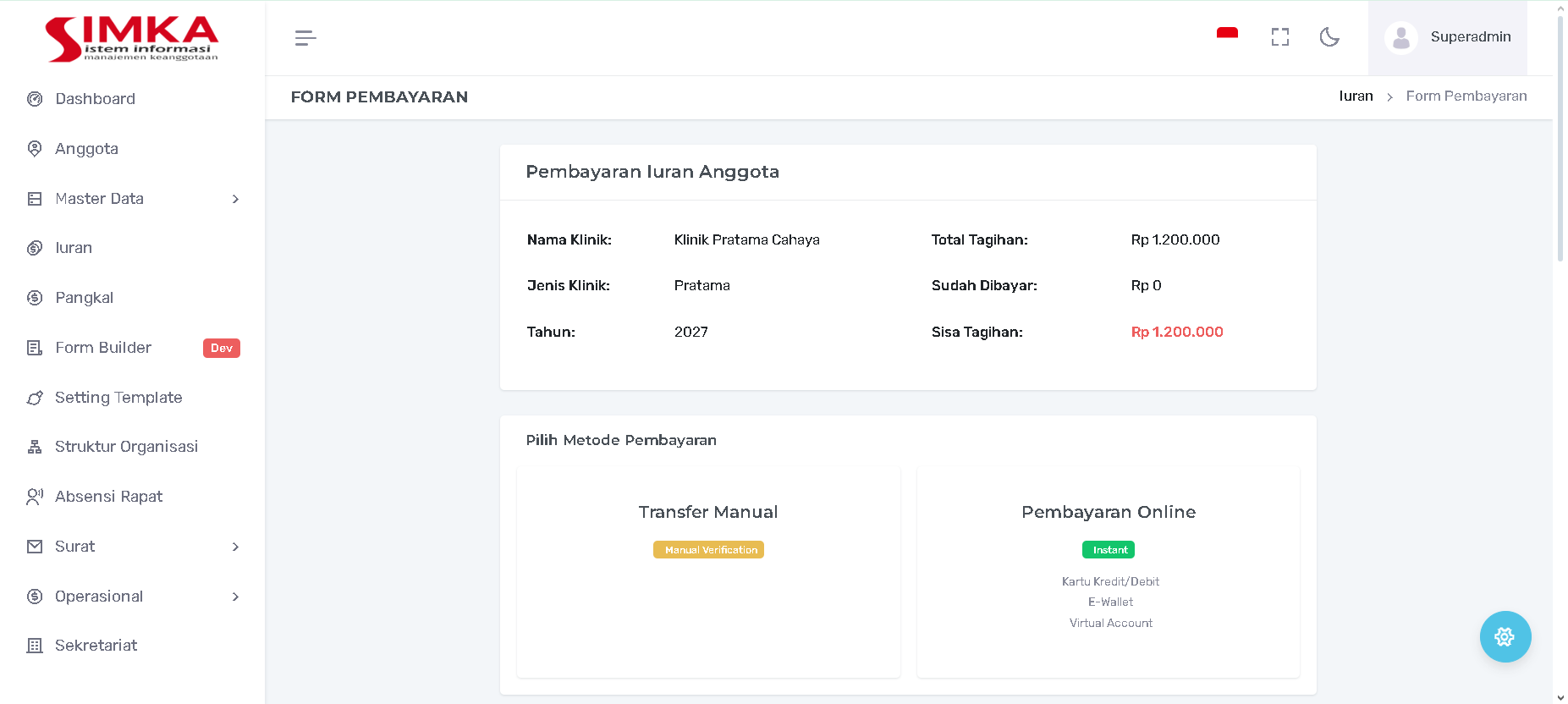
5.2. Halaman Form Pembayaran Iuran (Anggota)
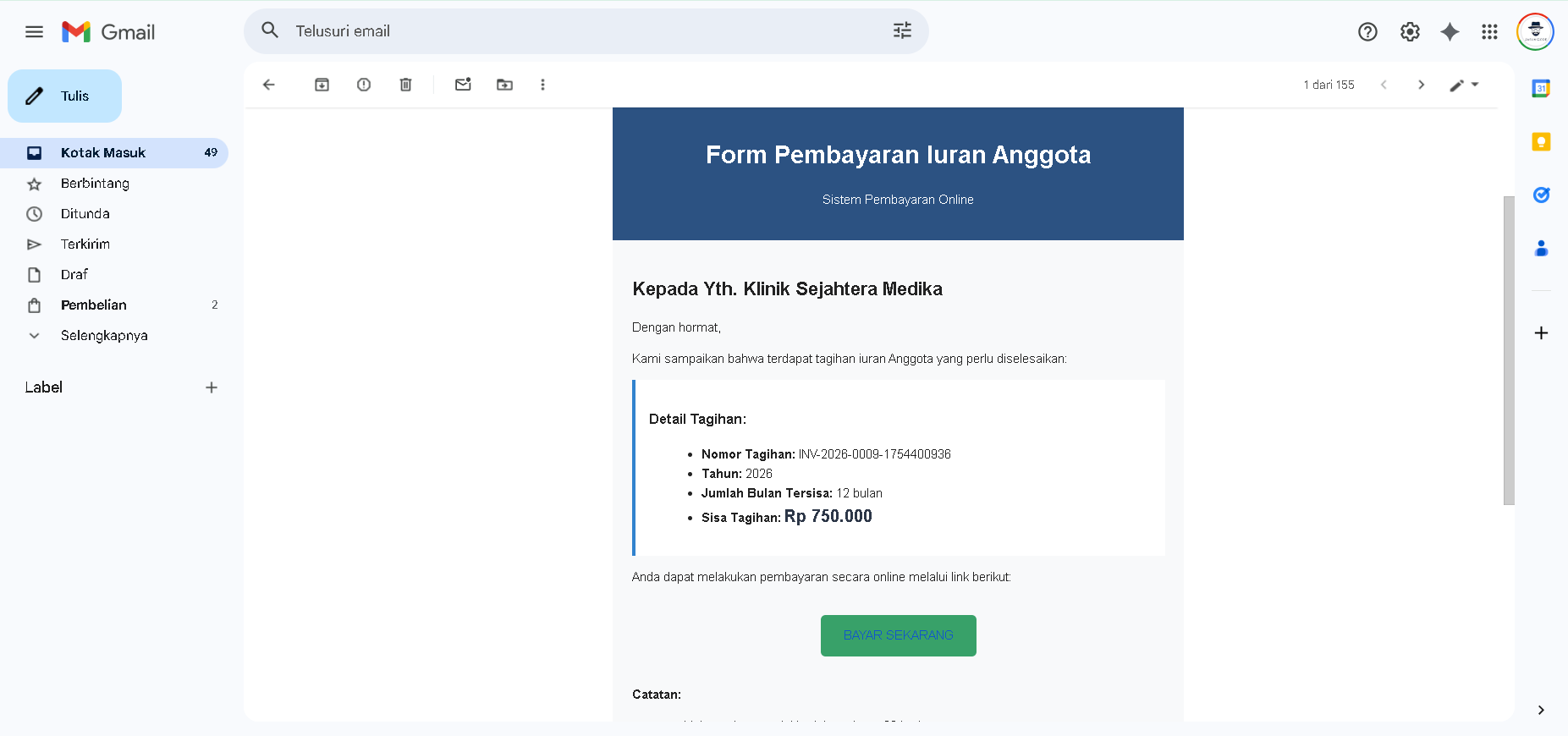
Anggota akan menerima email berisi tautan ke Form Pembayaran Iuran SIMKA.
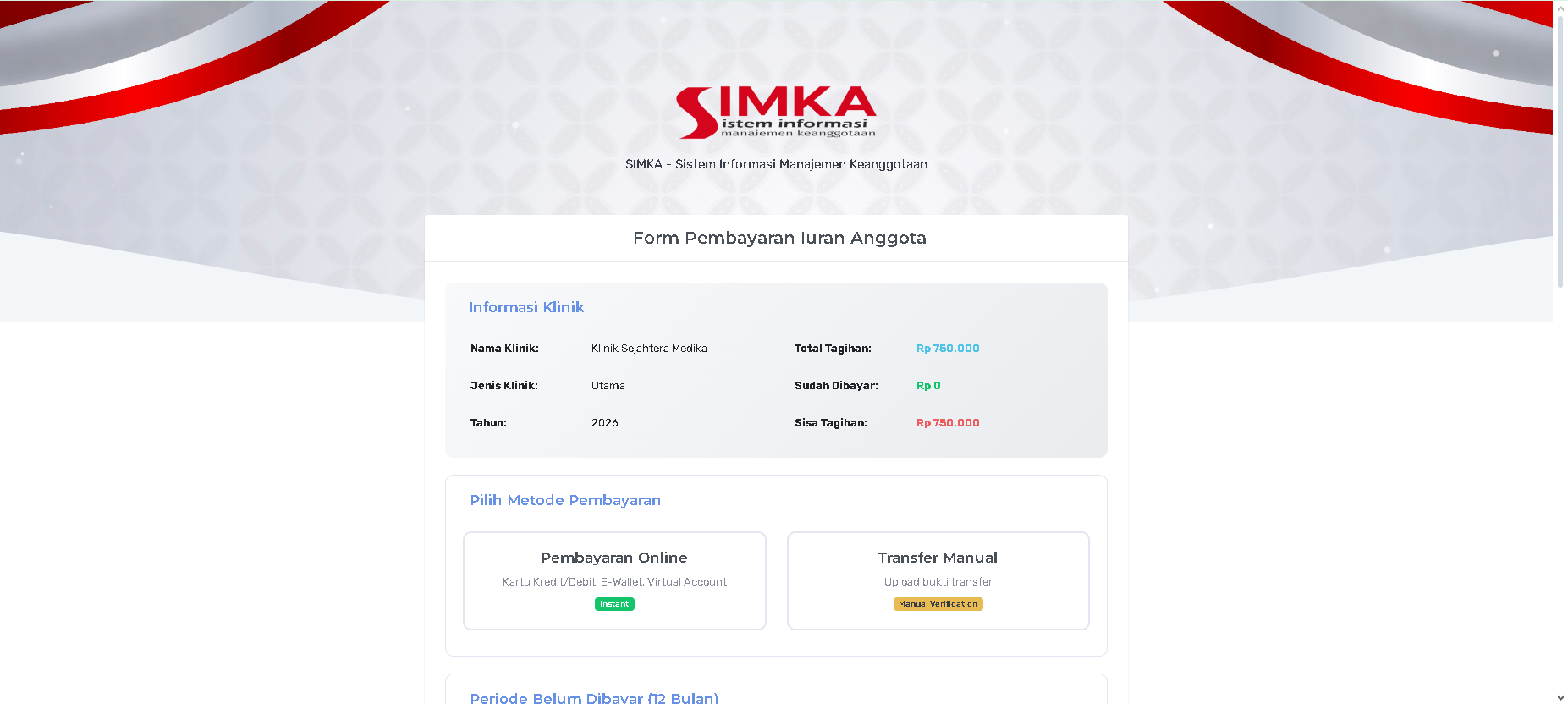
Alur Akses: Anggota membuka email → Klik tombol "BAYAR SEKARANG" → Diarahkan ke Form Pembayaran.
-
Tampilan Awal Form: Form menampilkan detail tagihan (Nomor Tagihan, Tahun, Sisa Tagihan) dan informasi klinik (Klinik Mitra Keluarga).


-
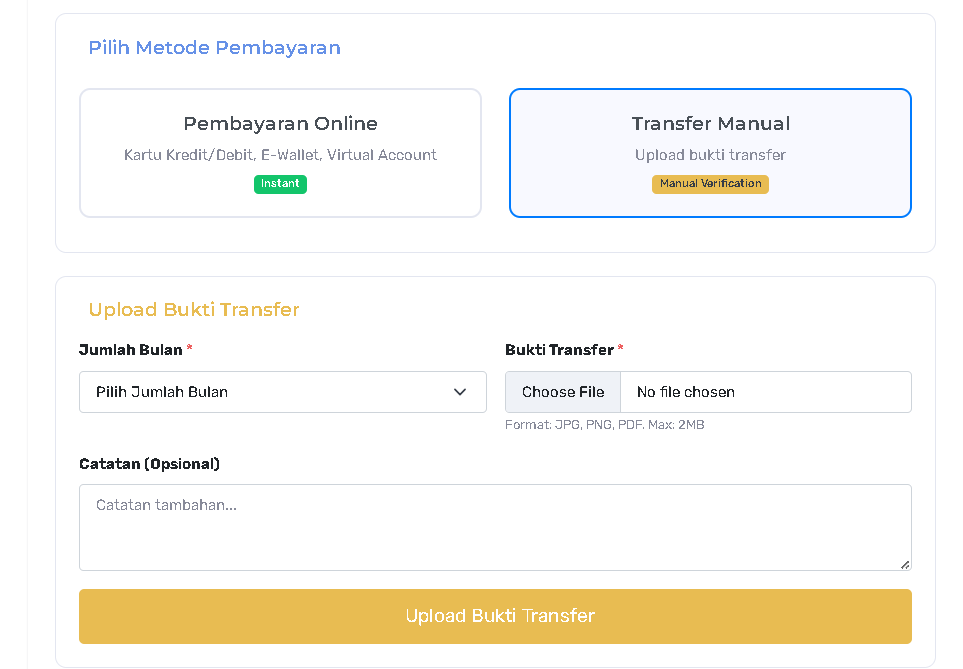
Pilihan Metode Pembayaran: Anggota dapat memilih salah satu dari dua metode utama:
-
Pembayaran Online (Payment Gateway - Xendit): Pembayaran otomatis dengan Kartu Kredit/Debit, E-Wallet, atau Virtual Account.
-
Transfer Manual: Pembayaran melalui transfer bank biasa dengan kewajiban upload bukti transfer untuk diverifikasi admin.
-
5.3. Opsi A: Pembayaran Online (Cicilan Otomatis)
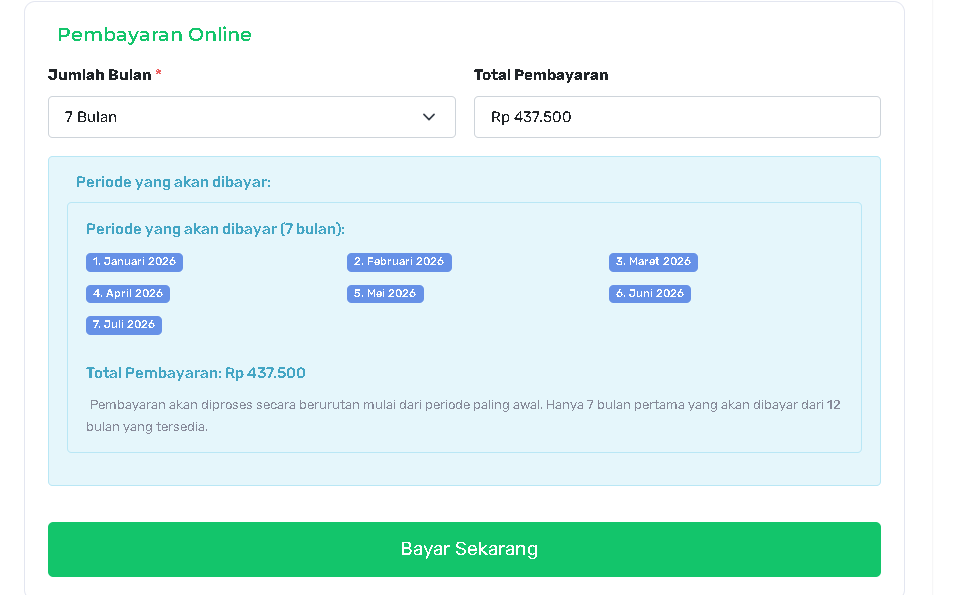
Fitur ini memungkinkan anggota memilih jumlah bulan yang ingin dilunasi saat itu juga.

-
-

-
Pilih Jumlah Bulan: Anggota memilih berapa bulan (contoh: 7 Bulan) yang ingin dibayar dari dropdown "Jumlah Bulan".
-
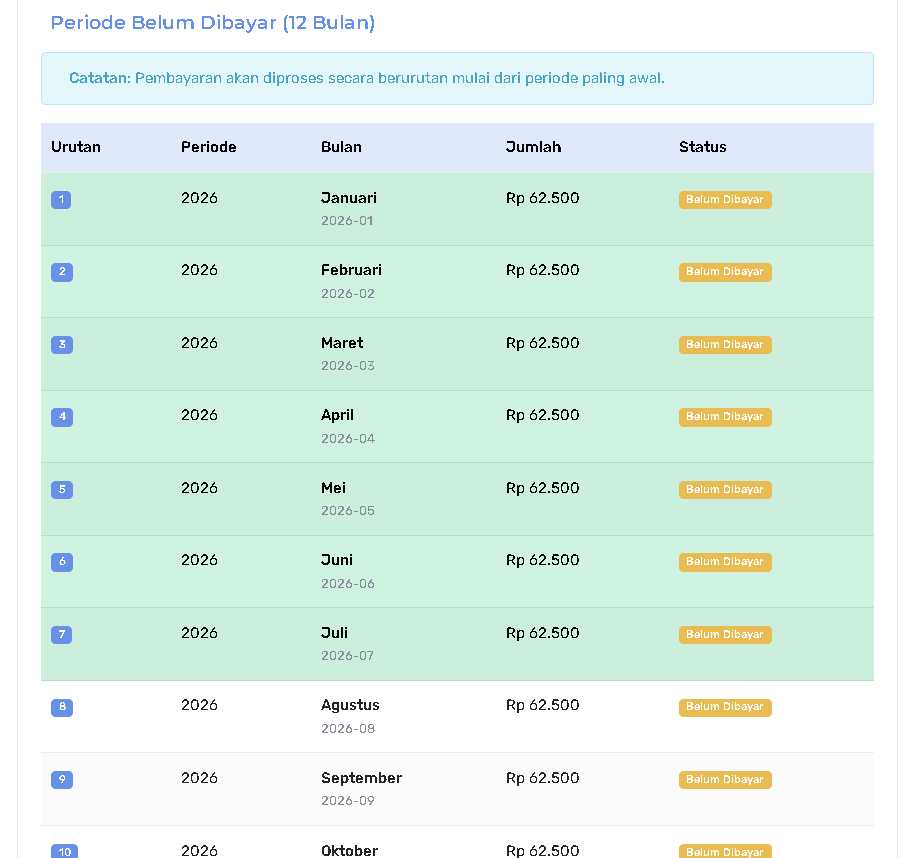
Perhitungan Otomatis: Sistem secara otomatis menghitung Total Pembayaran (contoh: Rp 437.500) dan menampilkan visualisasi Periode yang akan dibayar (Contoh: Januari hingga Juli 2026).
-
Catatan: Pembayaran akan diproses secara berurutan, dimulai dari periode awal (Januari).
-
-
Eksekusi Pembayaran: Anggota mengklik "Bayar Sekarang". Mereka akan diarahkan ke Payment Gateway untuk memilih metode pembayaran (seperti QRIS atau Virtual Account).
-
Status Otomatis: Setelah pembayaran berhasil, status 7 bulan tersebut akan otomatis berubah menjadi Lunas di dashboard admin.
5.4. Opsi B: Transfer Manual (Upload Bukti)
Fitur ini ditujukan bagi anggota yang memilih membayar via transfer bank biasa dan memerlukan verifikasi manual dari admin SIMKA cabang.

-
Pilih Jumlah Bulan: Anggota memilih berapa bulan yang dibayar. Nominal transfer harus sesuai dengan jumlah bulan yang dipilih.
-
Transfer Dana: Anggota melakukan transfer ke rekening yang disediakan oleh SIMKA cabang (tidak terlihat di screenshot, namun diasumsikan tersedia).
-
Upload Bukti Transfer:
-
Bukti Transfer (Wajib): Pilih file bukti transfer (JPG, PNG, PDF, Maks 2MB).
-
Catatan (Opsional): Tambahkan keterangan transfer.
-
-
Eksekusi: Klik tombol "Upload Bukti Transfer".
-
Verifikasi Manual (Admin Task): Status tagihan tidak akan berubah menjadi Lunas secara otomatis. Admin SIMKA cabang harus memverifikasi bukti transfer tersebut secara manual di back-end sistem untuk mengubah status tagihan menjadi Dibayar/Lunas.
6. Preview Form Pembayaran (Admin Only)
Fitur Preview Form [Admin] memungkinkan administrator mengakses dan menggunakan formulir pembayaran iuran anggota (yang sama dengan Form Cicilan) secara internal. Fitur ini berguna untuk:
-
Pencatatan Manual: Admin dapat langsung mencatat pembayaran yang diterima melalui transfer bank tanpa melalui Payment Gateway.
-
Rekap Data Lama: Menginput data pembayaran yang dilakukan anggota sebelum sistem SIMKA diimplementasikan penuh.

6.1. Cara Mengakses dan Menggunakan
-
Akses Fitur: Dari dropdown Action pada baris tagihan, klik "Preview Form [Admin]".
-
Tampilan: Admin akan diarahkan ke halaman FORM PEMBAYARAN yang serupa dengan yang dilihat oleh anggota. Halaman ini berisi:
-
Informasi Klinik dan Tagihan (Total Tagihan, Sisa Tagihan).
-
Daftar Periode Belum Dibayar.
-
Opsi Transfer Manual dan Pembayaran Online.
-
-
Proses Admin (Mencatat Pembayaran Lama/Manual):
-
Admin memilih tab Transfer Manual.
-
Admin memilih Jumlah Bulan yang dibayar anggota.
-
Admin mengisi Bukti Transfer (dapat berupa file arsip atau hanya catatan jika bukti fisik sudah diverifikasi).
-
Klik "Upload Bukti Transfer".
-
6.2. Fungsi Utama Preview Admin
-
Tidak Dikirim ke Anggota: Tautan formulir ini tidak dikirimkan ke email anggota. Ini adalah alat internal.
-
Memicu Verifikasi Manual: Penggunaan opsi Transfer Manual oleh Admin akan memicu proses verifikasi pembayaran di back-end (jika sistem memerlukan langkah verifikasi sebelum Lunas).
-
Memastikan Konsistensi Data: Admin dapat menggunakan form ini untuk memastikan bahwa semua data pembayaran (baik lama maupun baru) tercatat dengan format yang sama, yaitu mengaitkan nominal pembayaran dengan jumlah bulan yang dilunasi secara berurutan.
-
7. Proses Verifikasi Bukti Transfer (Admin Cabang)
Fitur ini adalah tahapan akhir dari pembayaran iuran yang dilakukan anggota secara Transfer Manual. Admin Cabang bertanggung jawab untuk memverifikasi keabsahan bukti transfer yang diunggah sebelum status iuran diubah menjadi Lunas.
7.1. Akses Menu Verifikasi
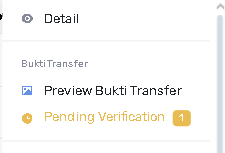
Ketika anggota berhasil mengunggah bukti transfer, notifikasi verifikasi akan muncul di tombol Action pada baris tagihan yang bersangkutan.
-
Status Perubahan: Tombol Action akan menunjukkan status "Pending Verification" (Menunggu Verifikasi) dengan penanda angka (Contoh:
1) yang mengindikasikan adanya bukti yang perlu dicek. -
Akses Preview: Admin mengklik menu "Preview Bukti Transfer".
7.2. Tampilan Modal Bukti Transfer Preview
Setelah diklik, akan muncul pop-up modal yang menampilkan detail pembayaran dan bukti transfer yang diunggah.
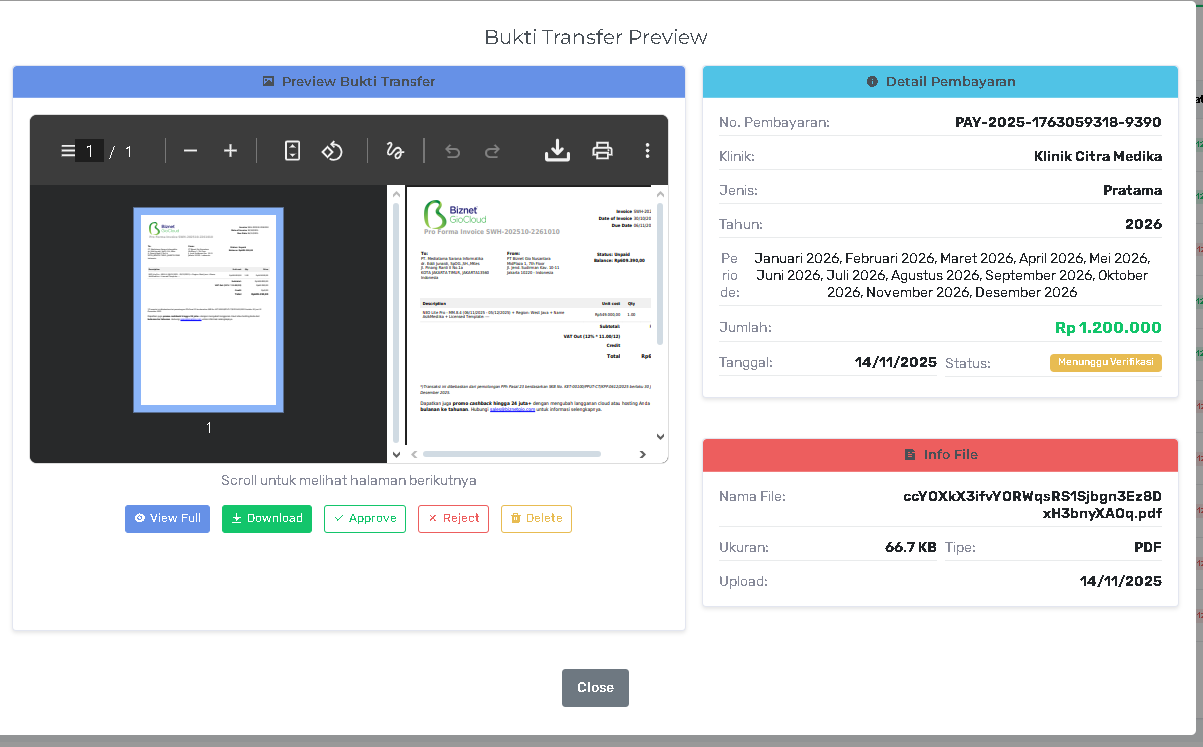
A. Area Tampilan Bukti Transfer (Kiri)
-
Bagian ini menampilkan file yang diunggah oleh anggota (dalam contoh adalah PDF, dapat juga berupa gambar JPG/PNG).
-
Tersedia kontrol dasar seperti Zoom In/Out, Rotate, dan Download (View Full / Download).
-
Fungsi Tombol Verifikasi:
-
Approve (Setujui): Jika bukti transfer Valid dan nominalnya sesuai, Admin mengklik tombol ini. Tindakan ini akan secara Otomatis mengubah status tagihan bulanan terkait menjadi Lunas/Dibayar dan memperbarui total Outstanding di dashboard Iuran.
-
Reject (Tolak): Jika bukti transfer Tidak Valid (nominal tidak sesuai, bukti palsu, atau transfer gagal), Admin mengklik tombol ini. Status tagihan akan tetap Belum Bayar, dan anggota mungkin akan menerima notifikasi untuk mengunggah ulang bukti transfer yang benar.
-
Delete (Hapus): Menghapus file bukti transfer yang diunggah.
-
B. Detail Pembayaran (Kanan)
-
No. Pembayaran: Nomor unik transaksi pembayaran.
-
Klinik, Jenis, Tahun: Informasi dasar anggota dan tagihan.
-
Periode: Menampilkan daftar bulan yang tercakup dalam pembayaran ini (Contoh: Januari hingga Desember 2026).
-
Jumlah: Nominal transfer yang seharusnya dibayar (nominal yang diverifikasi).
-
Tanggal: Tanggal upload bukti transfer.
-
Status: Menunjukkan status saat ini, yaitu "Menunggu Verifikasi".
-
Info File: Detail teknis file bukti transfer (Nama File, Ukuran, Tipe, Tanggal Upload).
7.3. Proses Akhir Verifikasi
Proses verifikasi ini memastikan bahwa:
-
Pembayaran manual telah diterima dan sesuai dengan tagihan.
-
Data keuangan anggota tercatat akurat.
Setelah Admin mengklik Approve, status "Pending Verification" akan hilang, dan data tagihan iuran di dashboard akan diperbarui secara permanen.
Uang Pangkal Anggota
Uang Pangkal
Modul Sistem Uang Pangkal Anggota berfungsi untuk mengelola proses penagihan biaya pendaftaran awal (Uang Pangkal) yang hanya dibebankan sekali kepada anggota baru.
Prinsip Tagihan Uang Pangkal:
-
Sekali Bayar: Tagihan ini bersifat one-time payment dan tidak berulang setiap tahun.
-
Besaran Tetap: Nominal tagihan ditentukan berdasarkan Jenis Klinik yang sudah ditetapkan di Master Harga.
1. Tampilan Dashboard Uang Pangkal (Overview)
Halaman ini adalah pusat pemantauan status tagihan Uang Pangkal secara keseluruhan.
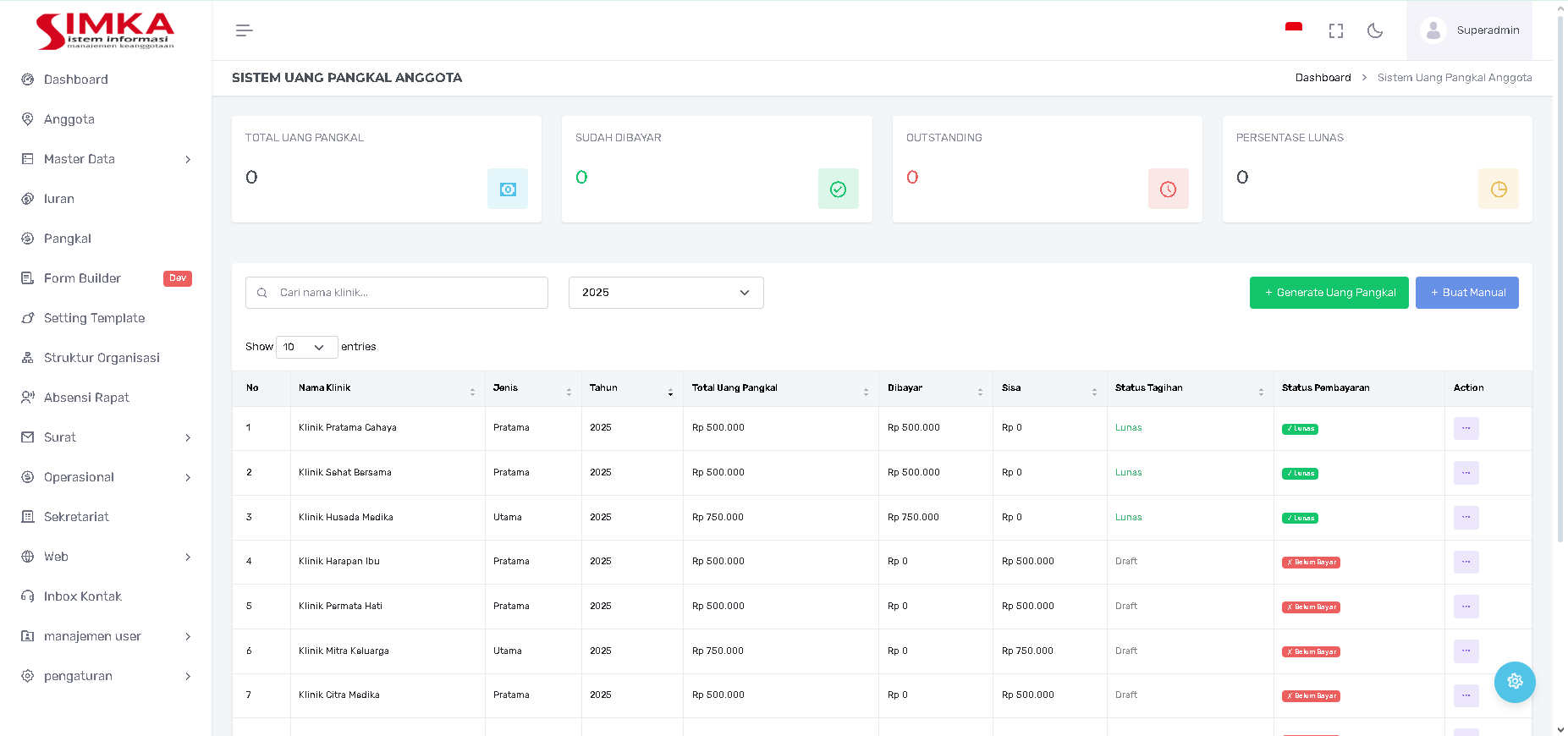
Ringkasan Keuangan (Tampilan Atas)
Dashboard menampilkan metrik utama:
-
TOTAL UANG PANGKAL: Jumlah total seluruh tagihan uang pangkal yang telah dibuat.
-
SUDAH DIBAYAR: Jumlah nominal uang pangkal yang telah dilunasi.
-
OUTSTANDING: Sisa nominal tagihan yang belum terbayar.
-
PERSENTASE LUNAS: Persentase tagihan yang sudah terbayar.
Tabel Daftar Tagihan (Read)
Bagian bawah menampilkan detail tagihan per anggota:
-
Nama Klinik dan Jenis Klinik.
-
Tahun: Tahun tagihan dibuat.
-
Total Uang Pangkal: Nominal yang ditagihkan.
-
Dibayar dan Sisa: Status pembayaran nominal.
-
Status Tagihan: Status pembayaran (Lunas atau Draft/Terutang).
Filter & Kontrol:
-
Tersedia pencarian berdasarkan Nama Klinik dan filter Tahun.
-
Generate Uang Pangkal: Untuk membuat tagihan massal.
-
Buat Manual: Untuk membuat tagihan spesifik.
2. Generate Uang Pangkal Otomatis (Create Massal)
Fitur ini digunakan untuk membuat tagihan Uang Pangkal secara massal untuk semua anggota yang berstatus Aktif pada tahun yang dipilih.
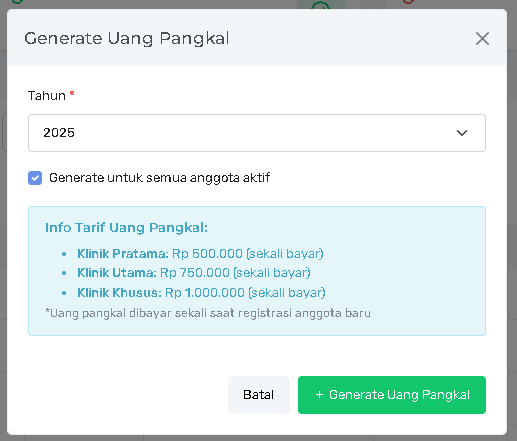
Cara Mengakses: Klik tombol "Generate Uang Pangkal".
Langkah-langkah Generate:
-
Pilih Tahun: Tentukan tahun tagihan yang akan dibuat.
-
Anggota Aktif: Pastikan kotak centang "Generate untuk semua anggota aktif" tercentang.
-
Info Tarif Uang Pangkal: Sistem akan menampilkan referensi tarif yang diambil dari Master Harga berdasarkan jenis klinik (Contoh: Klinik Pratama Rp 500.000, Klinik Utama Rp 750.000).
-
Eksekusi: Klik tombol "+ Generate Uang Pangkal". Sistem akan membuat baris tagihan Uang Pangkal untuk setiap anggota aktif.
3. Buat Uang Pangkal Manual (Create Spesifik)
Fitur ini digunakan untuk membuat tagihan Uang Pangkal secara kustom atau spesifik untuk satu anggota.
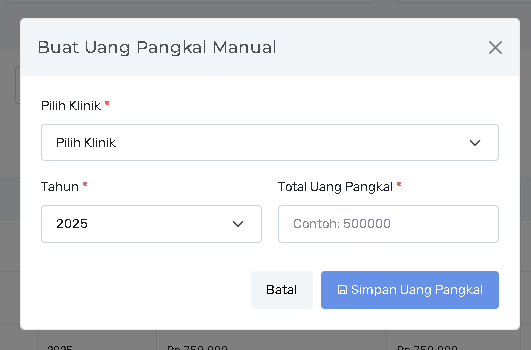
Cara Mengakses: Klik tombol "Buat Manual".
Formulir Wajib Diisi:
-
Pilih Klinik: Pilih anggota/klinik yang akan ditagih.
-
Tahun: Pilih tahun tagihan.
-
Total Uang Pangkal: Masukkan nominal tagihan uang pangkal.
Penyelesaian: Klik tombol "Simpan Uang Pangkal".
4. Aksi Pengelolaan Uang Pangkal
Tombol Action pada tabel daftar tagihan Uang Pangkal menyediakan dropdown dengan beberapa opsi pengiriman dan detail tagihan. Meskipun memiliki fungsi yang mirip dengan modul Iuran, di sini terdapat perbedaan pada jenis link pembayaran yang dikirimkan.
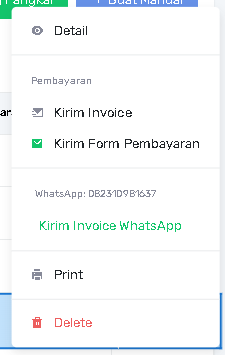
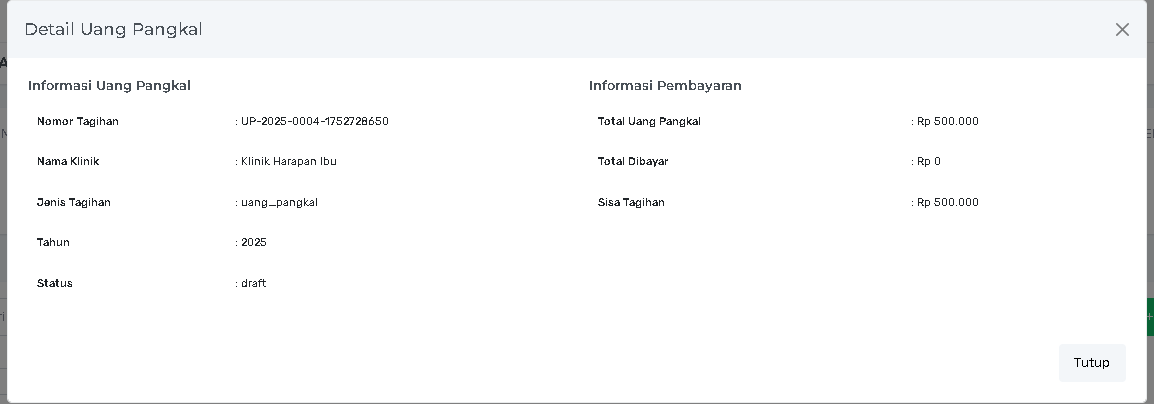
4.1. Detail Uang Pangkal
-
Menu: Klik "Detail" pada dropdown Action.
-
Fungsi: Menampilkan rincian informasi tagihan Uang Pangkal yang sudah dibuat.

-
Informasi Uang Pangkal: Menampilkan Nomor Tagihan, Nama Klinik, Jenis Tagihan (uang_pangkal), Tahun, dan Status (draft).
-
Informasi Pembayaran: Menampilkan Total Uang Pangkal, Total Dibayar, dan Sisa Tagihan. Karena Uang Pangkal adalah single payment, tidak ada rincian per bulan seperti modul Iuran.
-
4.2. Pengiriman Invoice (Pembayaran Otomatis)
4.3. Pengiriman Form Pembayaran (Otomatis & Manual)
4.4. Opsi Pengiriman Lain
-
Kirim Invoice WhatsApp: Mengirimkan tautan invoice yang berisi opsi pembayaran otomatis via WhatsApp.
-
Print: Mencetak salinan fisik invoice Uang Pangkal.
-
Delete: Menghapus tagihan Uang Pangkal yang bersangkutan (gunakan dengan hati-hati).
Struktur Organisasi
Struktur Organisasi
odul Struktur Organisasi berfungsi untuk mengelola data kepengurusan Cabang, termasuk masa bakti pengurus (parent) dan daftar jabatan atau bidang (child).
1. Tampilan Utama Struktur Organisasi
Halaman ini menampilkan daftar periode kepengurusan yang pernah atau sedang berjalan.
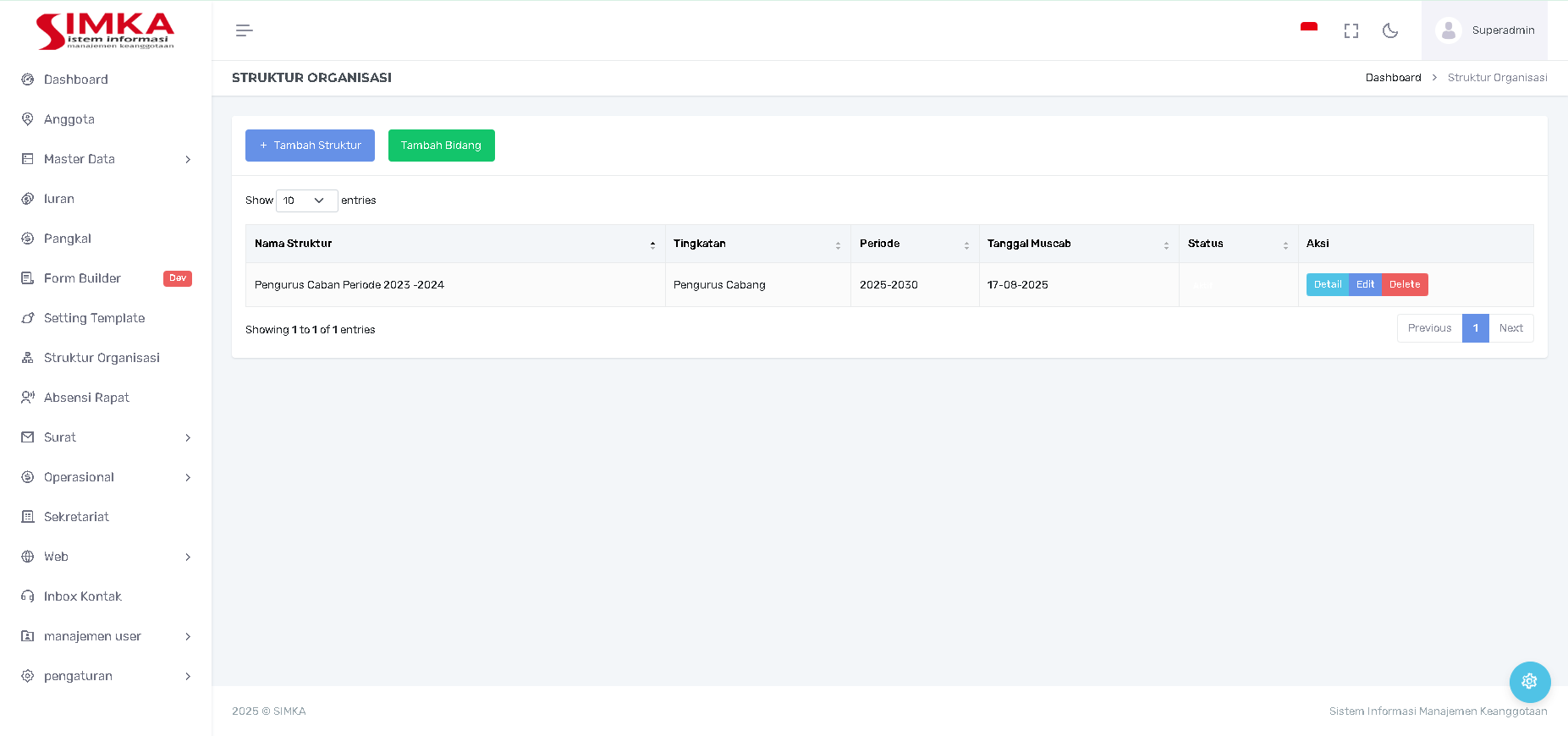
Kontrol Utama:
-
Tambah Struktur: Membuat periode kepengurusan baru (Parent).
-
Tambah Bidang: Mengelola daftar Bidang/Jabatan yang ada di organisasi Cabang (Child).
Tabel Struktur:
Tabel ini menampilkan daftar kepengurusan yang sudah dibuat:
-
Nama Struktur: Nama resmi kepengurusan (Contoh: Pengurus Cabang Periode 2023-2028).
-
Tingkatan: Tingkat kepengurusan (Contoh: Pengurus Cabang).
-
Periode: Masa berlaku kepengurusan (Contoh: 2025-2030).
-
Tanggal Muscab: Tanggal dilaksanakannya Musyawarah Cabang.
-
Aksi: Tombol Detail, Edit, dan Delete untuk mengelola data kepengurusan.
2. Membuat Struktur Organisasi (Parent)
Fitur ini digunakan untuk mendefinisikan periode kepengurusan baru, yang biasanya hanya dilakukan setiap lima tahun sekali atau sesuai masa bakti pengurus.
Cara Mengakses: Klik tombol "+ Tambah Struktur".
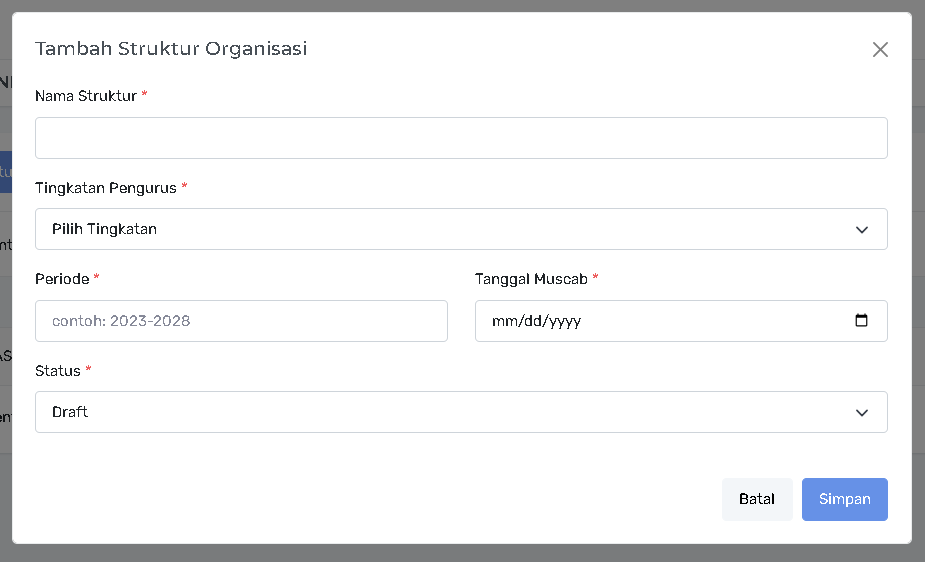
Formulir Wajib Diisi:
-
Nama Struktur: Nama lengkap kepengurusan (Contoh: Pengurus Cabang Periode 2023 - 2028).
-
Tingkatan Pengurus: Tingkat kepengurusan (Contoh: Pengurus Cabang).
-
Periode: Masa berlaku pengurus (Contoh: 2023-2028).
-
Tanggal Muscab: Tanggal Musyawarah Cabang dilaksanakan.
-
Status: Status data (Contoh: Draft, Aktif).
Penyelesaian: Klik "Simpan" untuk menambahkan periode kepengurusan baru ke tabel.
3. Mengelola Bidang (Jabatan/Divisi - Child)
Tombol Tambah Bidang akan mengarahkan Admin ke halaman terpisah untuk membuat dan mengelola daftar Bidang atau Jabatan yang ada di bawah Struktur Organisasi Cabang.
3.1. Tampilan CRUD Bidang
Halaman ini digunakan untuk membuat, melihat, dan mengedit daftar Bidang/Jabatan organisasi.
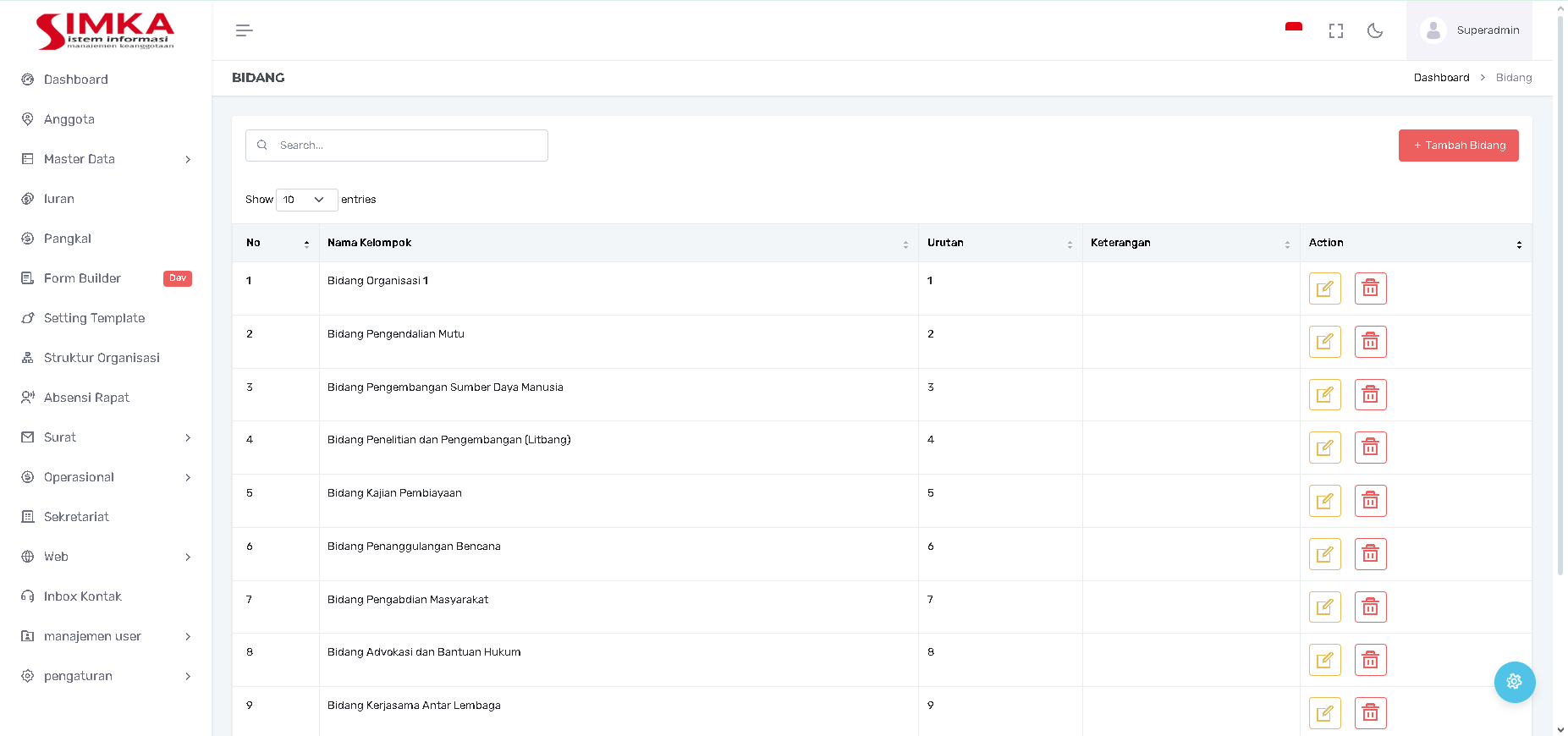
-
Tabel Bidang: Menampilkan daftar bidang yang sudah dibuat (Contoh: Bidang Organisasi, Bidang Pengendalian Mutu, Bidang Litbang).
-
Aksi: Tombol Edit dan Delete untuk mengubah data bidang.
3.2. Menambah Bidang Baru
Cara Mengakses: Klik tombol "+ Tambah Bidang".
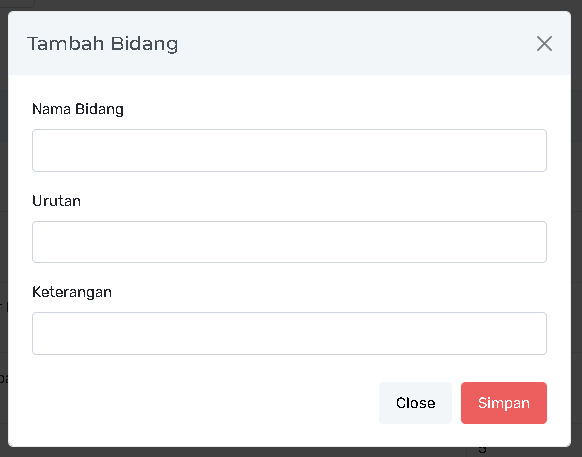
Formulir Wajib Diisi:
-
Nama Bidang: Nama jabatan atau divisi dalam kepengurusan (Contoh: Bidang Pengendalian Mutu).
-
Urutan: Nomor urut bidang untuk penataan tampilan (Opsional).
-
Keterangan: Deskripsi atau tugas singkat Bidang (Opsional).
Penyelesaian: Klik "Simpan" untuk menambahkan bidang baru.
Tambah Pengurus
4. Halaman Detail Struktur Organisasi
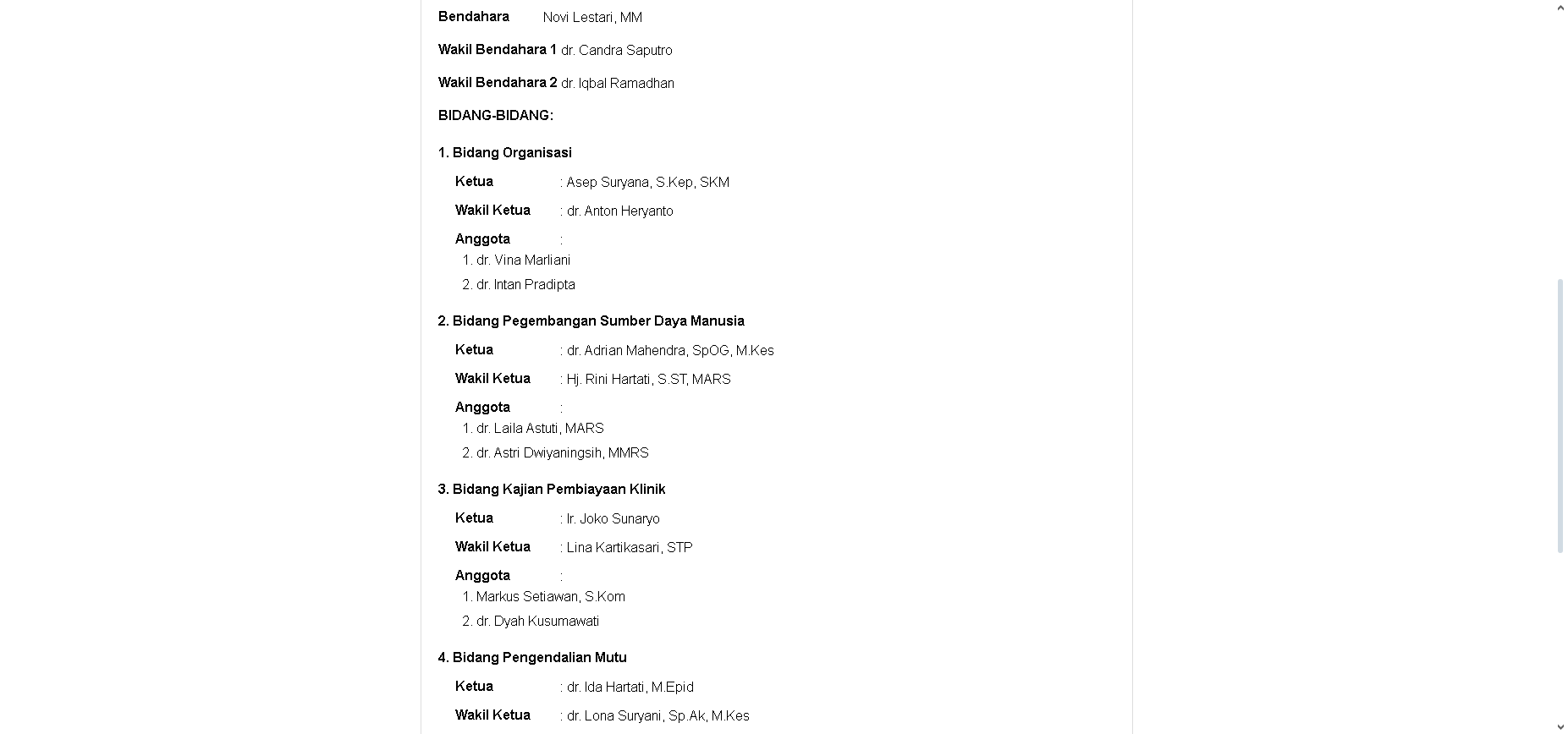
Halaman Detail Struktur Organisasi diakses dengan mengklik tombol "Detail" pada baris periode kepengurusan yang diinginkan. Halaman ini berfungsi untuk menyusun daftar nama-nama pengurus berdasarkan jabatan (Pimpinan, Bendahara, Sekretariat, dan Bidang).
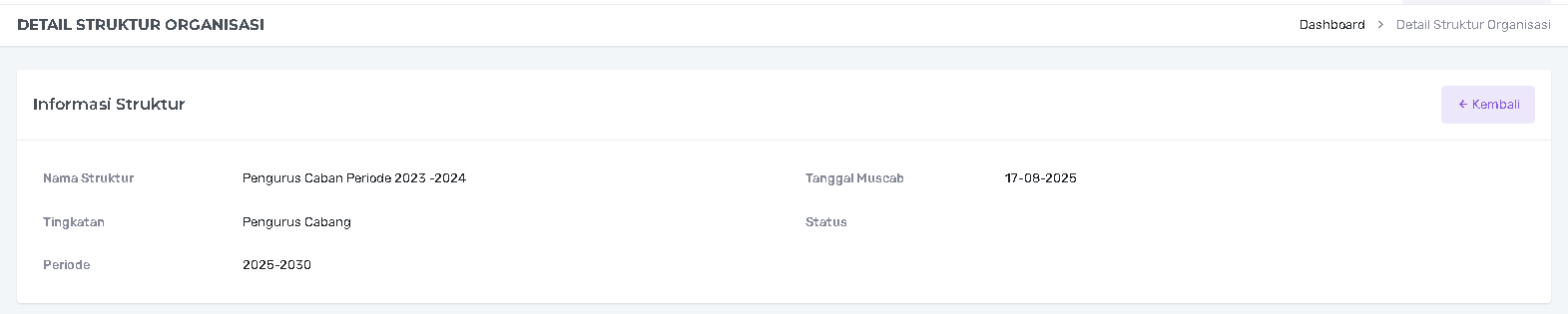
4.1. Informasi Struktur (Header)
Bagian atas menampilkan kembali detail dasar kepengurusan:
-
Nama Struktur: (Contoh: Pengurus Cabang Periode 2023 - 2024).
-
Tingkatan: (Contoh: Pengurus Cabang).
-
Periode: (Contoh: 2025-2030).
-
Tanggal Muscab: Tanggal pengesahan.
4.2. Susunan Pengurus (Inti)
Di bawahnya, terdapat area Susunan Pengurus dengan dua tombol utama:
-
+ Tambah Pengurus: Untuk memasukkan data pengurus baru.
-
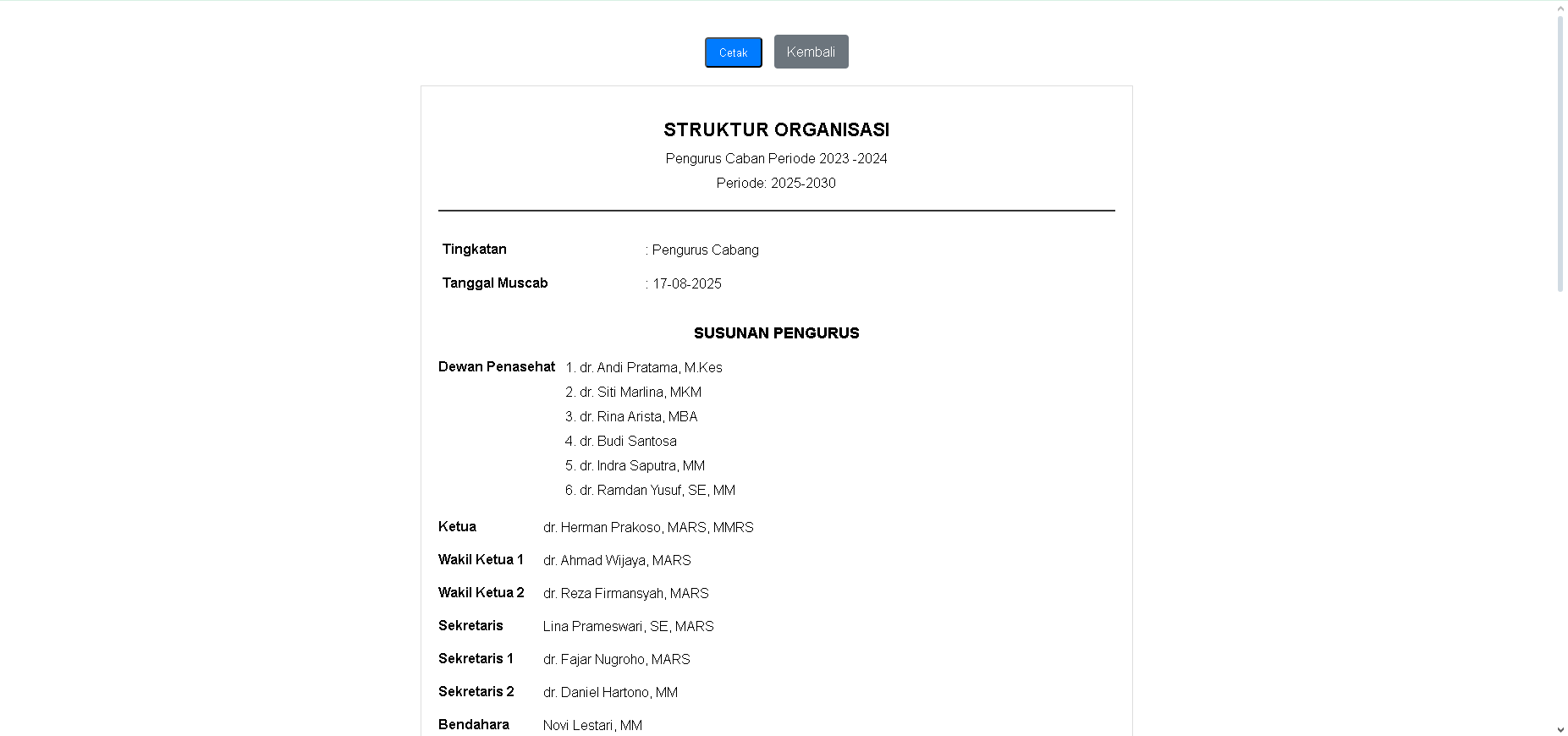
Cetak: Untuk mencetak dokumen susunan pengurus.
5. Menginput Data Pengurus (Tambah Pengurus)
Tombol "+ Tambah Pengurus" akan memunculkan pop-up modal untuk mengisi data individu pengurus.
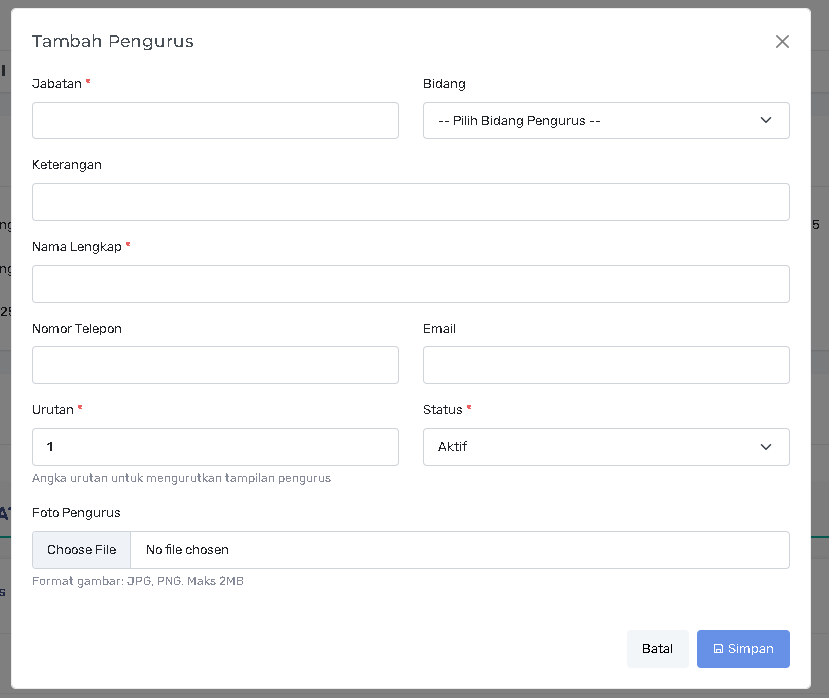
A. Detail Form Tambah Pengurus:
| Field | Keterangan & Aturan |
| Jabatan* | Diisi dengan nama jabatan formal (Contoh: Ketua, Sekretaris, Dewan Penasehat). Penulisan harus jelas dan menggunakan Camel Case. Untuk jabatan berurutan (misal: Sekretaris 1), gunakan angka (Contoh: Sekretaris 1, Wakil Ketua 2), TIDAK BOLEH menggunakan angka Romawi (Sekretaris I). |
| Bidang* | Dipilih dari data yang sudah diinput di CRUD Bidang (Bidang Organisasi, Bidang Mutu, dll.). Pilihan ini hanya diisi untuk pengurus Bidang-Bidang. Jika pengurus adalah Pimpinan/Sekretariat/Bendahara, field ini bisa dikosongkan. |
| Keterangan | Catatan tambahan (opsional). |
| Nama Lengkap* | Nama lengkap pengurus. |
| Nomor Telepon & Email | Data kontak pengurus. |
| Urutan* | Nomor urut pengurus untuk mengatur tampilan visual (Contoh: Ketua = 1, Wakil Ketua 1 = 2). |
| Status* | Status keaktifan pengurus (Contoh: Aktif). |
| Foto Pengurus | Unggah foto pengurus (Format: JPG, PNG, Maks. 2MB). |
B. Aturan Pengisian (Hierarki):
Admin disarankan untuk mengisi susunan pengurus berdasarkan hierarki AD/ART Cabang (Pimpinan, Sekretaris, Bendahara) terlebih dahulu, baru kemudian mengisi bagian Bidang-Bidang. Data akan langsung tampil di halaman detail setelah disimpan.
6. Mengelola Anggota Bidang (Child)
Setelah Bidang-Bidang diinput (melalui Tambah Pengurus dengan memilih field Bidang yang sesuai), susunan Bidang akan muncul di bagian bawah halaman detail.
Fitur "Tambah" Khusus Bidang:
-
Khusus untuk susunan di bawah heading BIDANG-BIDANG, setiap Bidang/Jabatan memiliki tombol Tambah (atau Edit/Hapus) di sebelah kanan.
-
Tombol Tambah ini berfungsi untuk menambahkan anggota yang berada di bawah Bidang tersebut (misalnya, Ketua Bidang dapat menambahkan Anggota 1, Anggota 2, dst.).
Formulir Tambah Anggota Bidang:
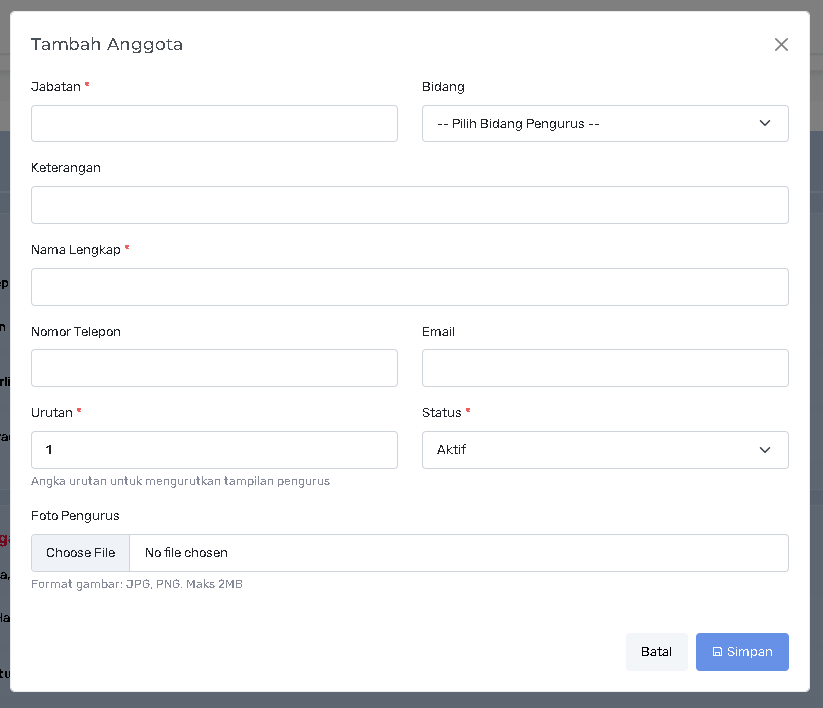
Mengklik tombol Tambah pada Bidang akan memunculkan pop-up modal Tambah Anggota.
-
Tampilan: Modal ini sama persis dengan modal Tambah Pengurus.
-
Fungsi: Form ini digunakan untuk mengikat anggota/staf ke Bidang/Jabatan parent yang sudah ada. Field Bidang pada form ini sudah otomatis terpilih sesuai Bidang yang sedang di-edit.
Cetak Struktur Organisasi
Absensi Rapat
Absensi Rapat
Modul Absensi Rapat digunakan untuk mendokumentasikan setiap kegiatan atau rapat yang diselenggarakan oleh Cabang, mulai dari penjadwalan, pembuatan form absensi cetak, hingga pengarsipan dokumen hasil rapat.
1. Tampilan Dashboard Absensi Rapat (Read)
Halaman utama modul menampilkan daftar riwayat rapat yang sudah diinput.
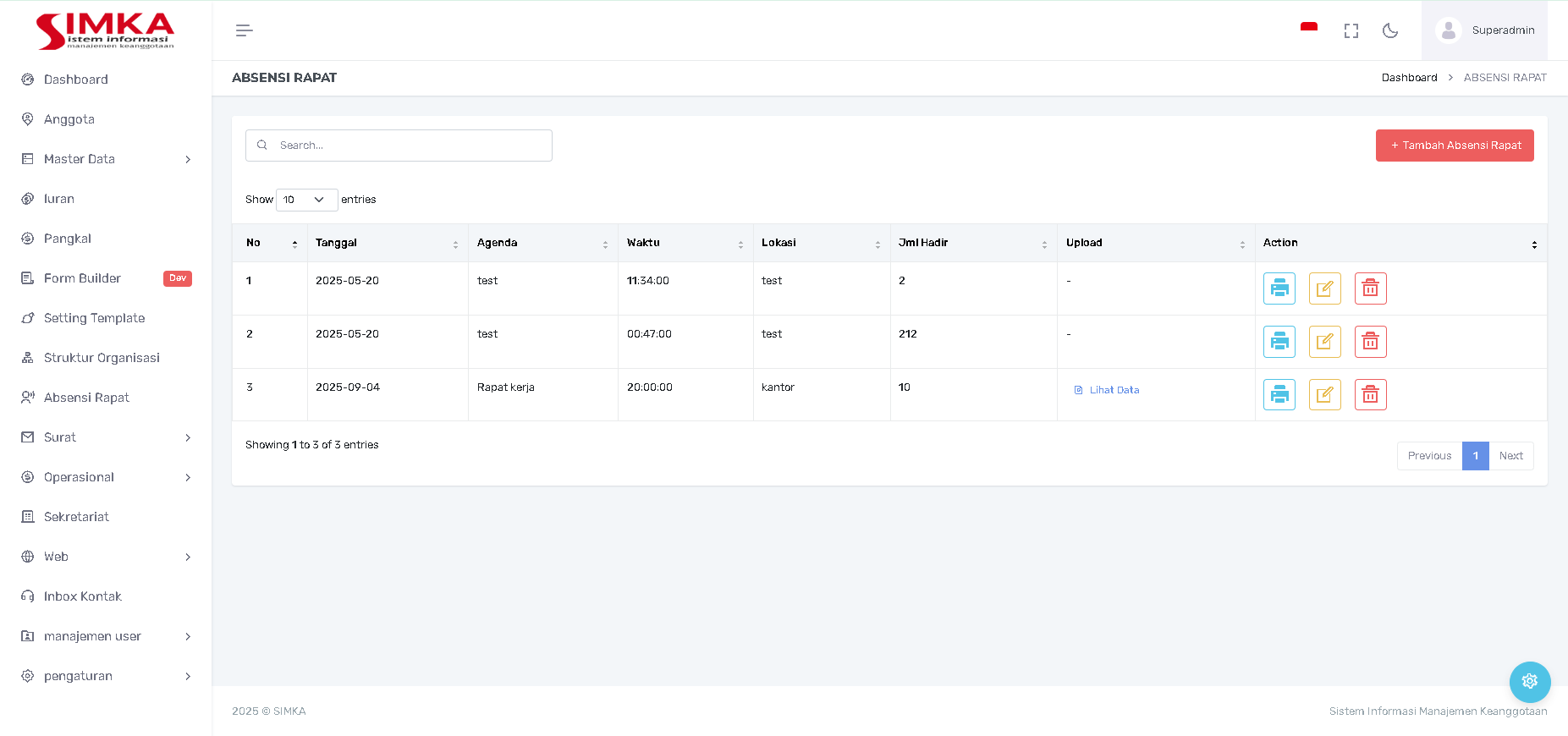
Daftar Rapat:
Tabel menampilkan ringkasan data rapat:
-
Tanggal, Waktu, Lokasi: Detail pelaksanaan rapat.
-
Agenda: Nama atau topik utama rapat.
-
Jml Hadir: Jumlah peserta yang hadir (diinput saat pembuatan data).
-
Upload: Status dokumen rapat, termasuk tombol "Lihat Data" jika dokumen sudah diunggah.
Tombol Aksi (Action):
Setiap baris rapat memiliki tiga aksi utama:
-
Print: Mencetak form absensi (daftar hadir) dalam format tabel kosong untuk diisi tanda tangan secara manual.
-
Edit: Mengubah detail data rapat.
-
Delete: Menghapus data rapat.
2. Menambah Data Absensi Rapat (Create)
Fitur ini digunakan untuk meregistrasi dan menjadwalkan rapat baru.
Cara Mengakses: Klik tombol "+ Tambah Absensi Rapat".
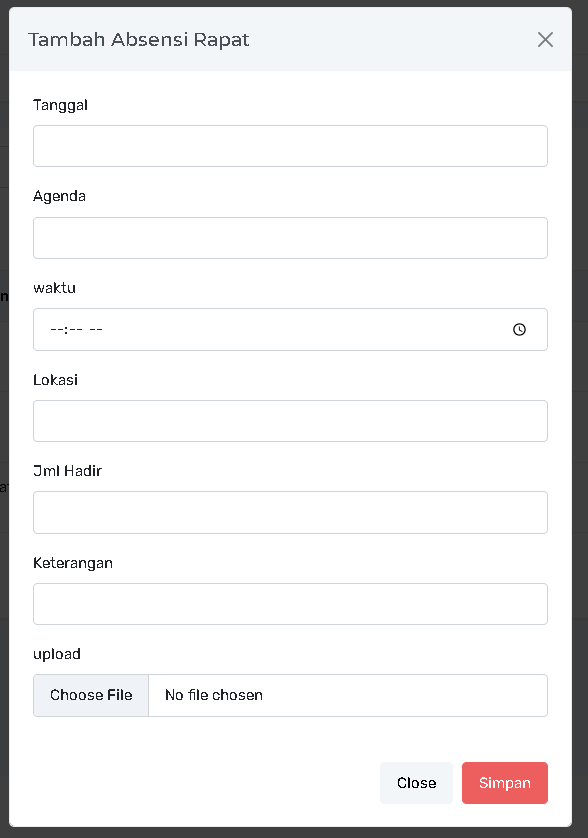
Formulir Wajib Diisi:
| Field | Keterangan |
| Tanggal & Waktu* | Jadwal pelaksanaan rapat. |
| Agenda* | Nama atau topik rapat (Contoh: Rapat Kerja Triwulan I). |
| Lokasi | Tempat dilaksanakannya rapat (Contoh: Kantor Sekretariat Cabang). |
| Jml Hadir | Jumlah peserta yang hadir (angka). |
| Keterangan | Catatan tambahan mengenai rapat (opsional). |
| Upload | Untuk mengunggah dokumen terkait rapat (form absensi yang sudah ditandatangani, notulen, presentasi, dll.). |
Penyelesaian: Klik "Simpan" untuk meregistrasi rapat baru.
3. Mencetak Form Absensi Manual
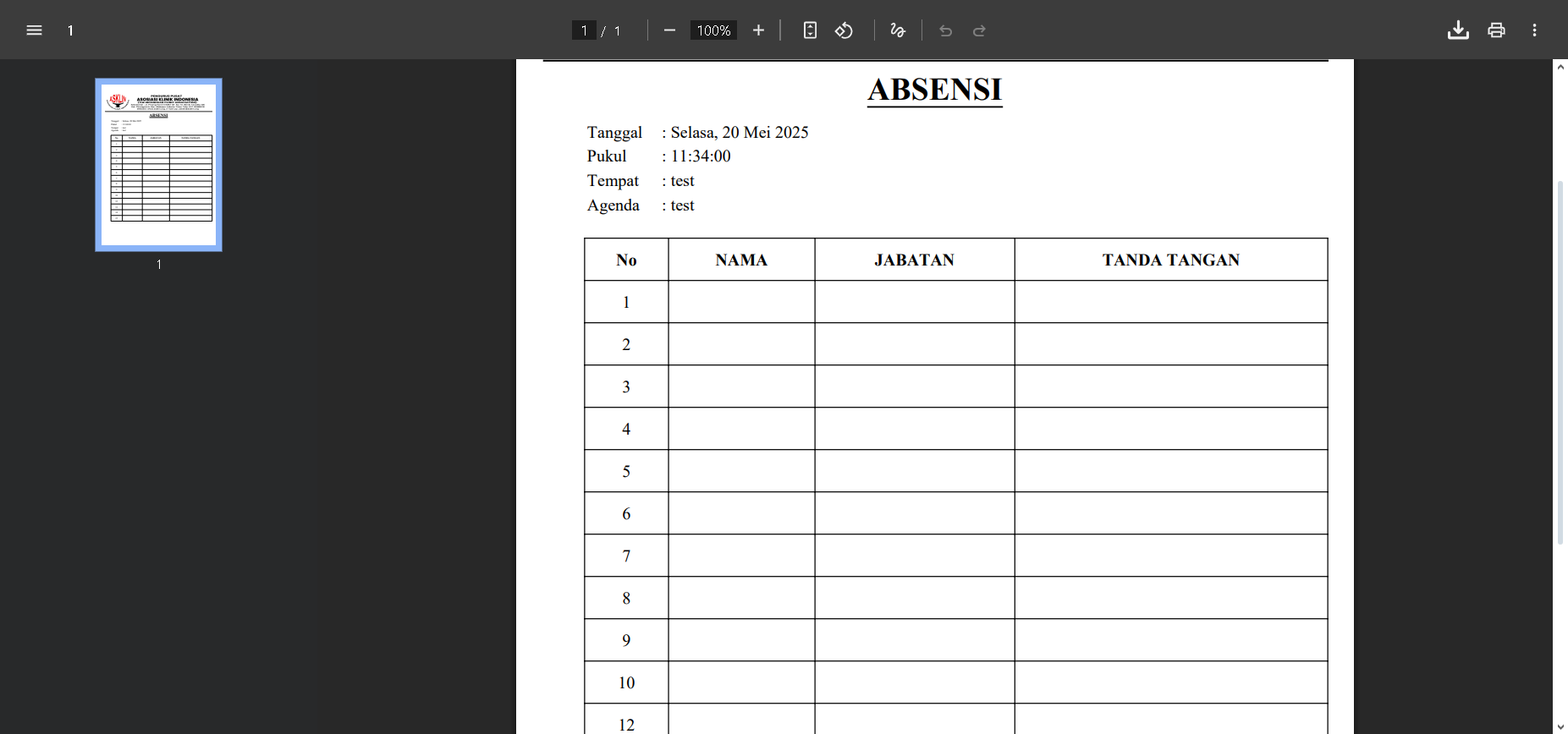
Setelah data rapat disimpan, Admin dapat mencetak daftar hadir kosong yang siap digunakan saat acara berlangsung.
Cara Mengakses: Klik tombol "Print" pada baris rapat yang bersangkutan.
-
Tampilan Hasil Cetak: Form absensi cetak mencantumkan detail rapat (Tanggal, Pukul, Tempat, Agenda).
-
Format Absensi: Form ini menyediakan kolom kosong untuk No, Nama, Jabatan, dan Tanda Tangan yang akan diisi secara manual oleh peserta rapat.
Alur Kerja Dokumen:
-
Admin meregistrasi rapat di sistem.
-
Admin mencetak form absensi.
-
Peserta mengisi dan menandatangani form tersebut saat rapat.
-
Setelah rapat, form yang sudah ditandatangani di-scan atau difoto, kemudian di-upload kembali ke sistem melalui fitur Edit pada data rapat (melalui field Upload).
Surat Menyurat
Master: Jenis Surat
1. Master: Jenis Surat
Halaman Jenis Surat berfungsi untuk mendefinisikan dan menetapkan kode unik serta format penomoran untuk setiap kategori surat yang akan digunakan oleh cabang.
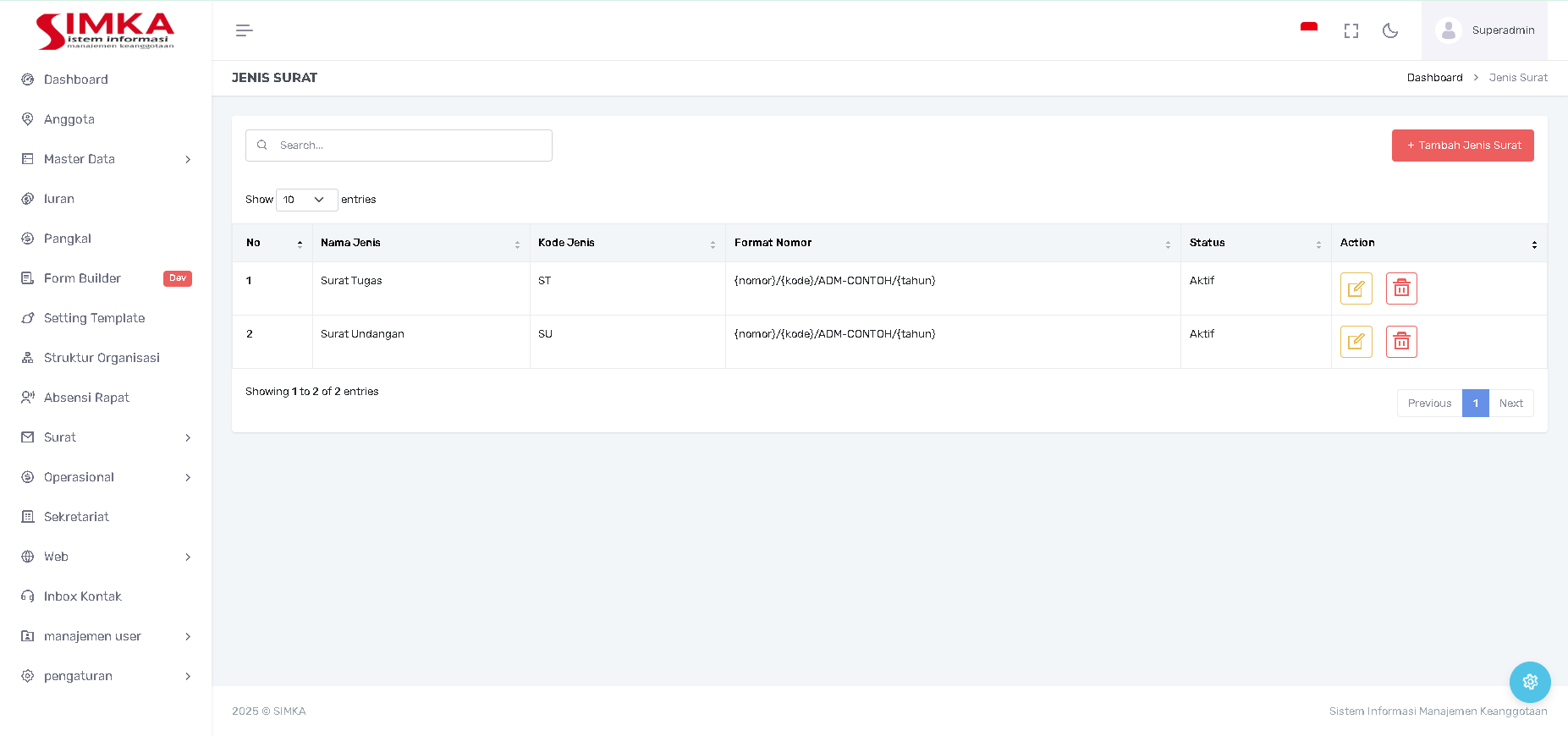
Tampilan Master Jenis Surat:
Tabel menampilkan daftar kategori surat yang sudah didaftarkan:
-
Nama Jenis: Nama surat (Contoh: Surat Tugas, Surat Undangan).
-
Kode Jenis: Kode singkat unik untuk jenis surat (Contoh: ST untuk Surat Tugas, SU untuk Surat Undangan).
-
Format Nomor: Pola penomoran yang akan digunakan sistem (Contoh:
(nomor)/(kode)/(ADM-)/(tahun)). -
Status: Status keaktifan jenis surat (Aktif).
Tombol Aksi (Action):
Setiap baris memiliki tombol Edit dan Delete untuk mengelola data jenis surat.
2. Menambah Jenis Surat Baru (Create)
Cara Mengakses: Klik tombol "+ Tambah Jenis Surat" di kanan atas.
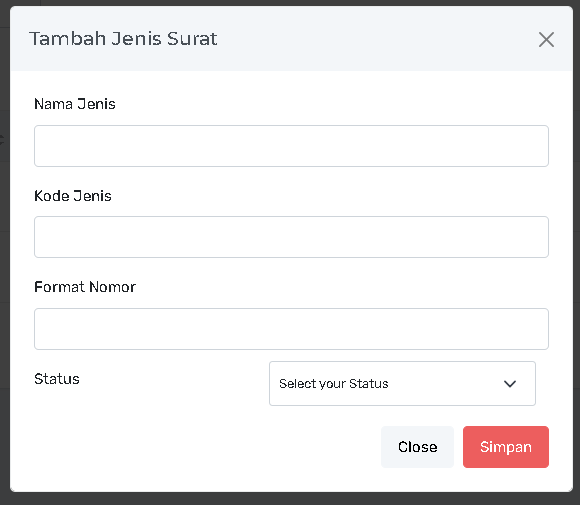
| Field | Keterangan & Contoh |
| Nama Jenis* | Nama formal surat (Contoh: Surat Tugas, Surat Keterangan). |
| Kode Jenis* | Singkatan atau kode unik (Contoh: ST, SK). Kode ini akan muncul di format nomor surat. |
| Format Nomor* | Pola penomoran yang akan diikuti. Format ini harus mengikuti standar yang ditentukan (Contoh: (nomor)/(kode)/(ADM-)/(tahun)). |
| Status* | Pilih status Aktif untuk membuat jenis surat siap digunakan. |
Penyelesaian: Klik "Simpan" untuk menambahkan jenis surat baru.
Next Step: Setelah Jenis Surat ditetapkan, langkah logis selanjutnya adalah mendokumentasikan cara sistem menggunakan jenis surat tersebut untuk membuat Penomoran otomatis (jika ada), serta modul Surat Keluar dan Surat Masuk.
Master: Penomoran Surat
Halaman Penomoran Surat berfungsi sebagai Master Data untuk mengatur urutan awal penomoran surat keluar, agar sistem dapat melanjutkan nomor urut surat berikutnya sesuai dengan arsip manual yang dimiliki cabang.
Halaman Penomoran Surat berfungsi sebagai Master Data untuk mengatur urutan awal penomoran surat keluar, agar sistem dapat melanjutkan nomor urut surat berikutnya sesuai dengan arsip manual yang dimiliki cabang.
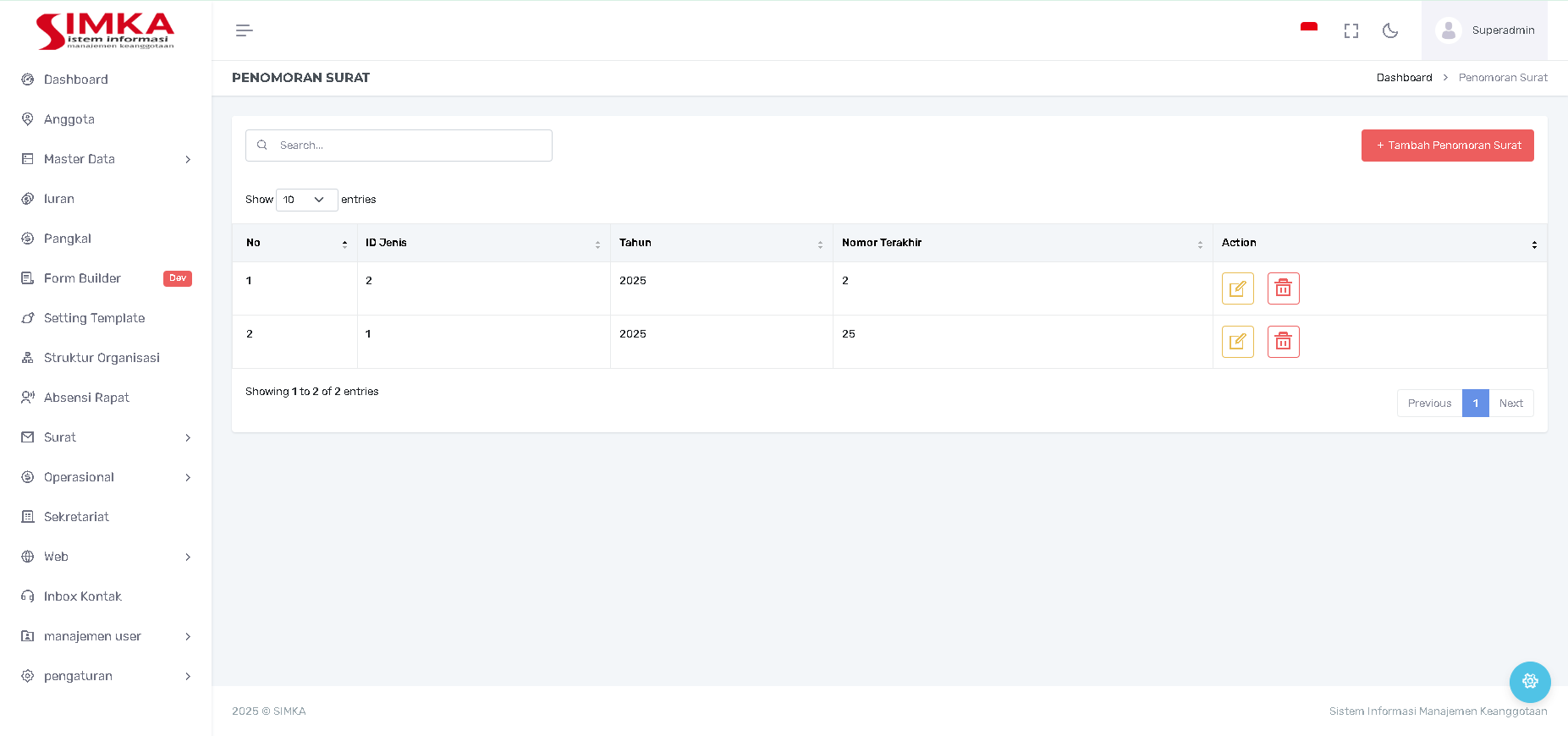
Tampilan Master Penomoran Surat:
Tabel menampilkan setting nomor urut surat berdasarkan jenis dan tahun:
-
ID Jenis: Nomor ID yang merujuk ke Jenis Surat yang sudah dibuat sebelumnya (Contoh: Surat Tugas, Surat Undangan).
-
Tahun: Tahun penomoran berlaku (Contoh: 2025).
-
Nomor Terakhir: Nomor urut terakhir yang sudah digunakan cabang pada tahun tersebut (Contoh: 2 atau 25).
-
Action: Tombol Edit dan Delete untuk mengelola data setting penomoran.
3. Menambah/Mengatur Penomoran Surat (Create/Edit)
Fitur ini digunakan untuk memasukkan data nomor urut terakhir, sehingga ketika Admin membuat Surat Keluar baru, sistem akan otomatis melanjutkan nomor urut dari angka yang dimasukkan di sini.
Cara Mengakses: Klik tombol "+ Tambah Penomoran Surat".
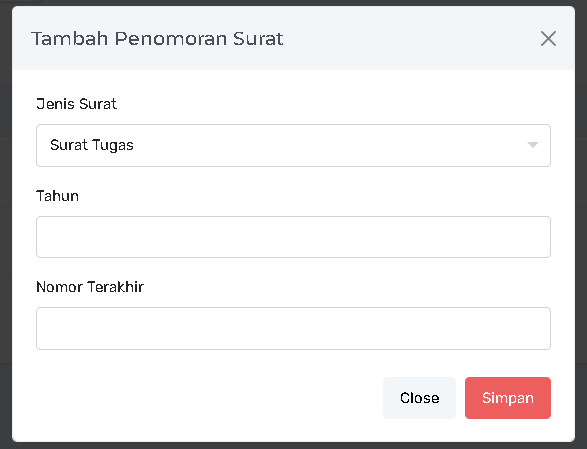
Formulir Wajib Diisi :
| Field | Keterangan |
| Jenis Surat* | Pilih dari daftar Master Jenis Surat yang sudah dibuat (Contoh: Surat Tugas). |
| Tahun* | Tahun penomoran berlaku (Contoh: 2025). |
| Nomor Terakhir* | Masukkan Nomor Urut Surat Terakhir yang sudah digunakan oleh cabang Anda secara manual pada tahun tersebut. Sistem akan memulai penomoran surat keluar berikutnya dari angka Nomor Terakhir + 1. |
Penyelesaian: Klik "Simpan".
Contoh Kasus: Jika Anda memasukkan Nomor Terakhir =
15untuk Surat Tugas Tahun 2025, maka saat Anda membuat Surat Tugas baru, sistem akan otomatis memberinya nomor urut 16 (sesuai Format Nomor yang sudah ditetapkan di Master Jenis Surat).
Tambah Surat Keluar
1. Halaman Utama Surat Keluar (CRUD)
-
Halaman awal menampilkan daftar surat keluar yang sudah ada (CRUD - Create, Read, Update, Delete).
-
Terdapat tombol "Tambah Surat Keluar".

2. Halaman Input Surat Keluar
-
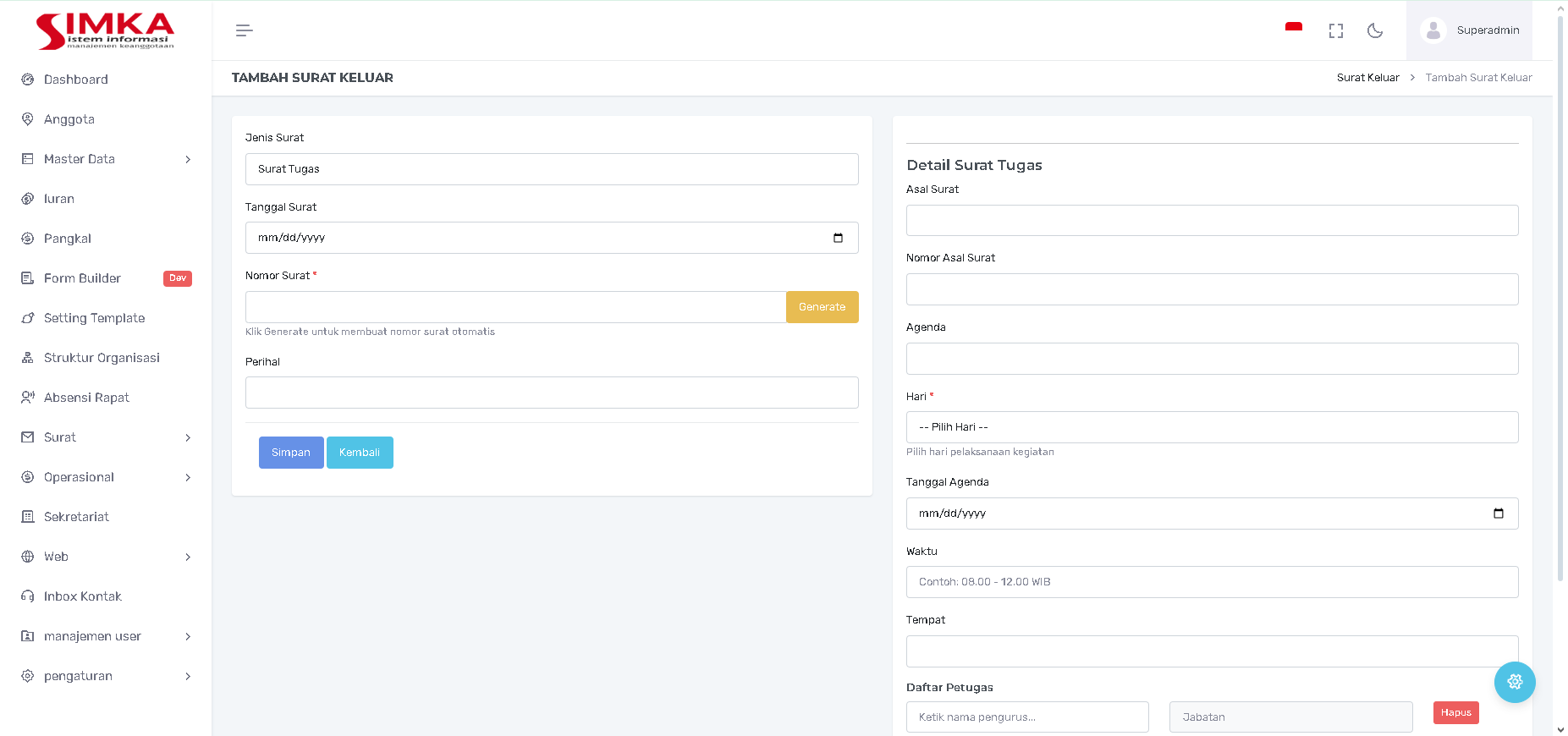
Setelah menekan tombol "Tambah Surat Keluar", admin harus memilih Jenis Surat:
-
Surat Tugas
-
Surat Undangan
-
A. Detail Pembuatan Surat Tugas
-
Tampilan: Sisi kanan akan menampilkan form isian khusus untuk Surat Tugas

-
Pengisian Detail Surat:
-
Mengisi Asal Surat, Nomor Asal Surat, Agenda, Hari, Tanggal Agenda, Waktu, dan Tempat.
-
-
Penugasan Pengurus:
-
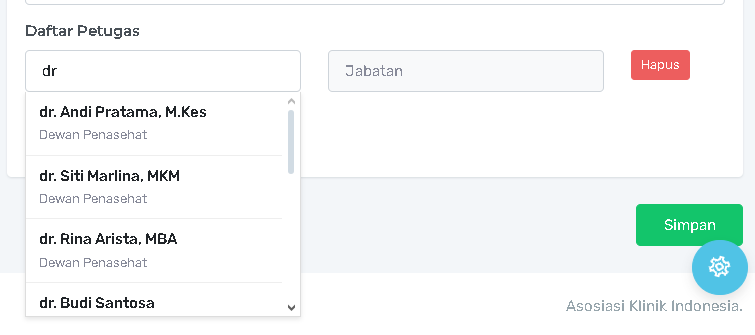
Pada bagian "Daftar Petugas"

-
Saat mengetik nama pengurus, akan muncul autocomplete nama (misalnya dr. Andi Pratama, M.Kes, dll.).
-
Data nama diambil dari Tabel Struktur Organisasi.
-
Setelah nama dipilih, kolom Jabatan akan otomatis terisi sesuai data dari Struktur Organisasi.
-
-
-
Penyelesaian: Setelah semua terisi dan disubmit, Surat Tugas berhasil dibuat.
B. Detail Pembuatan Surat Undangan
-
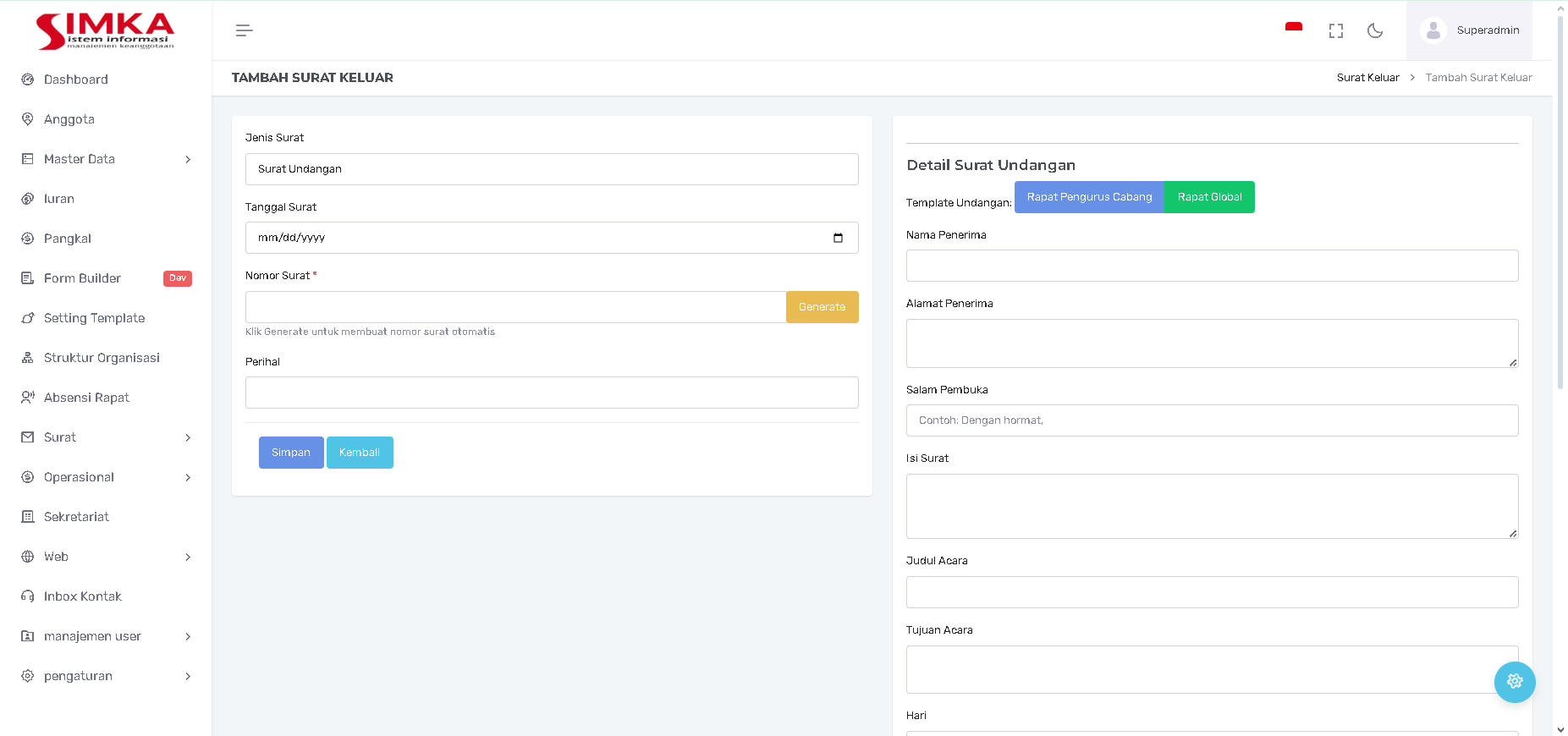
Tampilan: Sisi kanan akan menampilkan form isian khusus untuk Surat Undangan
-

-
Fitur Template Otomatis:
-
Terdapat tombol "Rapat Pengurus Cabang" dan "Rapat Global"
-
Fungsi: Tombol ini berfungsi untuk memuat template surat undangan yang sudah baku, sehingga admin tidak perlu menulis dari awal (misalnya, Isi Surat, Salam Pembuka, Salam Penutup, Informasi Tambahan, dan Agenda Acara).
-
Admin hanya perlu mengganti/menyesuaikan detail seperti tanggal, nama acara, waktu, dan lokasi
-
Tambah Surat Masuk
1. Create (Membuat / Menambah Data)
Ini adalah proses menambahkan data surat masuk baru ke dalam sistem.
-
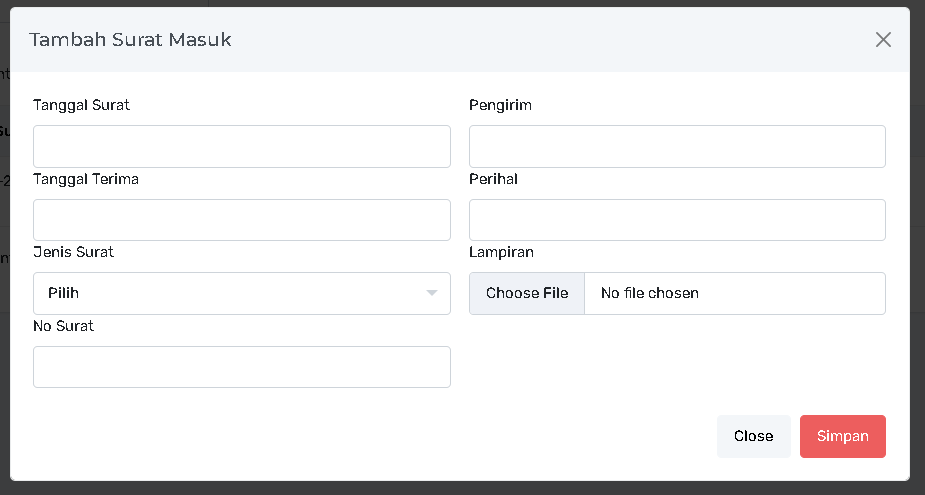
Aksi di Antarmuka: Mengklik tombol "Tambah Surat Masuk"
-

-
Proses Input: Mengisi semua detail pada formulir pop-up seperti:
-
Tanggal Surat
-
Tanggal Terima
-
Jenis Surat (memilih dari dropdown)
-
Pengirim
-
Perihal
-
Nomor Surat
-
Lampiran (Mengunggah file PDF, dll.)
-
-
Penyelesaian: Mengklik tombol "Simpan".
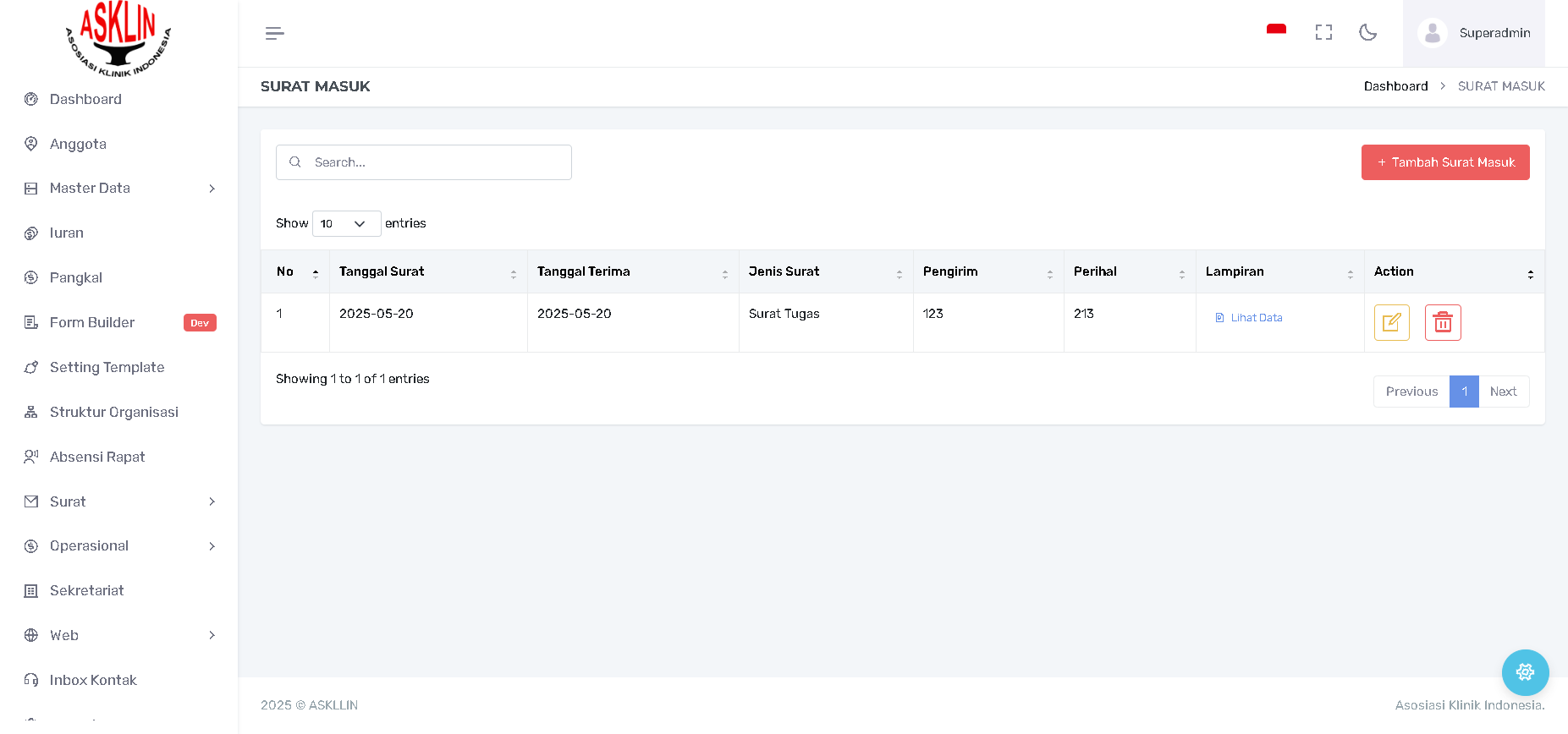
2. Read (Membaca / Melihat Data)
Ini adalah proses menampilkan daftar dan detail surat masuk yang sudah tersimpan.
-
Aksi di Antarmuka: Halaman utama "SURAT MASUK"

-
Fungsi:
-
Menampilkan Daftar/Tabel semua surat masuk.
-
Melihat detail inti (No, Tanggal Surat, Pengirim, Perihal) langsung di tabel.
-
Menggunakan fitur "Search..." untuk mencari surat.
-
Menggunakan tombol "Lihat Data" pada kolom Lampiran untuk membuka/melihat dokumen yang dilampirkan.
-
3. Update (Memperbarui / Mengubah Data)
Ini adalah proses mengubah/merevisi detail surat masuk yang sudah ada.
-
Aksi di Antarmuka: Mengklik ikon Pensil/Edit (berwarna kuning, terlihat di kolom "Action" pada
image_a36b20.png). -
Proses:
-
Sistem akan menampilkan kembali formulir yang mirip dengan "Tambah Surat Masuk" (
image_a36b41.png), tetapi sudah terisi dengan data lama. -
Anda dapat mengubah Tanggal, Pengirim, Perihal, atau mengganti Lampiran.
-
-
Penyelesaian: Mengklik tombol "Simpan" (atau "Update") setelah perubahan.
4. Delete (Menghapus Data)
Ini adalah proses menghapus permanen data surat masuk dari sistem.
-
Aksi di Antarmuka: Mengklik ikon Tempat Sampah/Hapus (berwarna merah, terlihat di kolom "Action" pada
image_a36b20.png). -
Proses:
-
Biasanya akan muncul jendela konfirmasi ("Apakah Anda yakin ingin menghapus data ini?").
-
Setelah konfirmasi, data akan dihapus dari tabel dan database.
-
Operasional
Kategori Operasional
1. Create (Membuat / Menambah Kategori)
Ini adalah proses menambahkan kategori operasional baru ke dalam sistem.
-
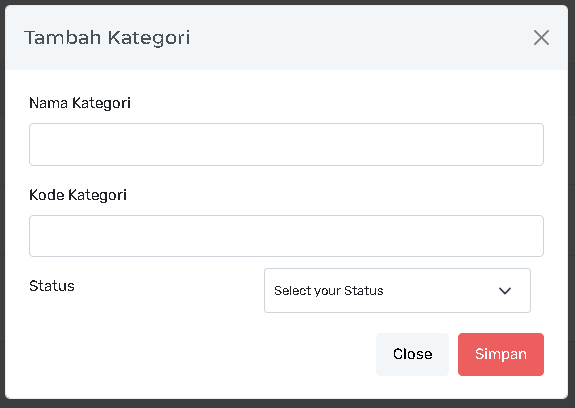
Aksi di Antarmuka: Mengklik tombol "Tambah Kategori" (berwarna merah, terlihat di
image_a376a8.png). -
Proses Input: Mengisi detail pada formulir pop-up "Tambah Kategori"

, yaitu:
-
Nama Kategori (misalnya, "Transportasi")
-
Kode Kategori (misalnya, "113")
-
Status (Memilih status dari dropdown, biasanya "Aktif" atau "Nonaktif").
-
-
Penyelesaian: Mengklik tombol "Simpan".
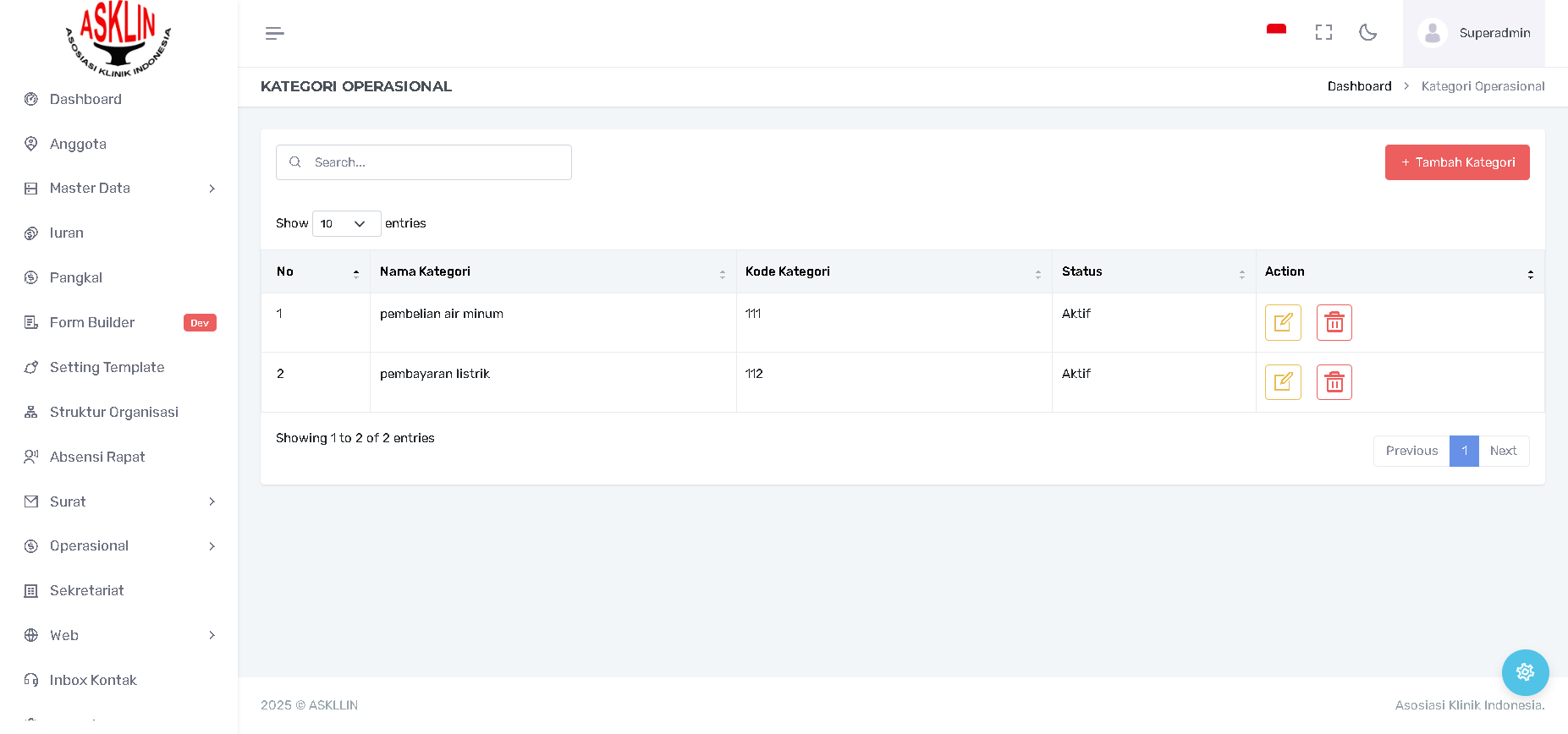
2. Read (Membaca / Melihat Kategori)
Ini adalah proses menampilkan daftar dan detail kategori yang sudah tersimpan.
-
Aksi di Antarmuka: Halaman utama "KATEGORI OPERASIONAL"

-
Fungsi:
-
Menampilkan Daftar/Tabel semua kategori yang ada (No, Nama Kategori, Kode Kategori, dan Status).
-
Menggunakan fitur "Search..." untuk mencari kategori tertentu.
-
3. Update (Memperbarui / Mengubah Kategori)
Ini adalah proses mengubah/merevisi detail kategori yang sudah ada.
-
Aksi di Antarmuka: Mengklik ikon Pensil/Edit (berwarna kuning, terlihat di kolom "Action" pada
image_a376a8.png). -
Proses:
-
Sistem akan memunculkan formulir seperti "Tambah Kategori" (
image_a37953.png), tetapi sudah terisi data lama. -
Anda dapat mengubah Nama Kategori, Kode Kategori, atau Status (misalnya mengubah status kategori dari "Aktif" menjadi "Nonaktif").
-
-
Penyelesaian: Mengklik tombol "Simpan" (atau "Update") setelah perubahan.
4. Delete (Menghapus Kategori)
Ini adalah proses menghapus permanen data kategori dari sistem.
-
Aksi di Antarmuka: Mengklik ikon Tempat Sampah/Hapus (berwarna merah, terlihat di kolom "Action" pada
image_a376a8.png). -
Proses:
-
Biasanya akan muncul jendela konfirmasi.
-
Setelah konfirmasi, kategori tersebut akan dihapus dari tabel dan database. Catatan: Dalam sistem riil, penghapusan kategori biasanya dibatasi jika kategori tersebut sudah digunakan dalam transaksi operasional.
-
CRUD pada Transaksi Operasional
1. Create (Membuat / Menambah Transaksi)
Ini adalah proses mencatat transaksi operasional baru (seperti pengeluaran) ke dalam sistem.
-
Aksi di Antarmuka: Mengklik tombol "Tambah Operasional" (berwarna merah, terlihat di
image_a54ec5.png). -
Proses Input: Mengisi detail pada formulir pop-up "Tambah Operasional"

, yang mencakup:
-
Tanggal (Kapan transaksi terjadi).
-
Nama Kategori (Memilih kategori dari daftar yang sudah dibuat sebelumnya, seperti "pembelian air minum").
-
Jumlah (Kuantitas barang/jasa).
-
Harga Satuan (Harga per unit).
-
Total (Biasanya dihitung otomatis dari $Jumlah \times Harga\ Satuan$).
-
Keterangan (Deskripsi detail transaksi).
-
Status (Memilih status, misalnya "Aktif" atau "Tervalidasi").
-
-
Penyelesaian: Mengklik tombol "Simpan".

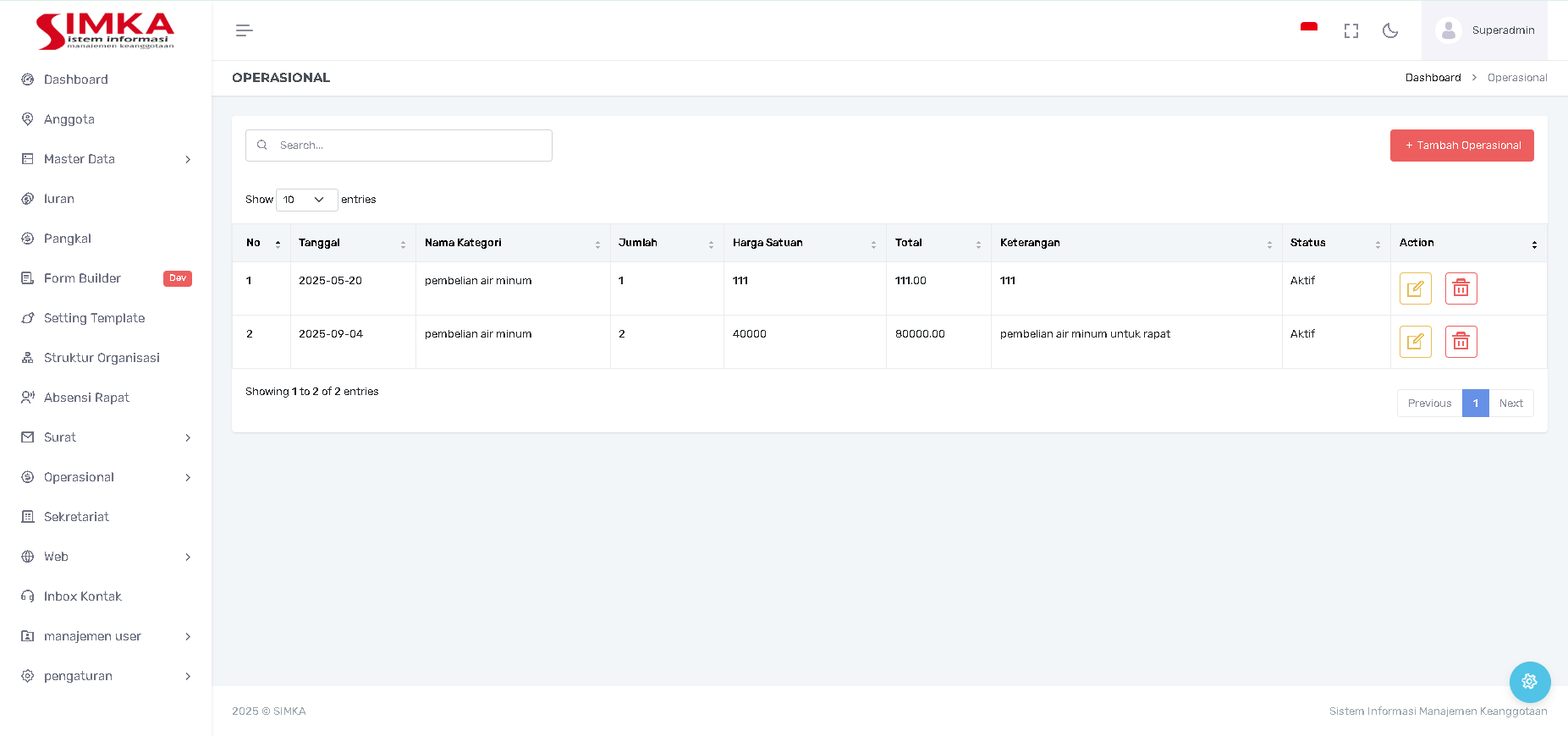
2. Read (Membaca / Melihat Data)
Ini adalah proses menampilkan daftar dan detail semua transaksi operasional.
-
Aksi di Antarmuka: Halaman utama "OPERASIONAL"

.
-
Fungsi:
-
Menampilkan Daftar/Tabel yang berisi rincian transaksi (Tanggal, Nama Kategori, Jumlah, Harga Satuan, Total, Keterangan, Status).
-
Menggunakan fitur "Search..." untuk mencari transaksi berdasarkan kriteria tertentu (misalnya, berdasarkan Keterangan atau Kategori).
-
Total pengeluaran per periode waktu biasanya dihitung berdasarkan data yang ada di tabel ini (meskipun total tersebut tidak terlihat di screenshot ini).
-
3. Update (Memperbarui / Mengubah Transaksi)
Ini adalah proses mengubah/merevisi detail transaksi operasional yang sudah dicatat.
-
Aksi di Antarmuka: Mengklik ikon Pensil/Edit (berwarna kuning, terlihat di kolom "Action" pada
image_a54ec5.png). -
Proses:
-
Sistem akan menampilkan formulir "Tambah Operasional" yang sudah terisi dengan data transaksi yang dipilih.
-
Anda dapat mengoreksi Tanggal, Jumlah, Harga Satuan, Keterangan, atau Status transaksi.
-
-
Penyelesaian: Mengklik tombol "Simpan" (atau "Update") setelah koreksi data.
4. Delete (Menghapus Transaksi)
Ini adalah proses menghapus permanen catatan transaksi operasional dari sistem.
-
Aksi di Antarmuka: Mengklik ikon Tempat Sampah/Hapus (berwarna merah, terlihat di kolom "Action" pada
image_a54ec5.png). -
Proses:
-
Konfirmasi penghapusan.
-
Setelah konfirmasi, catatan transaksi tersebut akan hilang. Catatan: Penghapusan data transaksi keuangan harus dilakukan dengan hati-hati karena dapat mempengaruhi laporan keuangan.
-