Surat Menyurat
Master: Jenis Surat
1. Master: Jenis Surat
Halaman Jenis Surat berfungsi untuk mendefinisikan dan menetapkan kode unik serta format penomoran untuk setiap kategori surat yang akan digunakan oleh cabang.
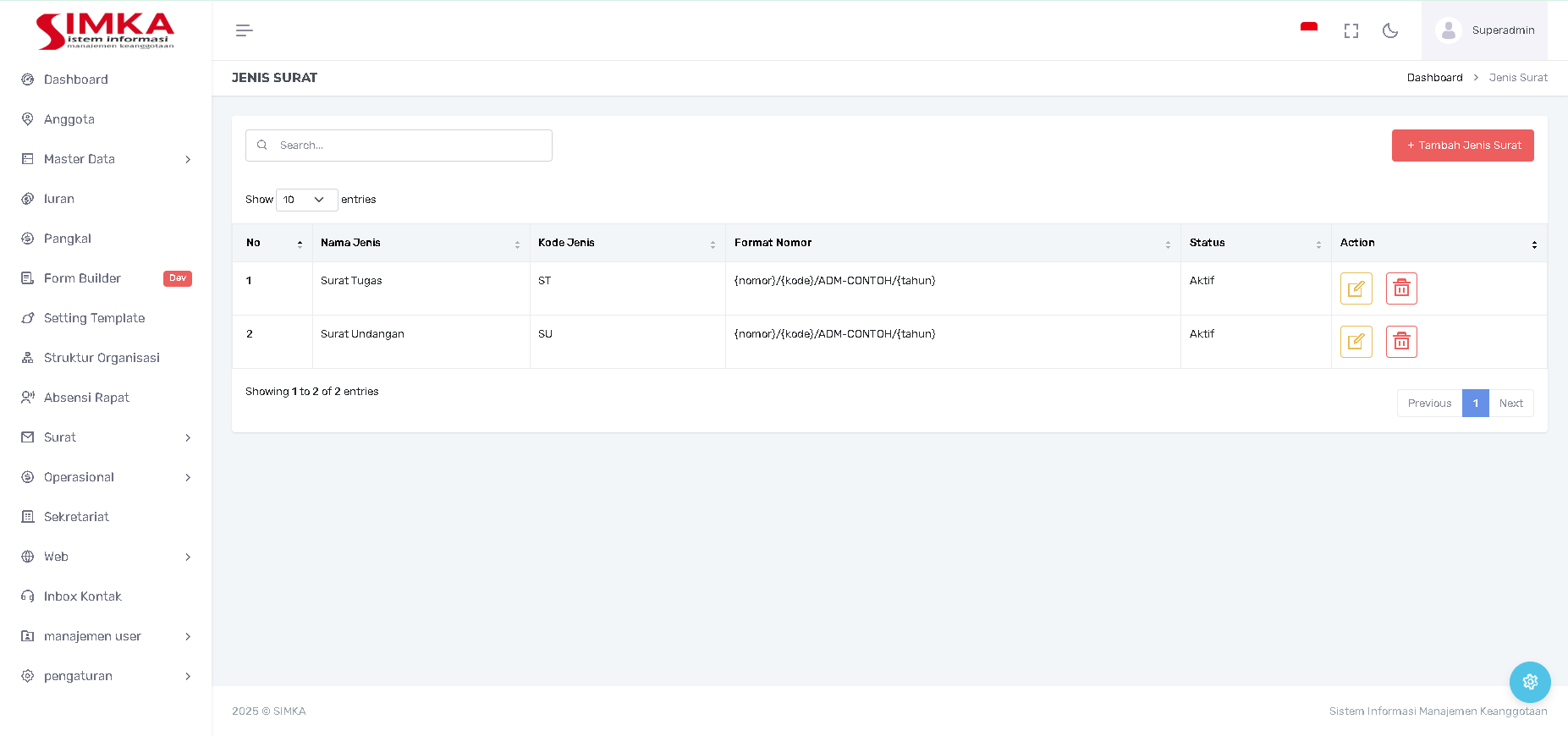
Tampilan Master Jenis Surat:
Tabel menampilkan daftar kategori surat yang sudah didaftarkan:
-
Nama Jenis: Nama surat (Contoh: Surat Tugas, Surat Undangan).
-
Kode Jenis: Kode singkat unik untuk jenis surat (Contoh: ST untuk Surat Tugas, SU untuk Surat Undangan).
-
Format Nomor: Pola penomoran yang akan digunakan sistem (Contoh:
(nomor)/(kode)/(ADM-)/(tahun)). -
Status: Status keaktifan jenis surat (Aktif).
Tombol Aksi (Action):
Setiap baris memiliki tombol Edit dan Delete untuk mengelola data jenis surat.
2. Menambah Jenis Surat Baru (Create)
Cara Mengakses: Klik tombol "+ Tambah Jenis Surat" di kanan atas.
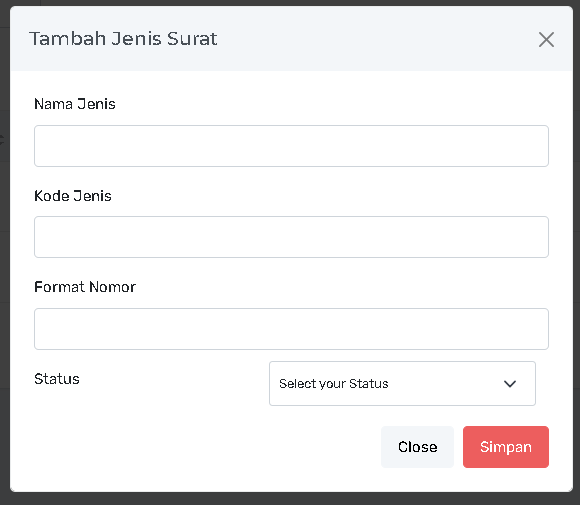
| Field | Keterangan & Contoh |
| Nama Jenis* | Nama formal surat (Contoh: Surat Tugas, Surat Keterangan). |
| Kode Jenis* | Singkatan atau kode unik (Contoh: ST, SK). Kode ini akan muncul di format nomor surat. |
| Format Nomor* | Pola penomoran yang akan diikuti. Format ini harus mengikuti standar yang ditentukan (Contoh: (nomor)/(kode)/(ADM-)/(tahun)). |
| Status* | Pilih status Aktif untuk membuat jenis surat siap digunakan. |
Penyelesaian: Klik "Simpan" untuk menambahkan jenis surat baru.
Next Step: Setelah Jenis Surat ditetapkan, langkah logis selanjutnya adalah mendokumentasikan cara sistem menggunakan jenis surat tersebut untuk membuat Penomoran otomatis (jika ada), serta modul Surat Keluar dan Surat Masuk.
Master: Penomoran Surat
Halaman Penomoran Surat berfungsi sebagai Master Data untuk mengatur urutan awal penomoran surat keluar, agar sistem dapat melanjutkan nomor urut surat berikutnya sesuai dengan arsip manual yang dimiliki cabang.
Halaman Penomoran Surat berfungsi sebagai Master Data untuk mengatur urutan awal penomoran surat keluar, agar sistem dapat melanjutkan nomor urut surat berikutnya sesuai dengan arsip manual yang dimiliki cabang.
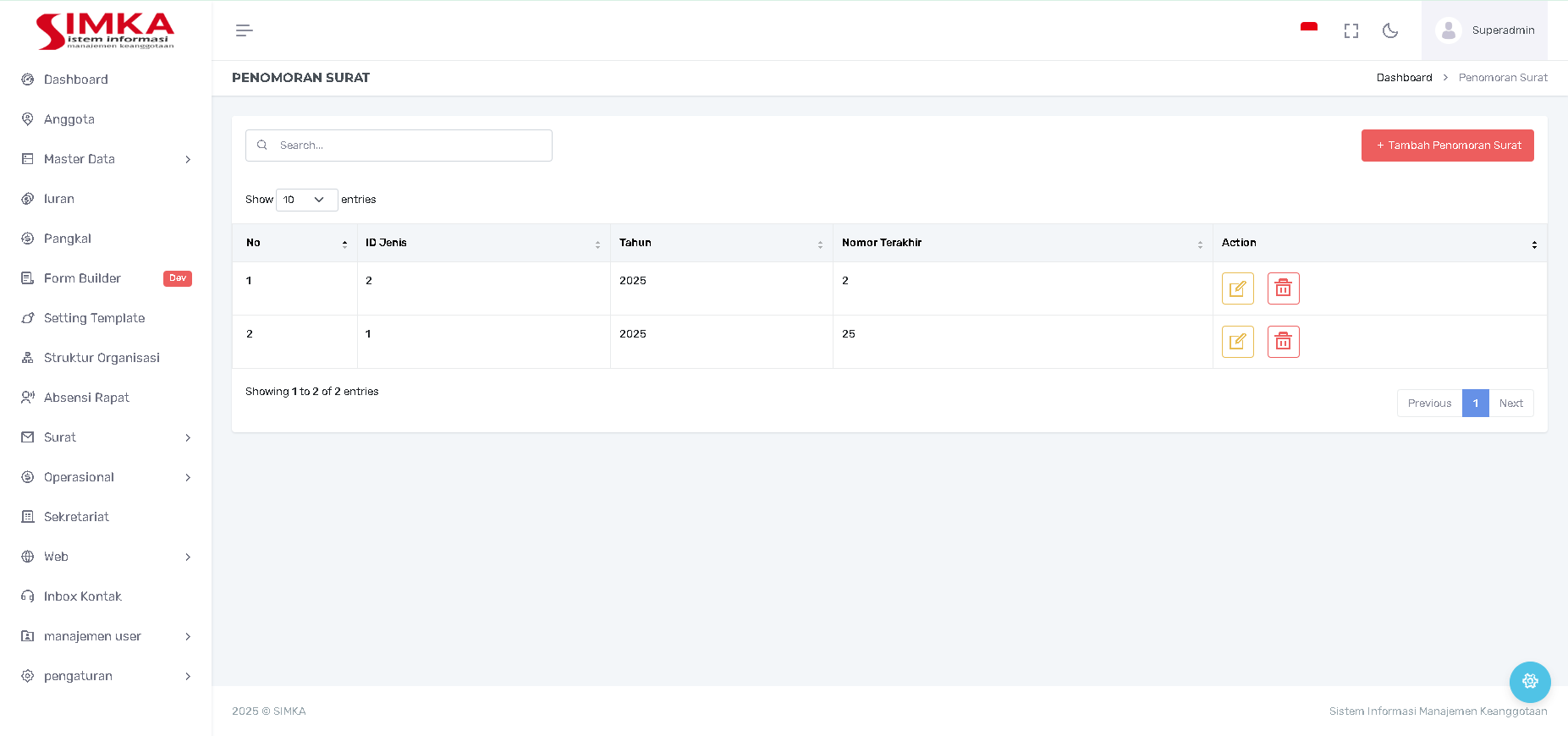
Tampilan Master Penomoran Surat:
Tabel menampilkan setting nomor urut surat berdasarkan jenis dan tahun:
-
ID Jenis: Nomor ID yang merujuk ke Jenis Surat yang sudah dibuat sebelumnya (Contoh: Surat Tugas, Surat Undangan).
-
Tahun: Tahun penomoran berlaku (Contoh: 2025).
-
Nomor Terakhir: Nomor urut terakhir yang sudah digunakan cabang pada tahun tersebut (Contoh: 2 atau 25).
-
Action: Tombol Edit dan Delete untuk mengelola data setting penomoran.
3. Menambah/Mengatur Penomoran Surat (Create/Edit)
Fitur ini digunakan untuk memasukkan data nomor urut terakhir, sehingga ketika Admin membuat Surat Keluar baru, sistem akan otomatis melanjutkan nomor urut dari angka yang dimasukkan di sini.
Cara Mengakses: Klik tombol "+ Tambah Penomoran Surat".
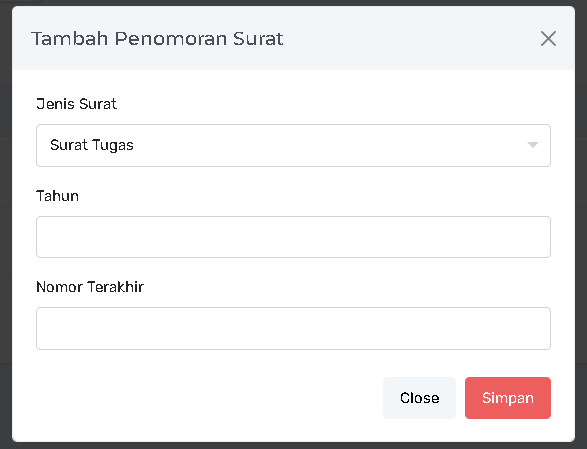
Formulir Wajib Diisi :
| Field | Keterangan |
| Jenis Surat* | Pilih dari daftar Master Jenis Surat yang sudah dibuat (Contoh: Surat Tugas). |
| Tahun* | Tahun penomoran berlaku (Contoh: 2025). |
| Nomor Terakhir* | Masukkan Nomor Urut Surat Terakhir yang sudah digunakan oleh cabang Anda secara manual pada tahun tersebut. Sistem akan memulai penomoran surat keluar berikutnya dari angka Nomor Terakhir + 1. |
Penyelesaian: Klik "Simpan".
Contoh Kasus: Jika Anda memasukkan Nomor Terakhir =
15untuk Surat Tugas Tahun 2025, maka saat Anda membuat Surat Tugas baru, sistem akan otomatis memberinya nomor urut 16 (sesuai Format Nomor yang sudah ditetapkan di Master Jenis Surat).
Tambah Surat Keluar
1. Halaman Utama Surat Keluar (CRUD)
-
Halaman awal menampilkan daftar surat keluar yang sudah ada (CRUD - Create, Read, Update, Delete).
-
Terdapat tombol "Tambah Surat Keluar".

2. Halaman Input Surat Keluar
-
Setelah menekan tombol "Tambah Surat Keluar", admin harus memilih Jenis Surat:
-
Surat Tugas
-
Surat Undangan
-
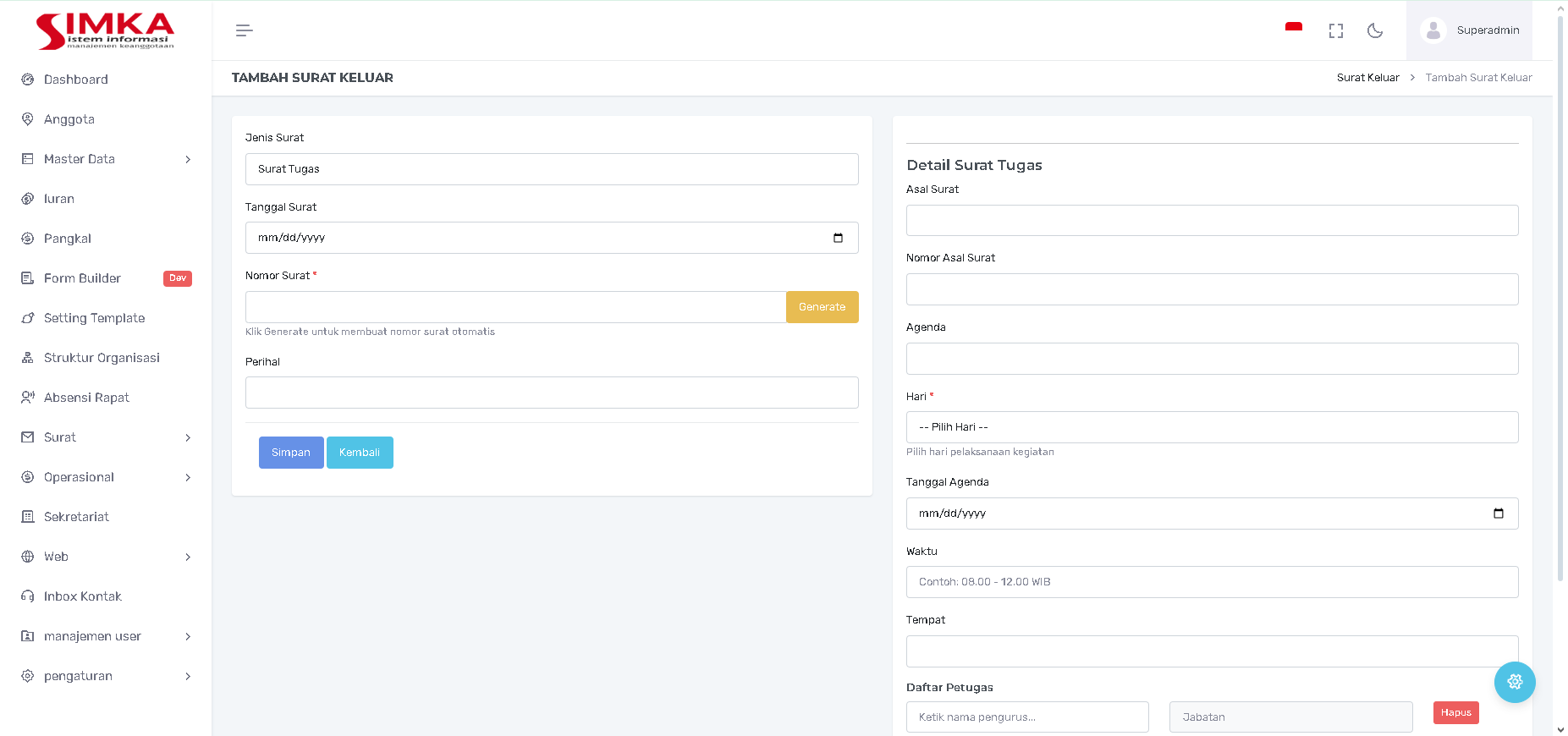
A. Detail Pembuatan Surat Tugas
-
Tampilan: Sisi kanan akan menampilkan form isian khusus untuk Surat Tugas

-
Pengisian Detail Surat:
-
Mengisi Asal Surat, Nomor Asal Surat, Agenda, Hari, Tanggal Agenda, Waktu, dan Tempat.
-
-
Penugasan Pengurus:
-
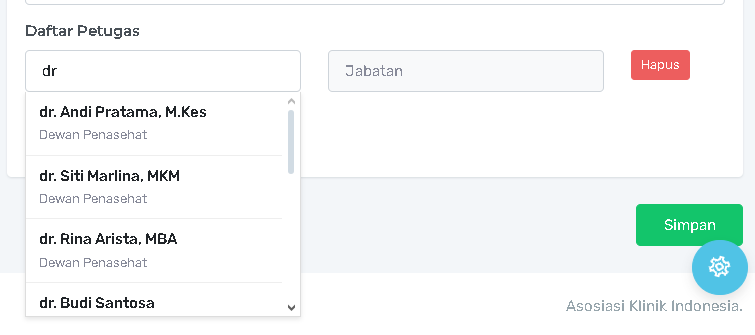
Pada bagian "Daftar Petugas"

-
Saat mengetik nama pengurus, akan muncul autocomplete nama (misalnya dr. Andi Pratama, M.Kes, dll.).
-
Data nama diambil dari Tabel Struktur Organisasi.
-
Setelah nama dipilih, kolom Jabatan akan otomatis terisi sesuai data dari Struktur Organisasi.
-
-
-
Penyelesaian: Setelah semua terisi dan disubmit, Surat Tugas berhasil dibuat.
B. Detail Pembuatan Surat Undangan
-
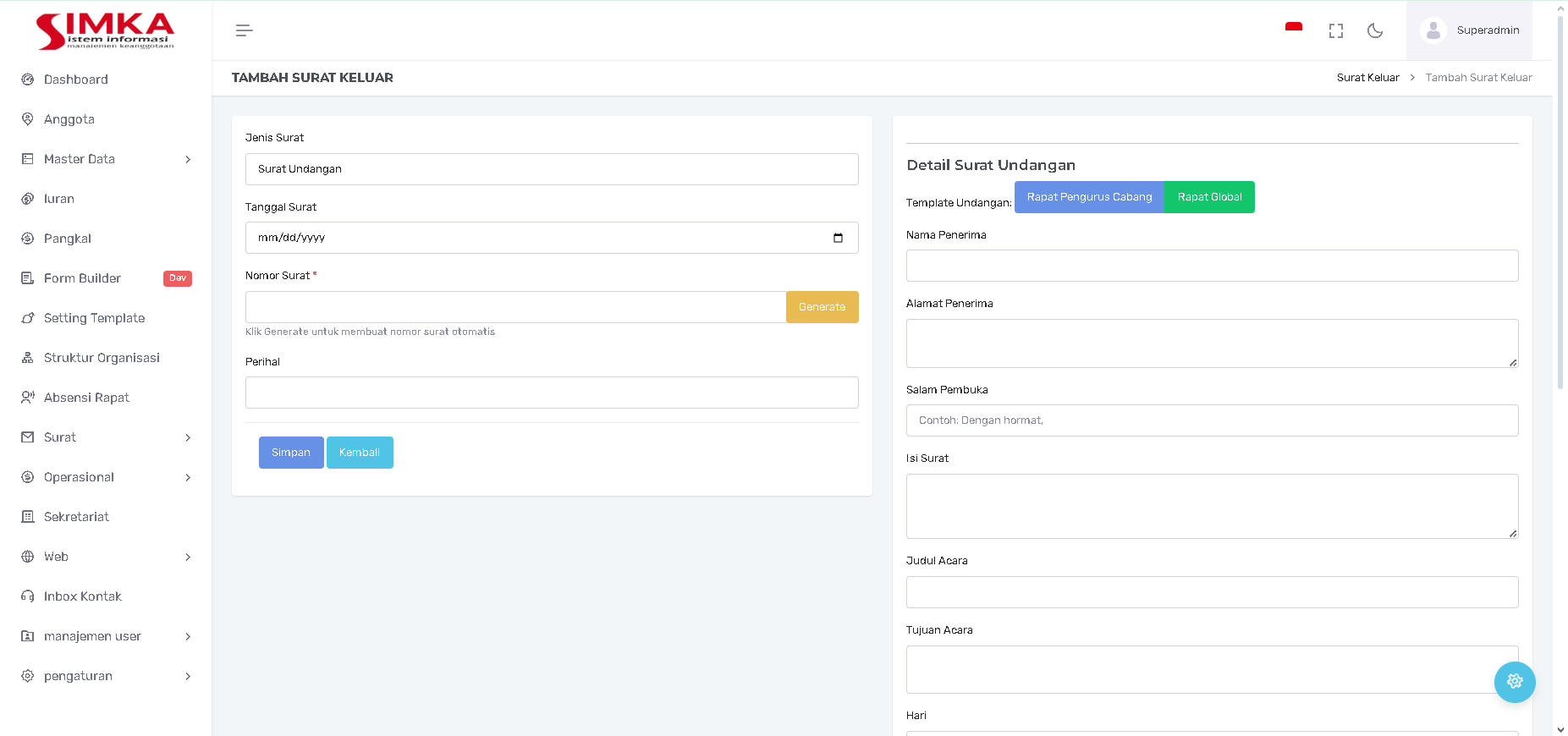
Tampilan: Sisi kanan akan menampilkan form isian khusus untuk Surat Undangan
-

-
Fitur Template Otomatis:
-
Terdapat tombol "Rapat Pengurus Cabang" dan "Rapat Global"
-
Fungsi: Tombol ini berfungsi untuk memuat template surat undangan yang sudah baku, sehingga admin tidak perlu menulis dari awal (misalnya, Isi Surat, Salam Pembuka, Salam Penutup, Informasi Tambahan, dan Agenda Acara).
-
Admin hanya perlu mengganti/menyesuaikan detail seperti tanggal, nama acara, waktu, dan lokasi
-
Tambah Surat Masuk
1. Create (Membuat / Menambah Data)
Ini adalah proses menambahkan data surat masuk baru ke dalam sistem.
-
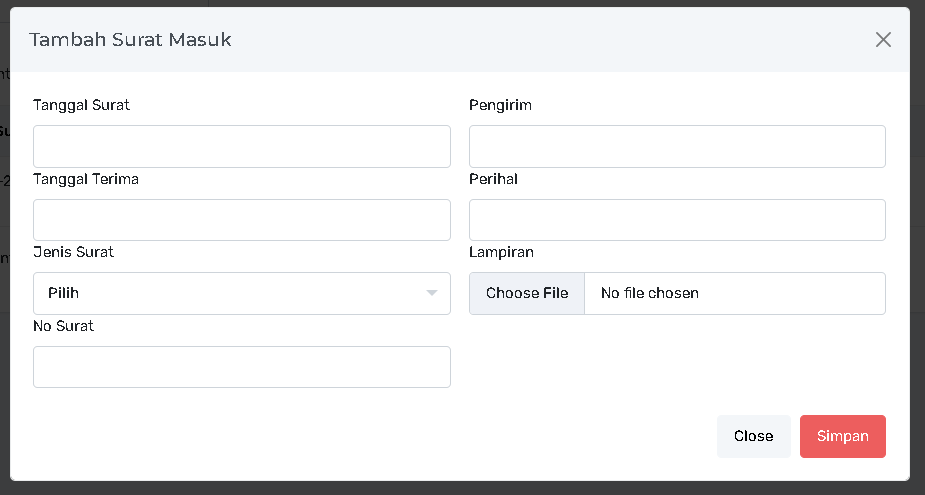
Aksi di Antarmuka: Mengklik tombol "Tambah Surat Masuk"
-

-
Proses Input: Mengisi semua detail pada formulir pop-up seperti:
-
Tanggal Surat
-
Tanggal Terima
-
Jenis Surat (memilih dari dropdown)
-
Pengirim
-
Perihal
-
Nomor Surat
-
Lampiran (Mengunggah file PDF, dll.)
-
-
Penyelesaian: Mengklik tombol "Simpan".
2. Read (Membaca / Melihat Data)
Ini adalah proses menampilkan daftar dan detail surat masuk yang sudah tersimpan.
-
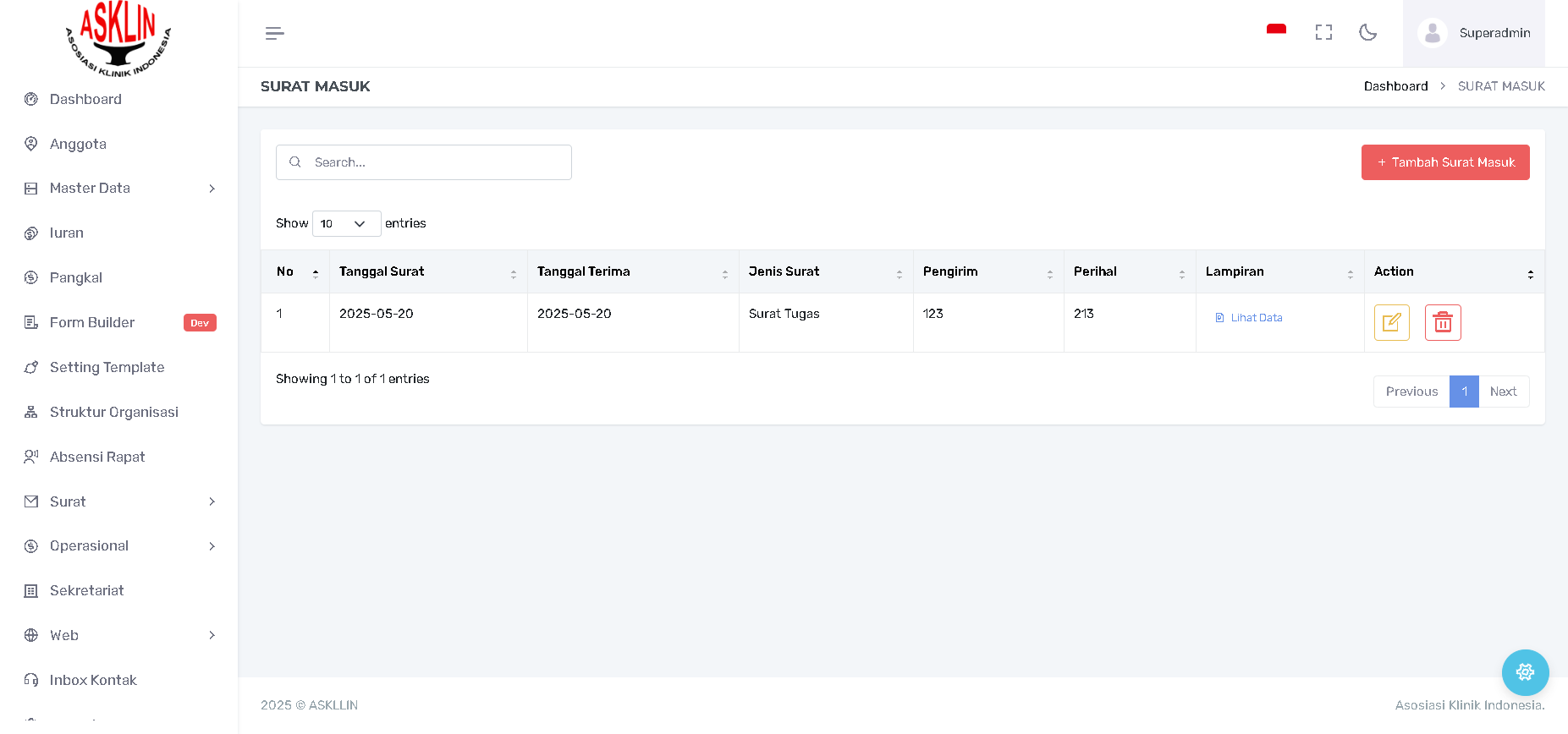
Aksi di Antarmuka: Halaman utama "SURAT MASUK"

-
Fungsi:
-
Menampilkan Daftar/Tabel semua surat masuk.
-
Melihat detail inti (No, Tanggal Surat, Pengirim, Perihal) langsung di tabel.
-
Menggunakan fitur "Search..." untuk mencari surat.
-
Menggunakan tombol "Lihat Data" pada kolom Lampiran untuk membuka/melihat dokumen yang dilampirkan.
-
3. Update (Memperbarui / Mengubah Data)
Ini adalah proses mengubah/merevisi detail surat masuk yang sudah ada.
-
Aksi di Antarmuka: Mengklik ikon Pensil/Edit (berwarna kuning, terlihat di kolom "Action" pada
image_a36b20.png). -
Proses:
-
Sistem akan menampilkan kembali formulir yang mirip dengan "Tambah Surat Masuk" (
image_a36b41.png), tetapi sudah terisi dengan data lama. -
Anda dapat mengubah Tanggal, Pengirim, Perihal, atau mengganti Lampiran.
-
-
Penyelesaian: Mengklik tombol "Simpan" (atau "Update") setelah perubahan.
4. Delete (Menghapus Data)
Ini adalah proses menghapus permanen data surat masuk dari sistem.
-
Aksi di Antarmuka: Mengklik ikon Tempat Sampah/Hapus (berwarna merah, terlihat di kolom "Action" pada
image_a36b20.png). -
Proses:
-
Biasanya akan muncul jendela konfirmasi ("Apakah Anda yakin ingin menghapus data ini?").
-
Setelah konfirmasi, data akan dihapus dari tabel dan database.
-