Struktur Organisasi
Struktur Organisasi
odul Struktur Organisasi berfungsi untuk mengelola data kepengurusan Cabang, termasuk masa bakti pengurus (parent) dan daftar jabatan atau bidang (child).
1. Tampilan Utama Struktur Organisasi
Halaman ini menampilkan daftar periode kepengurusan yang pernah atau sedang berjalan.
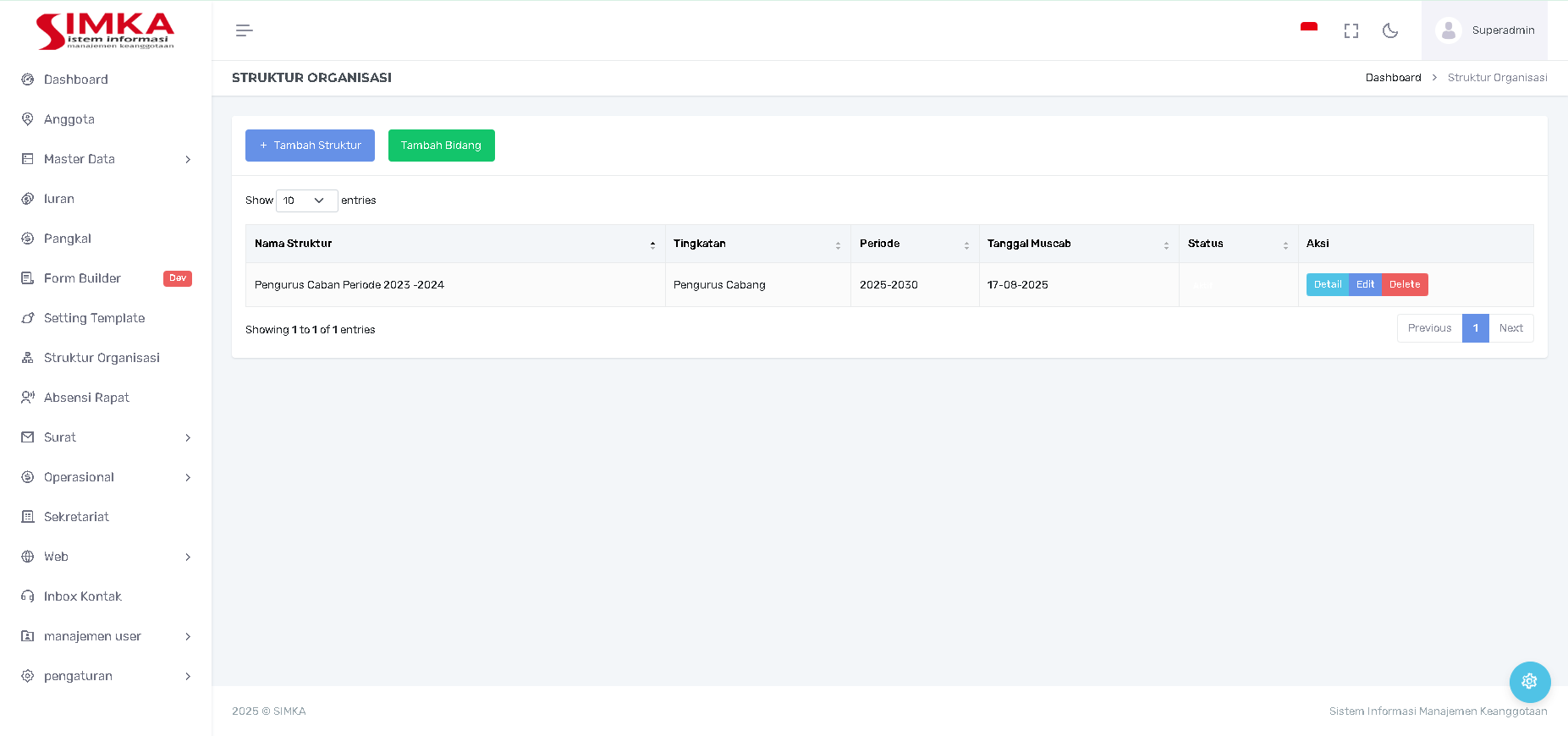
Kontrol Utama:
-
Tambah Struktur: Membuat periode kepengurusan baru (Parent).
-
Tambah Bidang: Mengelola daftar Bidang/Jabatan yang ada di organisasi Cabang (Child).
Tabel Struktur:
Tabel ini menampilkan daftar kepengurusan yang sudah dibuat:
-
Nama Struktur: Nama resmi kepengurusan (Contoh: Pengurus Cabang Periode 2023-2028).
-
Tingkatan: Tingkat kepengurusan (Contoh: Pengurus Cabang).
-
Periode: Masa berlaku kepengurusan (Contoh: 2025-2030).
-
Tanggal Muscab: Tanggal dilaksanakannya Musyawarah Cabang.
-
Aksi: Tombol Detail, Edit, dan Delete untuk mengelola data kepengurusan.
2. Membuat Struktur Organisasi (Parent)
Fitur ini digunakan untuk mendefinisikan periode kepengurusan baru, yang biasanya hanya dilakukan setiap lima tahun sekali atau sesuai masa bakti pengurus.
Cara Mengakses: Klik tombol "+ Tambah Struktur".
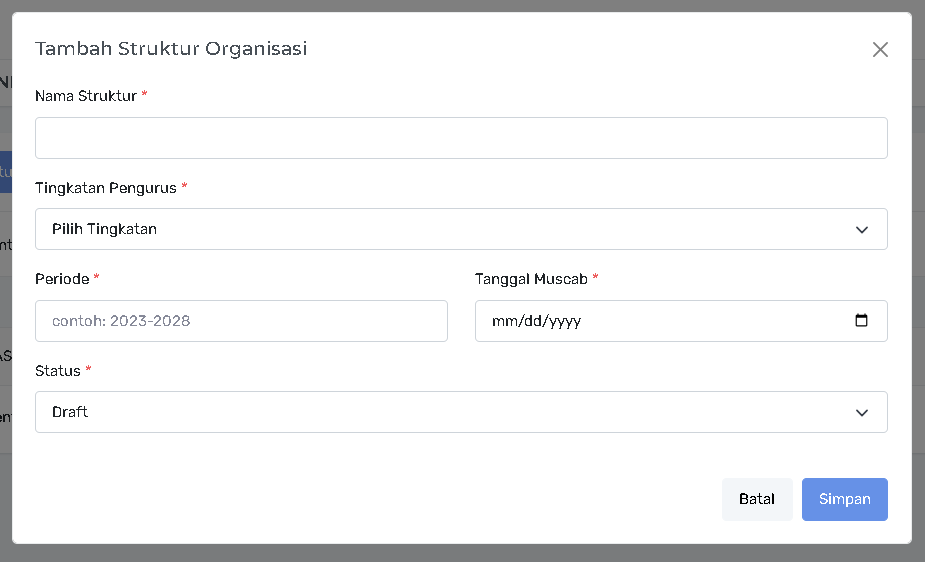
Formulir Wajib Diisi:
-
Nama Struktur: Nama lengkap kepengurusan (Contoh: Pengurus Cabang Periode 2023 - 2028).
-
Tingkatan Pengurus: Tingkat kepengurusan (Contoh: Pengurus Cabang).
-
Periode: Masa berlaku pengurus (Contoh: 2023-2028).
-
Tanggal Muscab: Tanggal Musyawarah Cabang dilaksanakan.
-
Status: Status data (Contoh: Draft, Aktif).
Penyelesaian: Klik "Simpan" untuk menambahkan periode kepengurusan baru ke tabel.
3. Mengelola Bidang (Jabatan/Divisi - Child)
Tombol Tambah Bidang akan mengarahkan Admin ke halaman terpisah untuk membuat dan mengelola daftar Bidang atau Jabatan yang ada di bawah Struktur Organisasi Cabang.
3.1. Tampilan CRUD Bidang
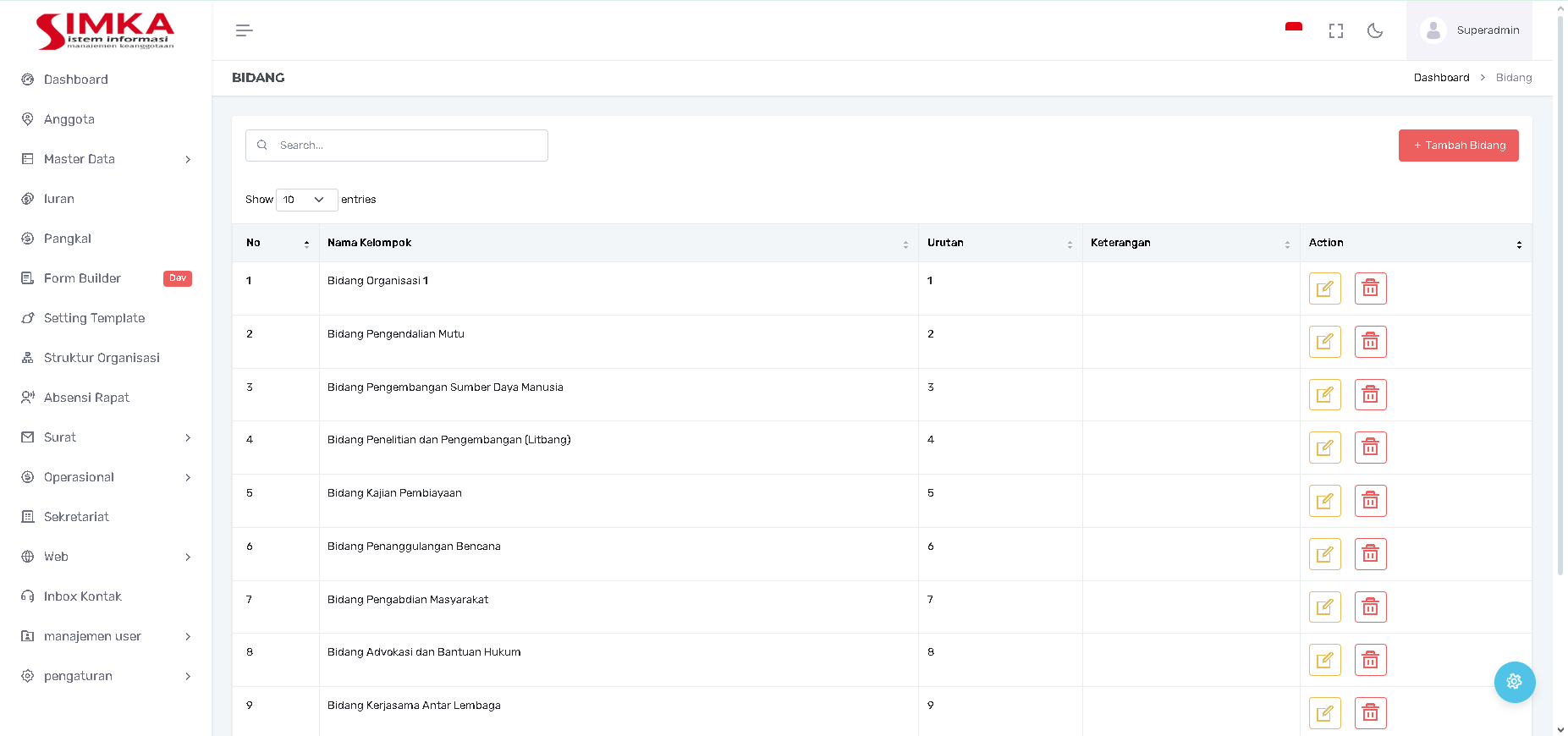
Halaman ini digunakan untuk membuat, melihat, dan mengedit daftar Bidang/Jabatan organisasi.
-
Tabel Bidang: Menampilkan daftar bidang yang sudah dibuat (Contoh: Bidang Organisasi, Bidang Pengendalian Mutu, Bidang Litbang).
-
Aksi: Tombol Edit dan Delete untuk mengubah data bidang.
3.2. Menambah Bidang Baru
Cara Mengakses: Klik tombol "+ Tambah Bidang".
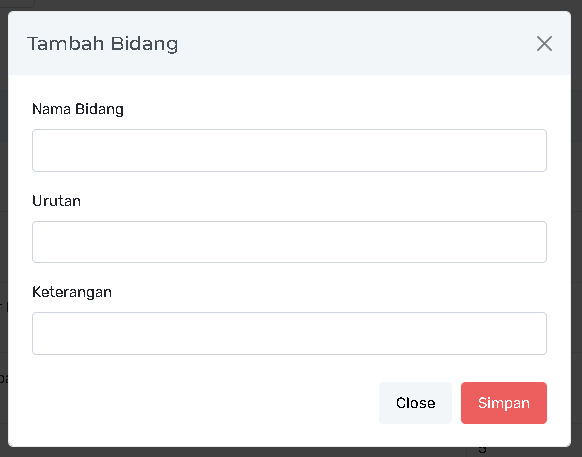
Formulir Wajib Diisi:
-
Nama Bidang: Nama jabatan atau divisi dalam kepengurusan (Contoh: Bidang Pengendalian Mutu).
-
Urutan: Nomor urut bidang untuk penataan tampilan (Opsional).
-
Keterangan: Deskripsi atau tugas singkat Bidang (Opsional).
Penyelesaian: Klik "Simpan" untuk menambahkan bidang baru.
Tambah Pengurus
4. Halaman Detail Struktur Organisasi
Halaman Detail Struktur Organisasi diakses dengan mengklik tombol "Detail" pada baris periode kepengurusan yang diinginkan. Halaman ini berfungsi untuk menyusun daftar nama-nama pengurus berdasarkan jabatan (Pimpinan, Bendahara, Sekretariat, dan Bidang).
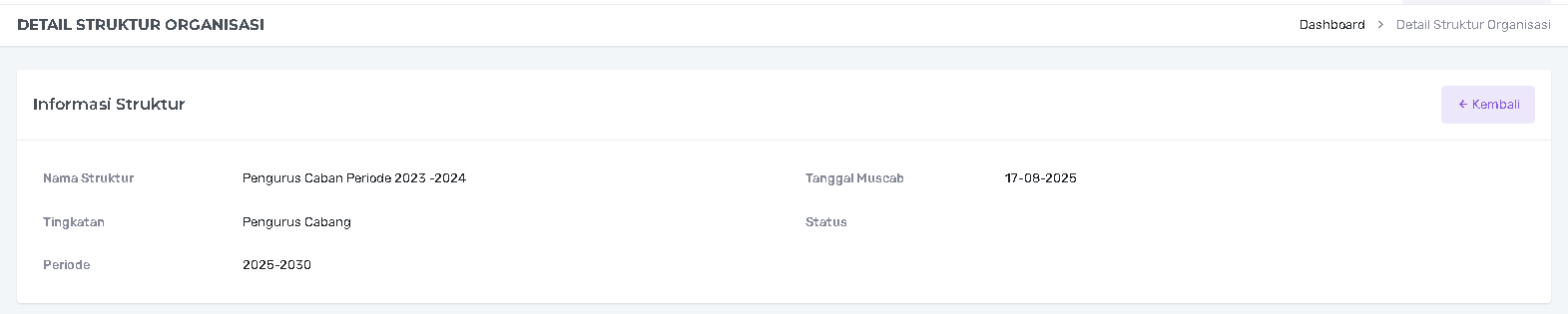
4.1. Informasi Struktur (Header)
Bagian atas menampilkan kembali detail dasar kepengurusan:
-
Nama Struktur: (Contoh: Pengurus Cabang Periode 2023 - 2024).
-
Tingkatan: (Contoh: Pengurus Cabang).
-
Periode: (Contoh: 2025-2030).
-
Tanggal Muscab: Tanggal pengesahan.
4.2. Susunan Pengurus (Inti)
Di bawahnya, terdapat area Susunan Pengurus dengan dua tombol utama:
-
+ Tambah Pengurus: Untuk memasukkan data pengurus baru.
-
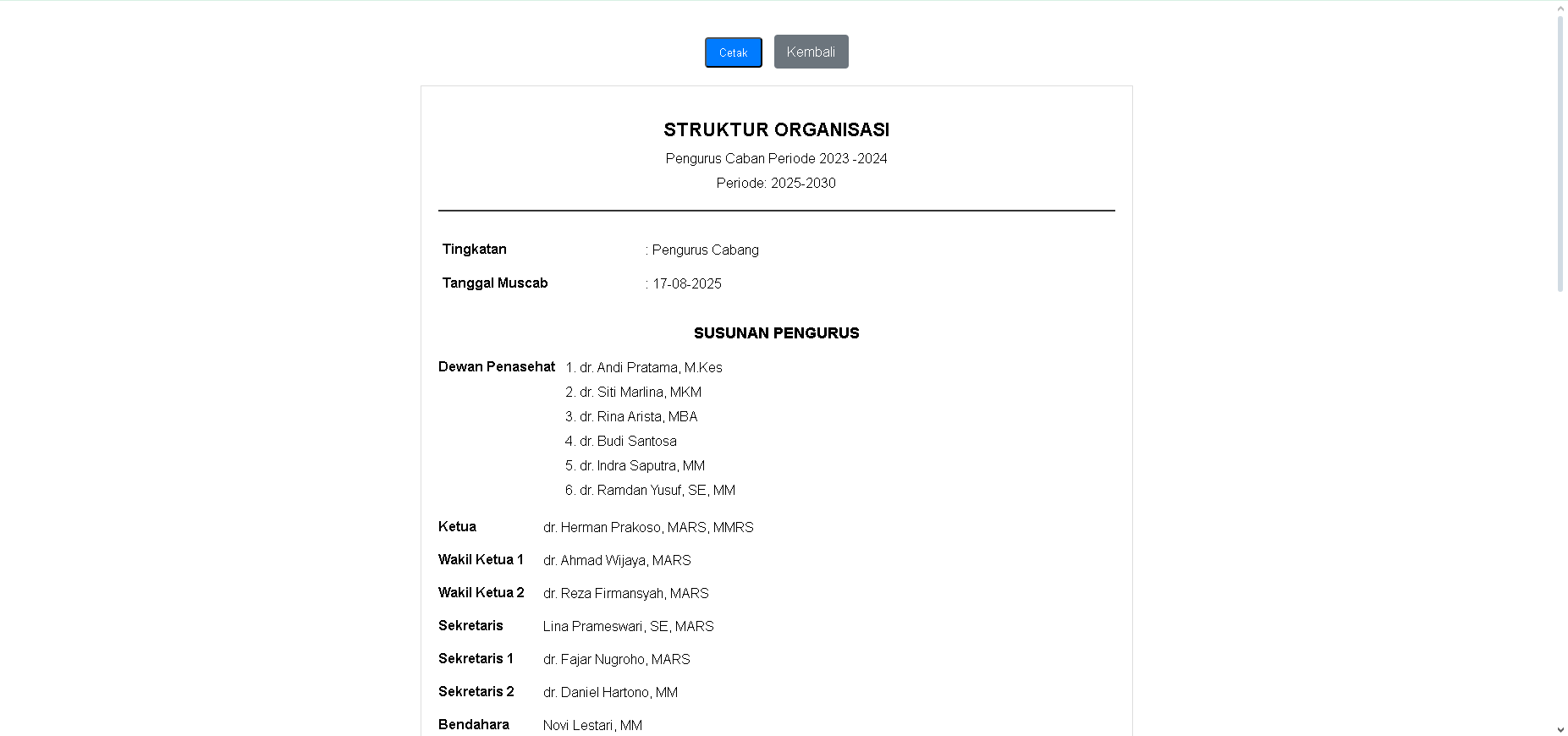
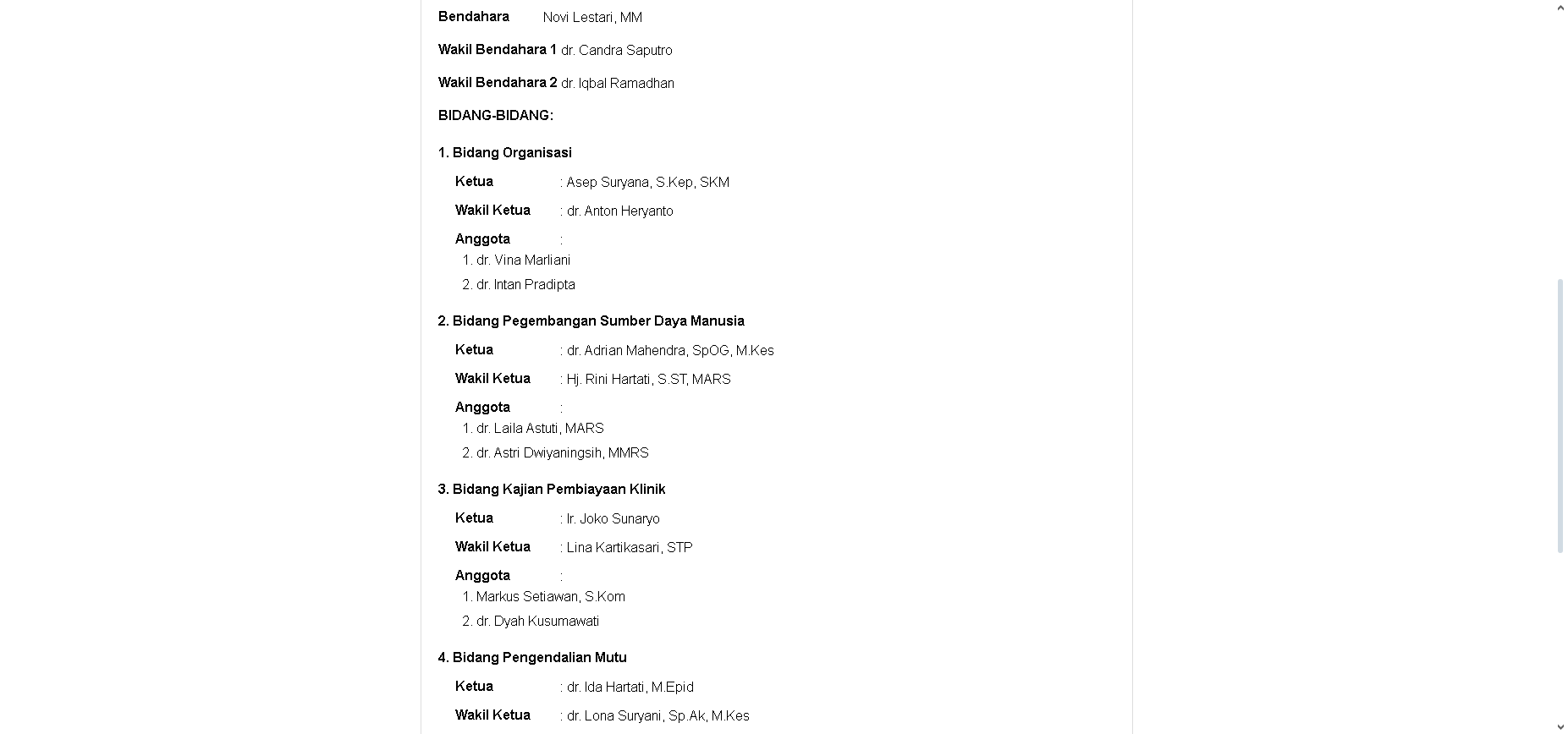
Cetak: Untuk mencetak dokumen susunan pengurus.
5. Menginput Data Pengurus (Tambah Pengurus)
Tombol "+ Tambah Pengurus" akan memunculkan pop-up modal untuk mengisi data individu pengurus.
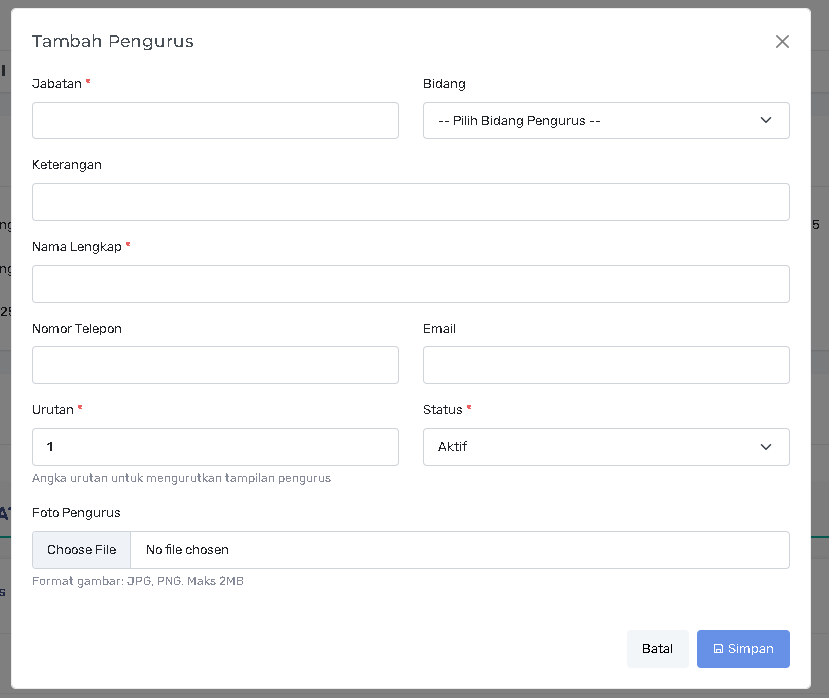
A. Detail Form Tambah Pengurus:
| Field | Keterangan & Aturan |
| Jabatan* | Diisi dengan nama jabatan formal (Contoh: Ketua, Sekretaris, Dewan Penasehat). Penulisan harus jelas dan menggunakan Camel Case. Untuk jabatan berurutan (misal: Sekretaris 1), gunakan angka (Contoh: Sekretaris 1, Wakil Ketua 2), TIDAK BOLEH menggunakan angka Romawi (Sekretaris I). |
| Bidang* | Dipilih dari data yang sudah diinput di CRUD Bidang (Bidang Organisasi, Bidang Mutu, dll.). Pilihan ini hanya diisi untuk pengurus Bidang-Bidang. Jika pengurus adalah Pimpinan/Sekretariat/Bendahara, field ini bisa dikosongkan. |
| Keterangan | Catatan tambahan (opsional). |
| Nama Lengkap* | Nama lengkap pengurus. |
| Nomor Telepon & Email | Data kontak pengurus. |
| Urutan* | Nomor urut pengurus untuk mengatur tampilan visual (Contoh: Ketua = 1, Wakil Ketua 1 = 2). |
| Status* | Status keaktifan pengurus (Contoh: Aktif). |
| Foto Pengurus | Unggah foto pengurus (Format: JPG, PNG, Maks. 2MB). |
B. Aturan Pengisian (Hierarki):
Admin disarankan untuk mengisi susunan pengurus berdasarkan hierarki AD/ART Cabang (Pimpinan, Sekretaris, Bendahara) terlebih dahulu, baru kemudian mengisi bagian Bidang-Bidang. Data akan langsung tampil di halaman detail setelah disimpan.
6. Mengelola Anggota Bidang (Child)
Setelah Bidang-Bidang diinput (melalui Tambah Pengurus dengan memilih field Bidang yang sesuai), susunan Bidang akan muncul di bagian bawah halaman detail.
Fitur "Tambah" Khusus Bidang:
-
Khusus untuk susunan di bawah heading BIDANG-BIDANG, setiap Bidang/Jabatan memiliki tombol Tambah (atau Edit/Hapus) di sebelah kanan.
-
Tombol Tambah ini berfungsi untuk menambahkan anggota yang berada di bawah Bidang tersebut (misalnya, Ketua Bidang dapat menambahkan Anggota 1, Anggota 2, dst.).
Formulir Tambah Anggota Bidang:
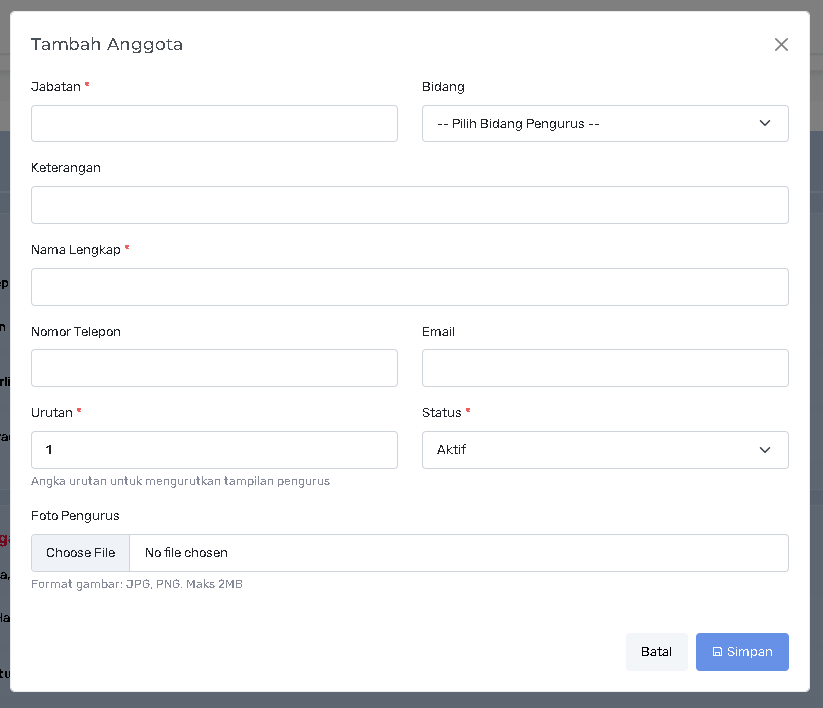
Mengklik tombol Tambah pada Bidang akan memunculkan pop-up modal Tambah Anggota.
-
Tampilan: Modal ini sama persis dengan modal Tambah Pengurus.
-
Fungsi: Form ini digunakan untuk mengikat anggota/staf ke Bidang/Jabatan parent yang sudah ada. Field Bidang pada form ini sudah otomatis terpilih sesuai Bidang yang sedang di-edit.
Cetak Struktur Organisasi