Panduan Memulai Cepat (Getting Started)
Tujuan Chapter ini adalah agar Admin Klinik dapat login dan melakukan konfigurasi awal agar sistem siap digunakan.
- Akses dan Login ke Platform SIMKA
- Pengaturan Sekretariat Cabang
- Setting Template Website
- Panduan Meta Tags (SEO)
- Panduan Pengaturan Layout & Customization
- Manajemen Jam Operasional Sekretariat
Akses dan Login ke Platform SIMKA
Halaman ini memandu Anda untuk mengakses panel administrasi klinik Anda dan melakukan proses login pertama kali.
1. URL Akses Klinik Anda
Setiap klinik yang terdaftar di platform SIMKA akan mendapatkan alamat website (URL) yang unik dan terpisah dari klinik lain.
URL ini menggunakan format subdomain agar mudah diakses dan dikelola:
Format URL:
https://[domainanda]/admin/login
Pastikan Anda selalu menggunakan alamat URL yang benar dan unik milik klinik Anda untuk menghindari kesalahan akses.
2. Langkah-Langkah Login
Untuk masuk ke Dashboard administrasi, ikuti langkah-langkah berikut:
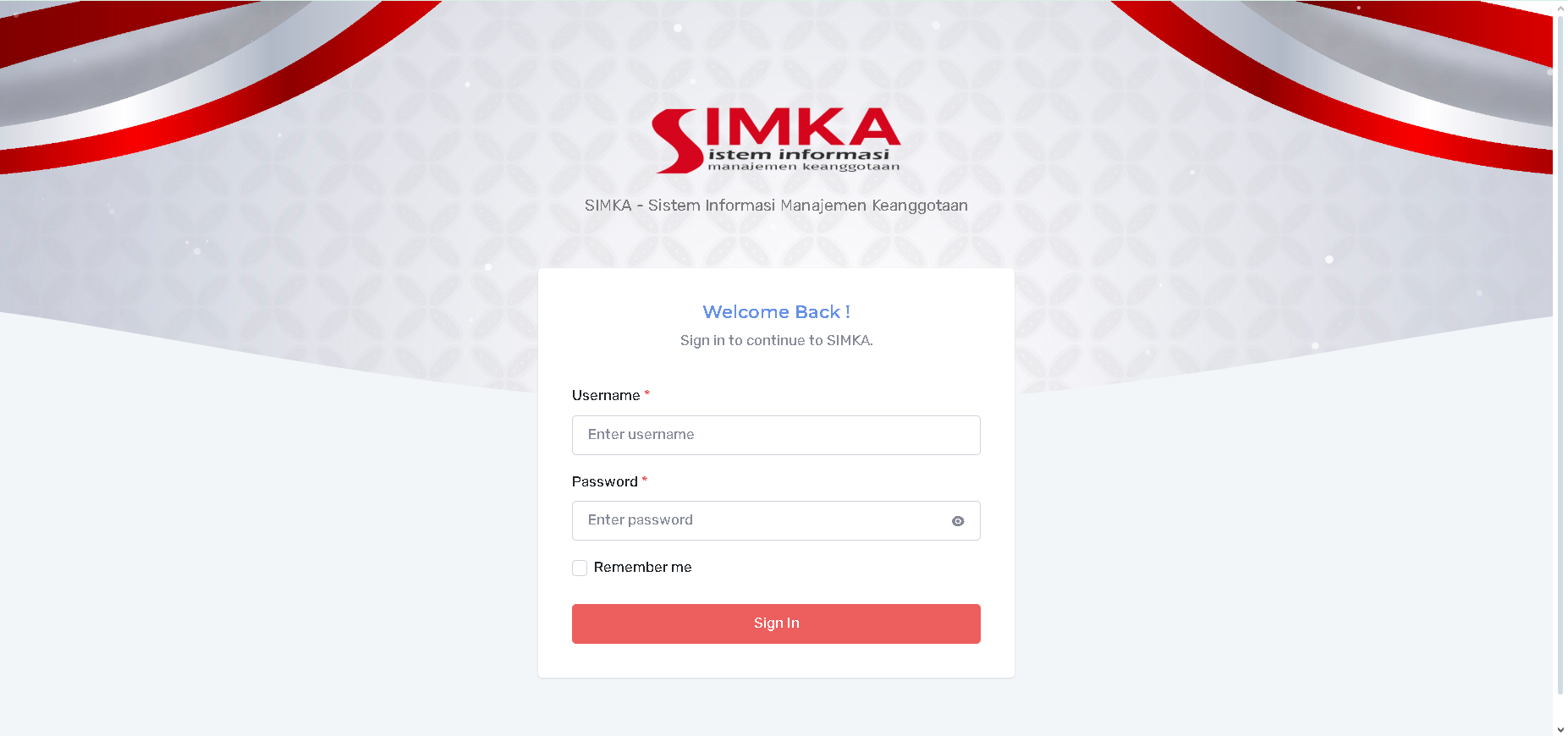
Langkah 1: Kunjungi Halaman Login
Buka browser Anda dan masukkan URL akses klinik Anda (seperti yang dijelaskan di atas). Anda akan diarahkan ke halaman login utama.
Langkah 2: Masukkan Kredensial Anda
Isi kolom yang tersedia dengan data yang telah Anda terima dari Administrator Sistem:
-
Alamat Email/Username: Masukkan alamat email atau username yang telah didaftarkan untuk Anda.
-
Password: Masukkan password yang telah diberikan.
Setelah semua data terisi dengan benar, klik tombol:
[Tombol Sign In]
Jika kredensial Anda benar, Anda akan langsung diarahkan ke Dashboard utama SIMKA, di mana Anda dapat mulai mengelola data dan fitur klinik Anda.
Pengaturan Sekretariat Cabang
Modul Sekretariat berfungsi sebagai pusat konfigurasi utama untuk data identitas cabang, informasi kontak, dan setting integrasi teknis (seperti Email SMTP dan Payment Gateway Xendit).
Penting: Halaman ini harus diisi dan dikonfigurasi dengan benar segera setelah login pertama, karena data di sini akan digunakan pada invoice, notifikasi, dan proses transaksi.
1. Informasi Cabang dan Alamat (Edit Data)
Halaman ini memungkinkan Admin Cabang untuk memperbarui identitas dan kontak cabang.
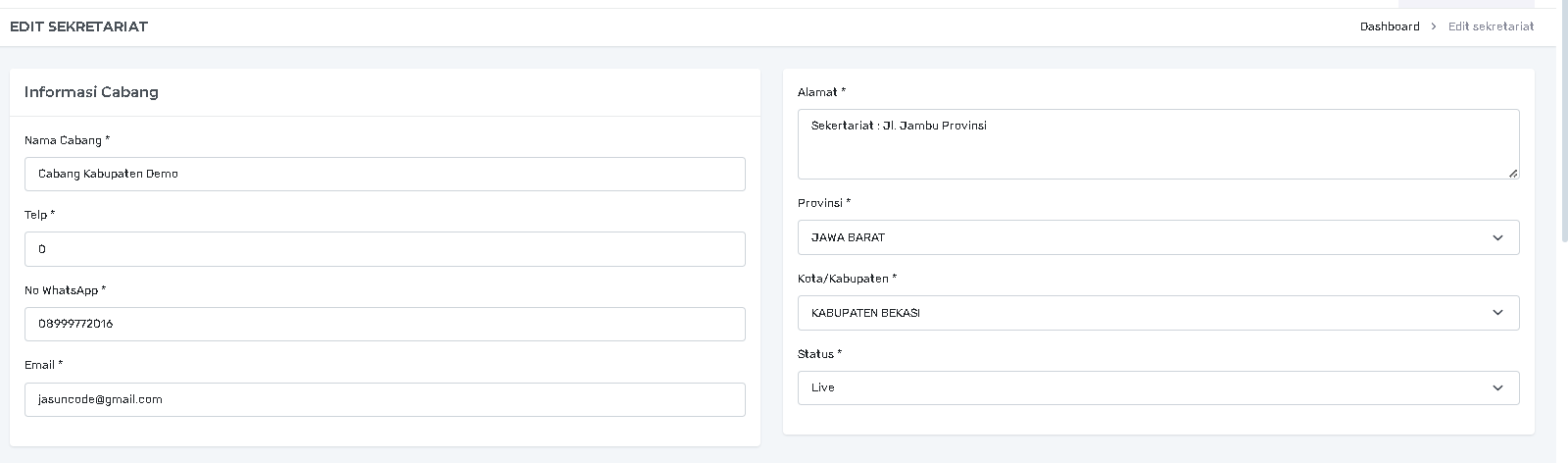
Informasi Cabang:
-
Nama Cabang: Nama lengkap cabang yang menggunakan platform SIMKA (Contoh: Cabang Kabupaten Demo).
-
Telp: Nomor telepon kantor cabang (opsional).
-
No WhatsApp: Nomor WhatsApp resmi cabang. Nomor ini akan digunakan sebagai sender default untuk pengiriman invoice dan form pembayaran via WhatsApp.
-
Email: Alamat email resmi cabang.
Alamat dan Status Operasional:
-
Alamat: Alamat fisik sekretariat cabang.
-
Provinsi, Kota/Kabupaten: Detail lokasi cabang.
-
Status: Menunjukkan status operasional sistem, biasanya Live untuk lingkungan production atau Demo/Development jika sedang diuji.
2. Konfigurasi Email (SMTP Setting)
Pengaturan ini wajib dilakukan agar sistem dapat mengirimkan semua notifikasi dan invoice (seperti "Kirim Invoice Email" atau "Kirim Form Pembayaran") kepada anggota.
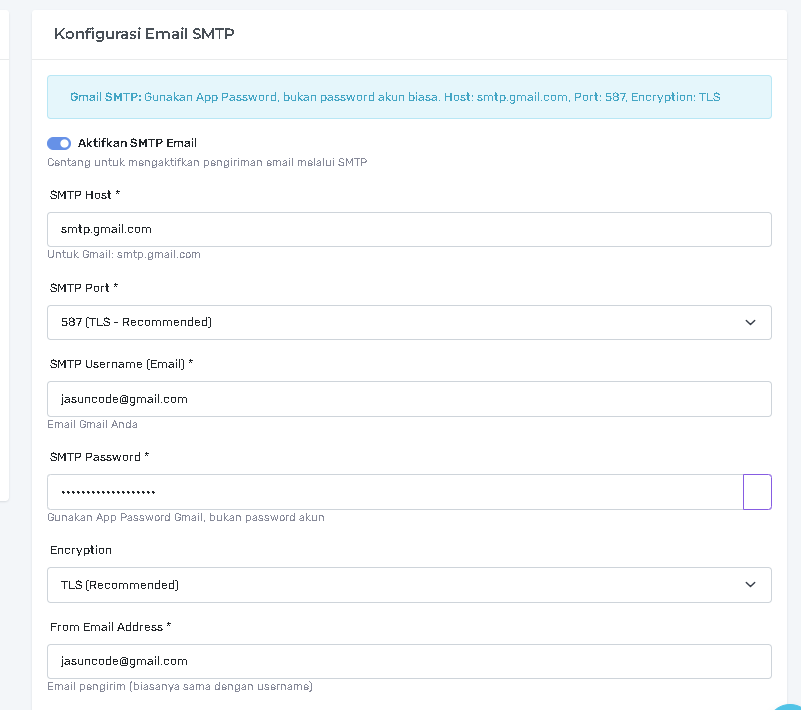
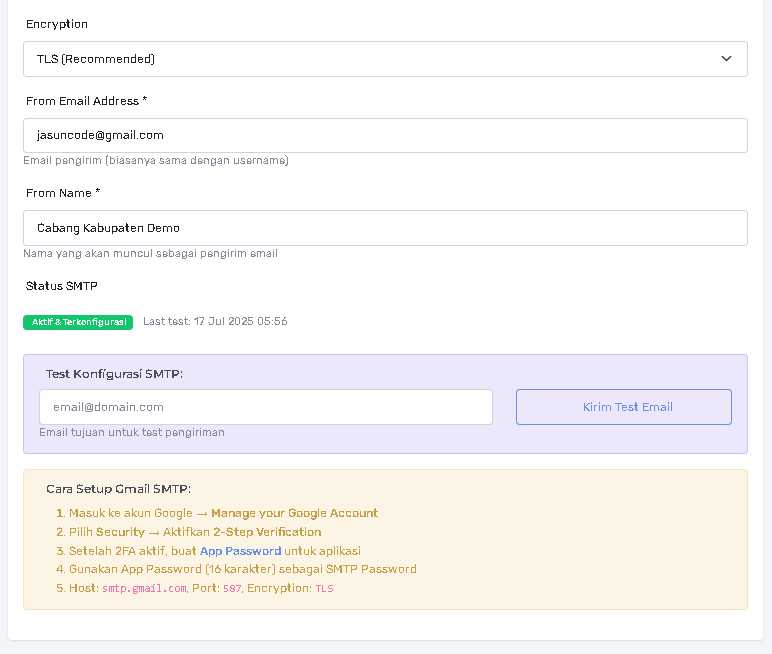
Detail Konfigurasi SMTP:
-
Aktifkan SMTP Email: Wajib dicentang untuk mengaktifkan pengiriman email.
-
SMTP Host, Port, Encryption: Detail teknis server email pengirim (Contoh untuk Gmail: https://www.google.com/search?q=smtp.gmail.com, Port 587, Encryption TLS).
-
SMTP Username (Email): Alamat email yang digunakan sebagai pengirim.
-
SMTP Password: Wajib menggunakan App Password dari layanan email (bukan password akun biasa) untuk keamanan.
-
From Email Address & From Name: Digunakan untuk identitas pengirim pada inbox anggota.
-
Status SMTP: Harus menampilkan Aktif & Terkonfigurasi setelah pengujian berhasil.
Pengujian:
-
Test Konfigurasi SMTP: Tersedia kolom untuk memasukkan email tujuan tes, lalu klik "Kirim Test Email" untuk memvalidasi setting.
3. Konfigurasi Pembayaran Xendit (Payment Gateway)
Pengaturan ini mutlak diperlukan untuk mengaktifkan fitur Pembayaran Online (Payment Gateway), baik untuk Uang Pangkal maupun Iuran.

Kunci API Xendit:
-
Xendit Api Key: Diperoleh dari dashboard Xendit. Kunci ini harus disesuaikan dengan lingkungan yang digunakan (development atau production).
-
Callback Verification Token: Token opsional dari Xendit untuk memverifikasi keaslian notifikasi pembayaran.
-
Xendit Public Key: Kunci publik yang diperlukan untuk integrasi frontend.
Integrasi Webhook (Callback URL):
-
Callback URL untuk Xendit Dashboard: Sistem menyediakan URL webhook (Contoh:
https://demo.asklincabang.org/xendit/callback). URL ini Wajib disalin dan ditempelkan ke pengaturan webhook di dashboard Xendit Anda. -
Fungsi Webhook: Memastikan bahwa setelah anggota berhasil membayar (via Payment Gateway), Xendit dapat mengirimkan sinyal ke SIMKA untuk secara otomatis mengubah status tagihan menjadi Lunas.
Penyelesaian: Setelah semua field diisi, klik tombol "Update" untuk menyimpan konfigurasi.
Setting Template Website
Modul Setting Template Website berfungsi untuk mengelola dan memilih tampilan (design theme) dari website publik Cabang yang terintegrasi dengan platform SIMKA. Fitur ini memberikan fleksibilitas kepada setiap cabang untuk memiliki tampilan website yang berbeda dan profesional.
Prinsip Utama:
-
Website cabang dapat berganti tampilan tanpa mempengaruhi data back-office SIMKA.
-
Saat ini tersedia 4 template, dengan rencana pengembangan hingga 8 template.
1. Tampilan Template Management
Halaman ini menampilkan semua pilihan template website yang tersedia untuk digunakan oleh cabang.
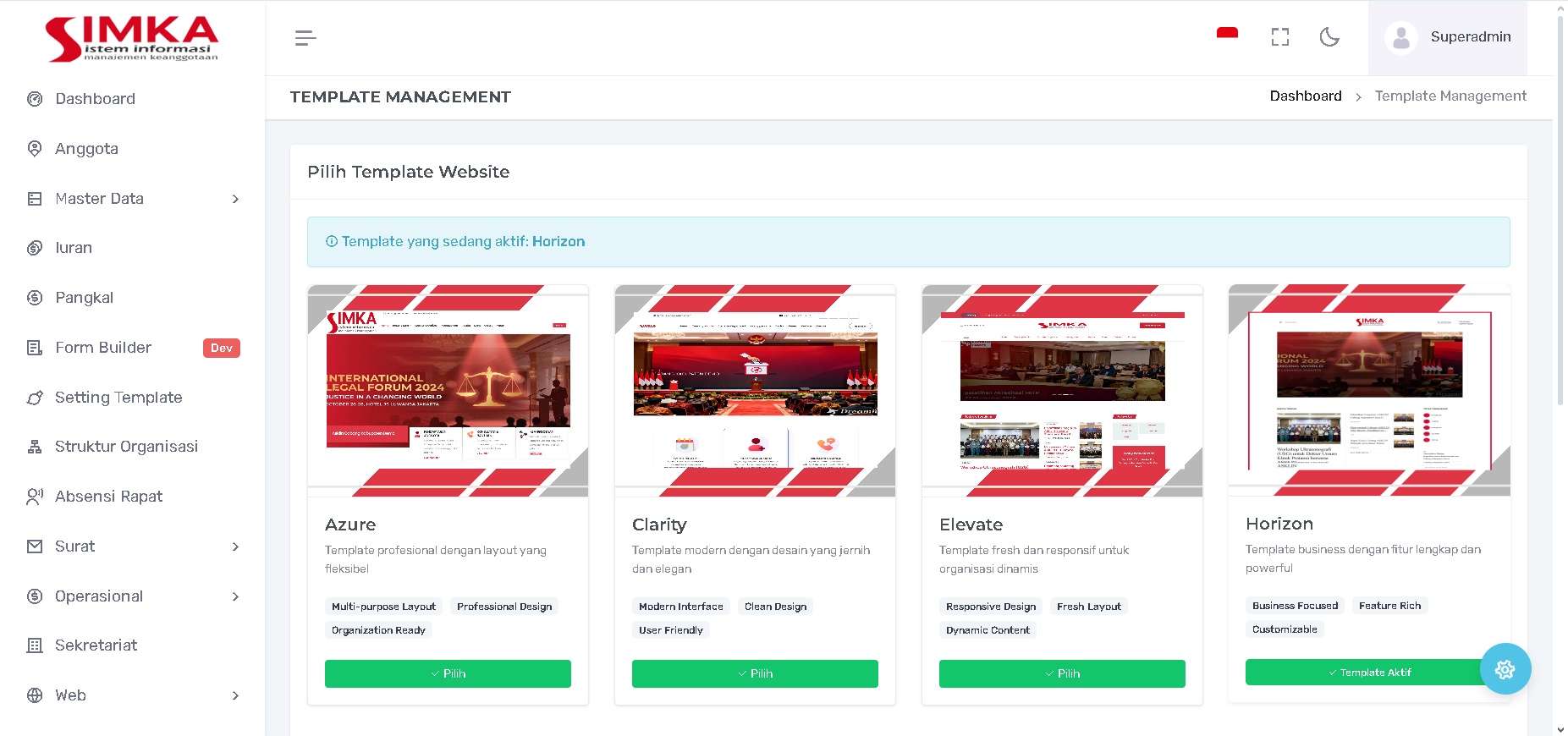
Pilihan Template:
Terdapat beberapa kartu (card) yang mewakili setiap template, masing-masing menampilkan preview visual dan deskripsi singkat:
-
Azure: Template profesional dengan layout yang fleksibel (Multi-purpose layout, Professional Design, Organization Friendly).
-
Clarity: Template modern dengan desain yang jernih dan elegan (Modern Interface, Clean Design, User Friendly).
-
Elevate: Template fresh dan responsif untuk organisasi dinamis (Responsive Design, Fresh Layout, Dynamic Content).
-
Horizon: Template bisnis dengan fitur lengkap dan powerful (Document Focused, Feature Rich, Customizable).
Indikator Status:
-
Di bagian atas, terdapat teks yang menunjukkan template mana yang sedang aktif saat ini.
-
Pada kartu template yang aktif, akan muncul tombol "Template Aktif" berwarna hijau.
2. Mengganti dan Mengaktifkan Template
Langkah-langkah Mengubah Tampilan:
-
Pilih Template Baru: Cari template yang ingin digunakan (misalnya, Azure atau Elevate).
-
Klik Pilih: Klik tombol "Pilih" berwarna hijau di bawah card template yang diinginkan.
-
Konfirmasi: Setelah Anda mengklik "Pilih", sistem akan memproses pergantian template.
-
Verifikasi: Pastikan template yang baru Anda pilih kini ditandai sebagai "Template Aktif".
Setelah proses ini selesai, tampilan website publik Cabang Anda akan otomatis berubah sesuai dengan template yang baru diaktifkan.
Panduan Meta Tags (SEO)
1. Daftar Halaman Meta Tags (Halaman Read)
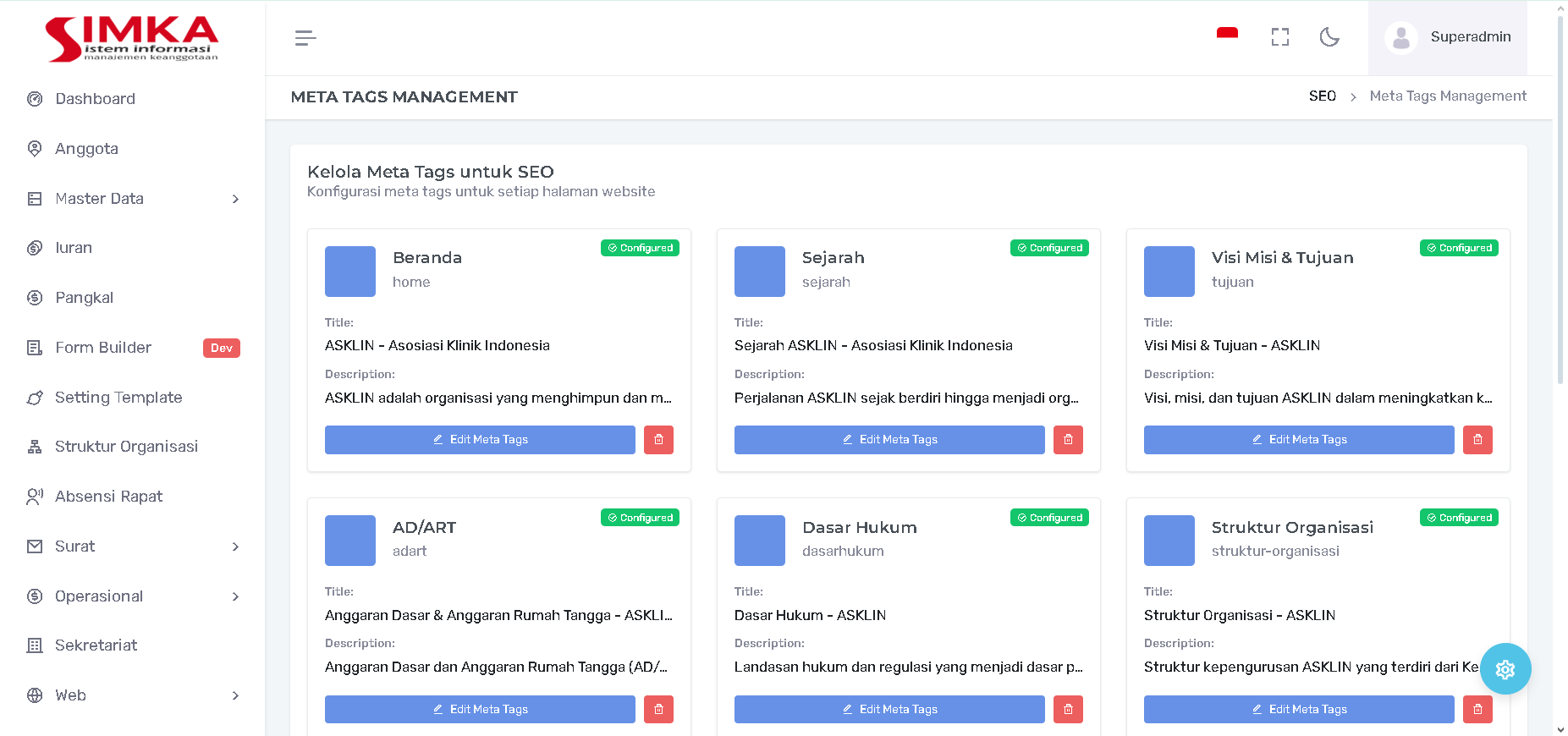
-
Akses Halaman: Pilih menu Konfigurasi Sistem (asumsi) atau cari di sidebar navigasi.
-
Kartu Halaman: Setiap halaman diwakili oleh sebuah kartu (contoh: Beranda, Dokter Kami, Promo Kesehatan, Buat Janji, Karier, Kontak, Galeri).
-
Status Konfigurasi: Setiap kartu menunjukkan status konfigurasi (misalnya: Configured atau Not Set).
-
Tindakan: Klik tombol Edit Meta Tags di bawah setiap kartu untuk mulai mengkonfigurasi atau mengubahnya.
2. Mengkonfigurasi Meta Tags (Fungsi Edit)
Setelah mengklik Edit Meta Tags pada halaman yang diinginkan (contoh: Beranda), Anda akan diarahkan ke halaman konfigurasi.
A. Basic Meta Tags (Wajib untuk SEO)
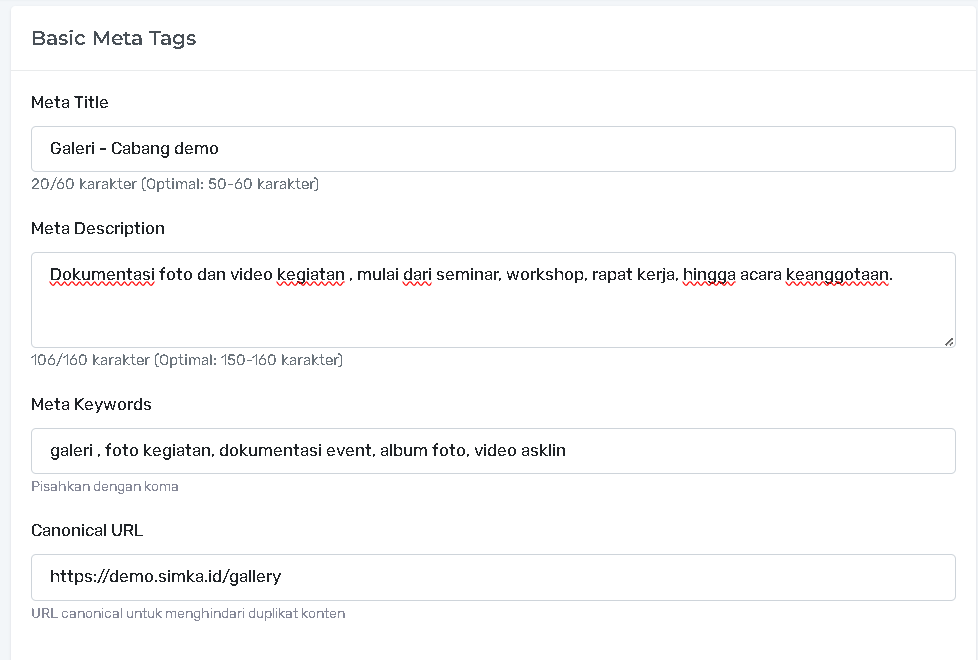
-
Meta Title (Wajib): Judul halaman yang muncul di hasil pencarian. Optimal 50-60 karakter.
-
Tips SEO: Meta Title harus unik dan deskriptif.
-
-
Meta Description (Wajib): Deskripsi singkat tentang isi halaman untuk hasil pencarian. Optimal 150-160 karakter.
-
Tips SEO: Meta Description harus mengandung keyword utama.
-
-
Meta Keywords: Kata kunci terkait halaman (dipisahkan dengan koma).
-
Canonical URL: URL kanonis yang valid untuk menghindari duplikasi konten.
B. Open Graph (Facebook) Meta Tags (Wajib untuk Media Sosial)
Pengaturan ini mengontrol bagaimana tautan halaman muncul saat dibagikan di Facebook, WhatsApp, dll.
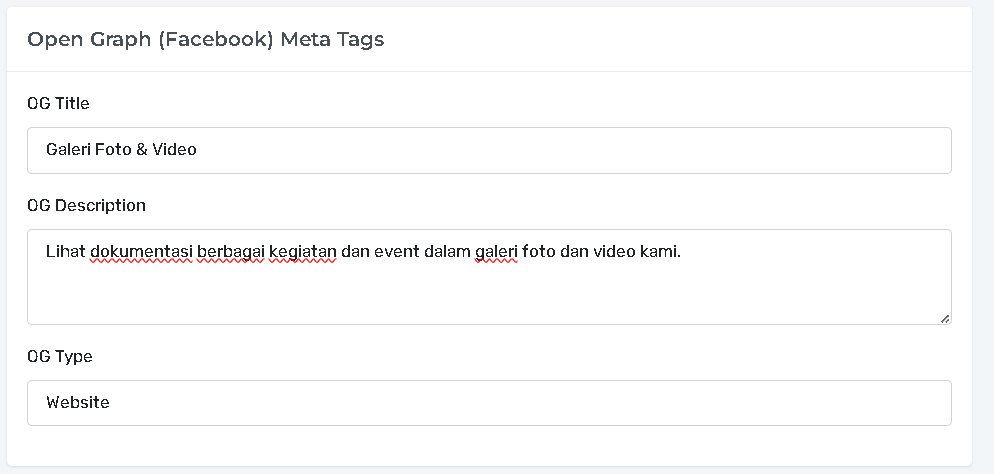
-
OG Title: Judul yang muncul di preview media sosial.
-
OG Description: Deskripsi yang muncul di preview media sosial.
-
OG Type: Tipe konten (contoh: Website).
-
OG Image (Wajib): Gambar yang akan muncul saat tautan dibagikan. Unggah gambar sesuai rekomendasi ukuran (contoh: 1200x630px).
-
Tips SEO: OG Image akan muncul saat link dibagikan di media sosial.
-
C. Twitter Card (Wajib untuk Twitter/X)
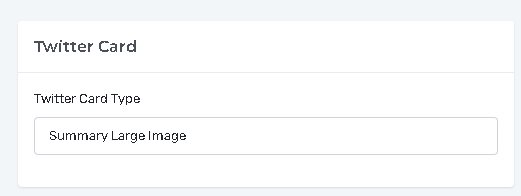
Pengaturan ini mengontrol bagaimana tautan halaman muncul saat dibagikan di Twitter/X.
-
Twitter Card Type: Pilih tipe kartu (contoh: Summary Large Image).
D. Schema Markup (JSON-LD)
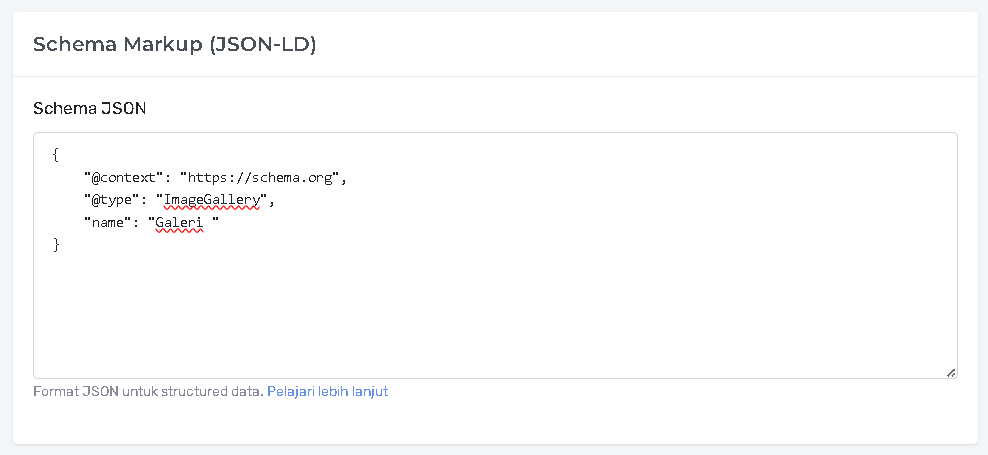
-
Schema JSON: Masukkan kode Schema Markup dalam format JSON-LD. Ini membantu search engine memahami konteks konten.
-
Tips SEO: Schema Markup membantu search engine memahami konteks konten.
-
-
Setelah selesai mengisi, klik tombol Update (atau Simpan) di bagian bawah halaman.
Panduan Pengaturan Layout & Customization
Halaman Layout Settings (Pengaturan Tata Letak) berfungsi sebagai pusat kontrol untuk mengelola tampilan elemen struktural website seperti Logo, Header, Footer, serta menu navigasi dan skema warna.
1. 🖼️ Pengaturan Logo & Ikon (Logo & Icons)
Bagian ini memungkinkan Anda mengelola identitas visual klinik di berbagai platform dan tampilan.
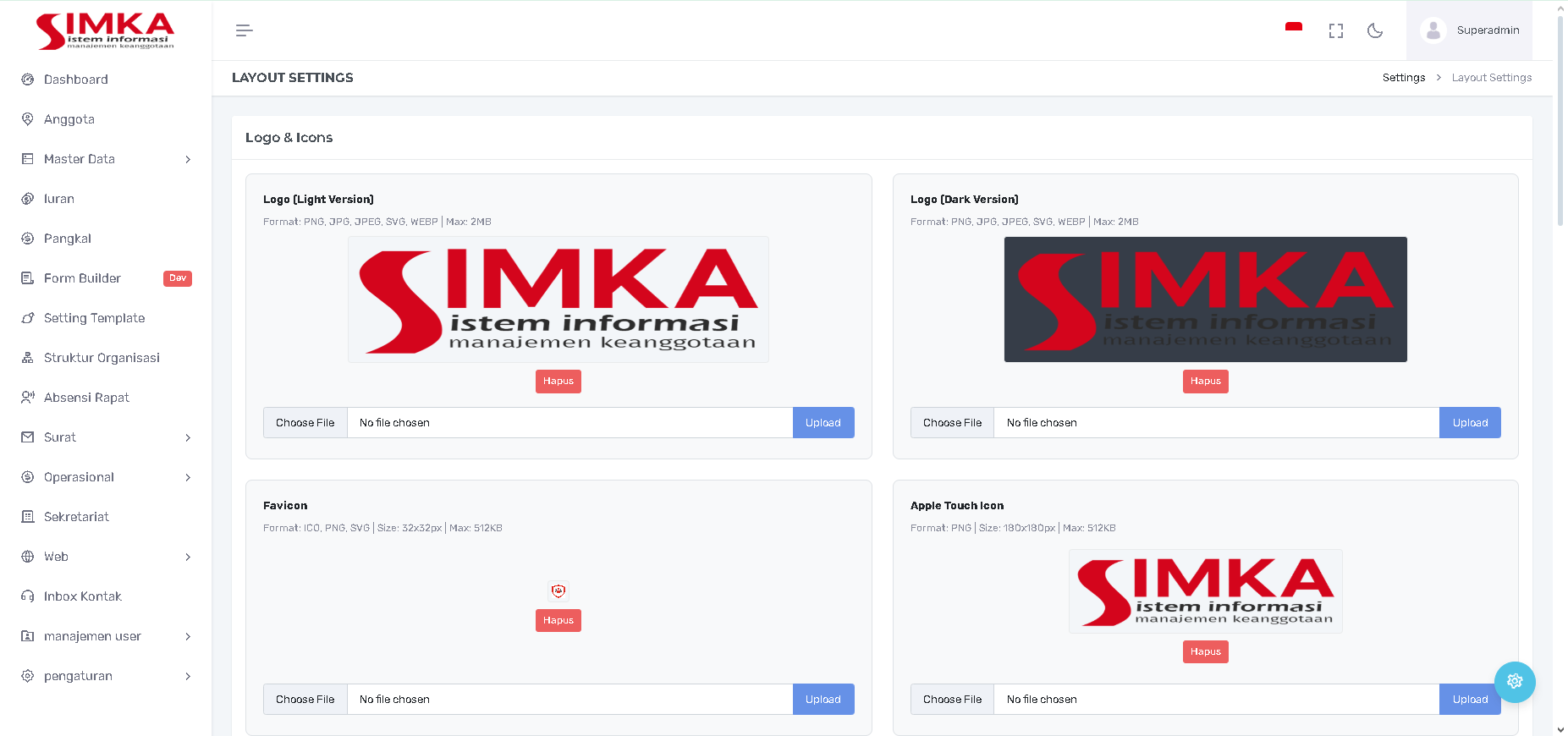
| Elemen | Deskripsi | Format & Ukuran Maksimal |
| Logo (Light Version) | Logo utama untuk background terang. | PNG, JPG/JPEG, SVG, WEBP (Max 2MB). |
| Logo (Dark Version) | Logo alternatif untuk background gelap. | PNG, JPG/JPEG, SVG, WEBP (Max 2MB). |
| Favicon | Ikon kecil yang muncul di tab browser. | ICO, JPG/JPEG, PNG, SVG (Size 32x32px, Max 512KB). |
| Apple Touch Icon | Ikon untuk shortcut di perangkat iOS. | PNG (Size 180x180px, Max 512KB). |
Cara Mengubah Logo/Ikon: Klik tombol Choose File untuk mengunggah file baru, lalu klik Upload. Gunakan tombol Hapus untuk menghilangkan gambar yang ada.
2. 🎨 Pengaturan Gaya Tampilan (Style Settings)
Bagian ini memungkinkan Anda memilih gaya tampilan elemen struktural, yang harus disesuaikan dengan Template Website yang sedang aktif.

A. Pemilihan Template (Select Template)
-
Anda dapat memilih dan mengaktifkan salah satu template yang tersedia.
-
Perhatian Penting: Pemilihan template di sini harus sesuai dengan template yang Anda aktifkan di halaman Template Website sebelumnya, untuk memastikan Header, Style, dan Footer yang dipilih bekerja dengan benar. Header, style, dan font varian akan berubah sesuai template yang dipilih.
B. Header & Footer Style
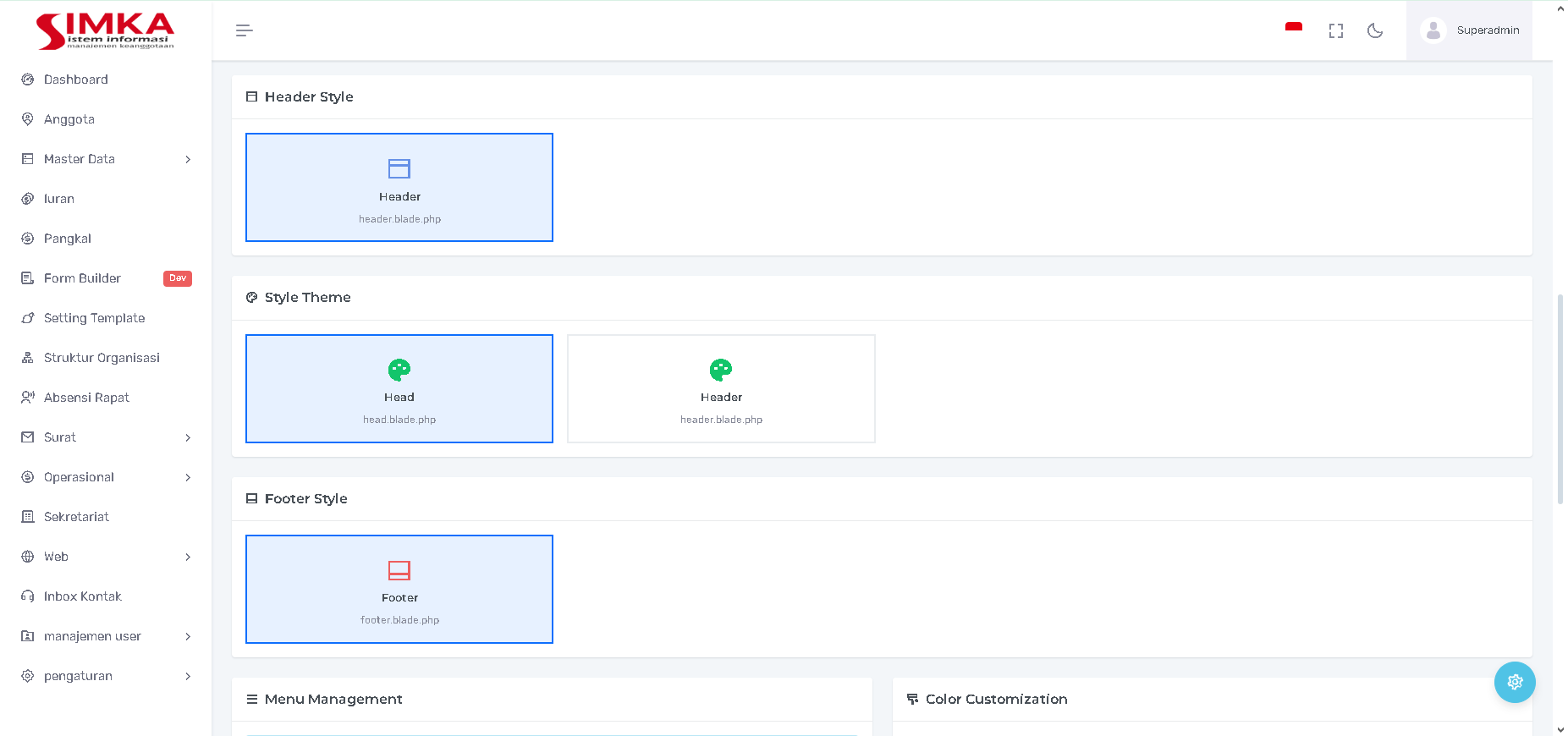
Anda dapat memilih gaya Header dan Footer yang berbeda-beda:
-
Header Style: Pilih gaya desain untuk bagian atas (header) website Anda (Contoh: Header, Header1).
-
Style Theme: Pilih gaya visual tema utama (style theme) website Anda (Contoh: Head, Head1, Header, Header1).
-
Footer Style: Pilih gaya desain untuk bagian bawah (footer) website Anda (Contoh: Footer).
3. 📑 Pengelolaan Menu & Warna (Menu Management & Color Customization)
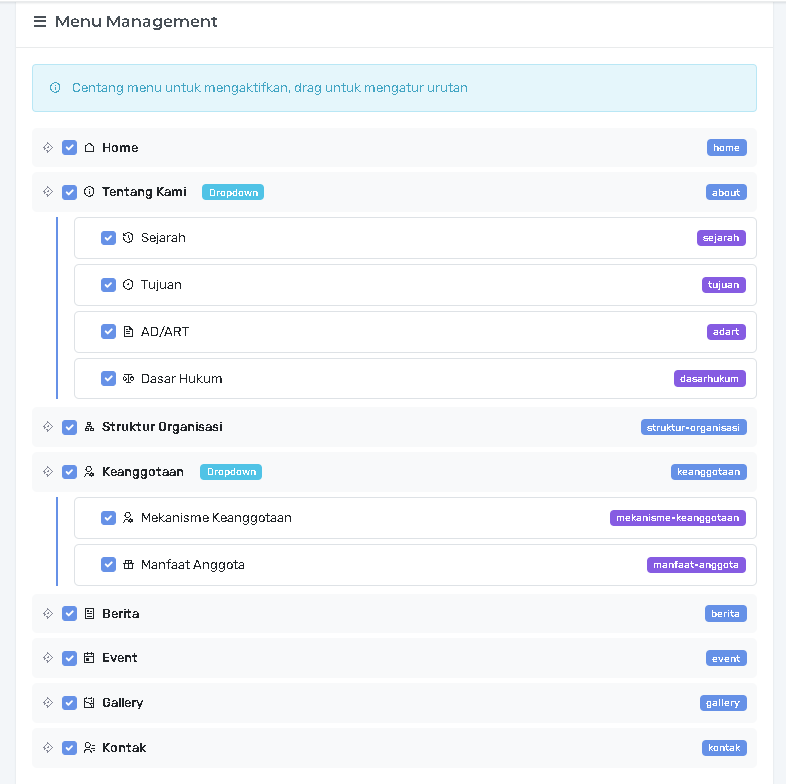
A. Menu Management
-
Fitur ini mengontrol menu mana saja yang akan ditampilkan di navigasi website (frontend).
-
Mengaktifkan Menu: Centang kotak di samping nama menu (Contoh: Beranda, Dokter, Layanan, Kontak) untuk mengaktifkan dan menampilkannya di frontend.
-
Menonaktifkan Menu: Hapus centang pada kotak untuk menyembunyikan menu tersebut dari tampilan frontend.
-
Mengatur Urutan: Anda dapat menggunakan fitur drag dan drop (geser dan lepas) untuk mengatur urutan menu.
-
Tombol Reset to Default dapat mengembalikan pengaturan menu ke susunan awal.
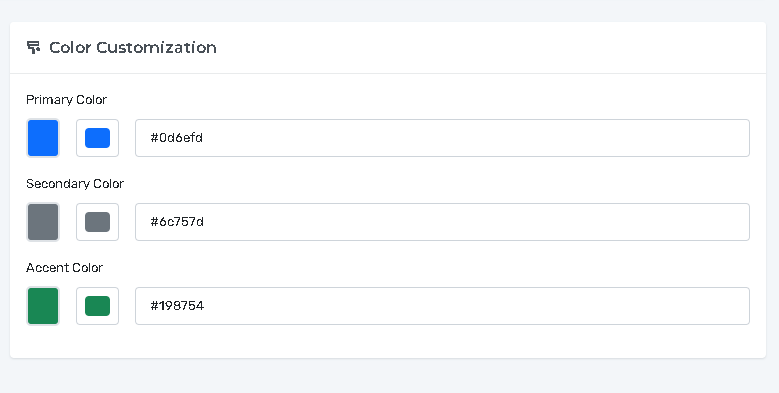
B. Color Customization (Dalam Pengembangan)
-
Bagian ini memungkinkan Anda mengatur skema warna utama website.
-
Field yang tersedia: Primary Color, Secondary Color, dan Accent Color.
-
Status Pengembangan: Saat ini, pengaturan warna masih dalam tahap pengembangan (development) dan belum berfungsi.
Setelah semua pengaturan selesai, klik tombol Save Settings untuk menyimpan perubahan.
Manajemen Jam Operasional Sekretariat
Fitur ini digunakan untuk mengatur dan menampilkan jam buka dan jam tutup klinik pada setiap hari dalam seminggu.
1. Tampilan Daftar Jam Operasional (Read & Manage)
Akses halaman ini melalui menu Pengaturan > Working Hours / Jam Operasional (asumsi menu) untuk melihat jadwal mingguan.
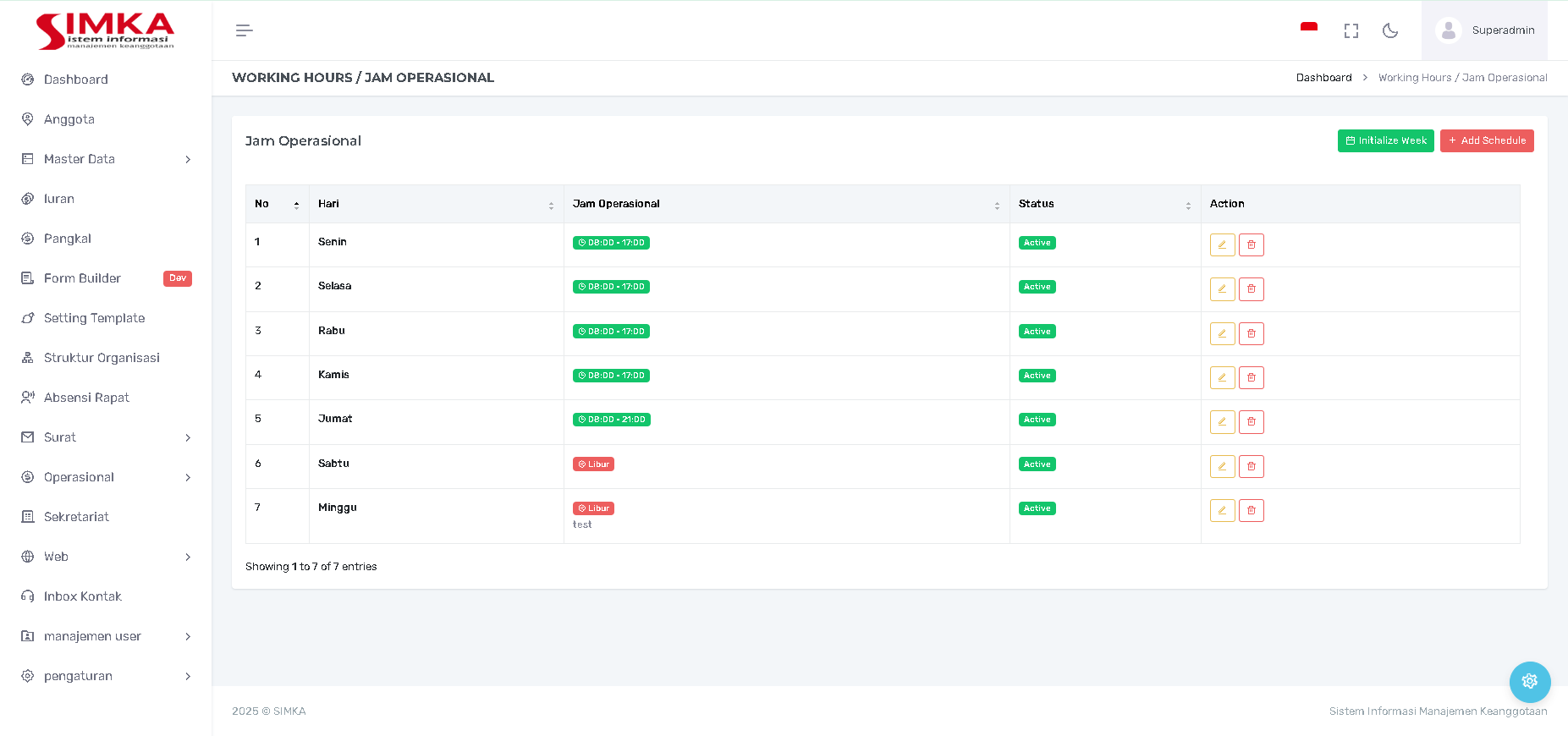
A. Struktur Daftar dan Keterangan Kolom
| Kolom | Tujuan (Read/Informasi) | Penjelasan Detail |
| No | Nomor Urut | Nomor urut hari dalam seminggu. |
| Hari | Hari Kerja | Nama hari (Senin hingga Minggu). |
| Jam Operasional | Waktu Kerja | Menampilkan jam buka dan jam tutup untuk hari tersebut. Jika libur, biasanya ditandai Libur. |
| Status | Ketersediaan | Active (Jadwal berlaku) atau status lain. |
| Action | Aksi Pengelolaan (CRUD) | Berisi tombol untuk Edit (Pensil ✏️) dan Delete (Sampah 🗑️). |
B. Aksi Pengelolaan Data (CRUD)
-
Initialize Week: Klik tombol Initialize Week (berwarna hijau) untuk membuat template standar jadwal 7 hari jika daftar kosong.
-
Add Schedule (Create): Klik tombol + Add Schedule (berwarna merah) untuk menambahkan jadwal baru atau hari yang mungkin belum terdaftar (lihat poin 2).
-
Update (Edit): Klik ikon Pensil ✏️ pada kolom Action untuk mengubah jam operasional hari tertentu.
-
Delete (Hapus): Klik ikon Tempat Sampah 🗑️ untuk menghapus jadwal hari tersebut.
2. Formulir Tambah Jadwal (Add Schedule - Create & Update)
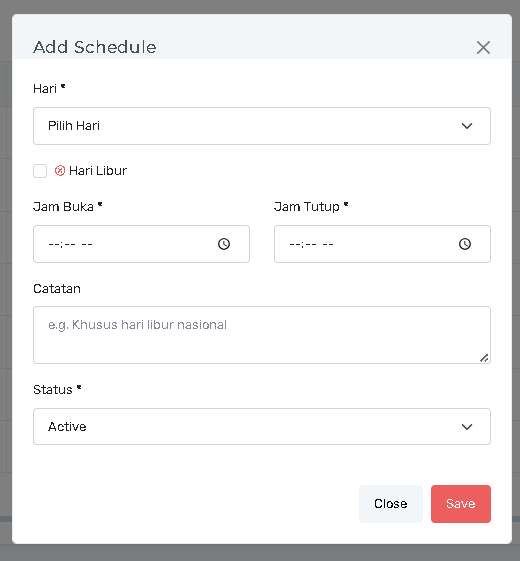
Modal ini digunakan untuk menentukan jam buka/tutup untuk hari tertentu atau memodifikasi jadwal yang sudah ada.
| Kolom | Wajib Isi | Penjelasan Fungsi |
| Hari | Ya | Dropdown untuk memilih hari yang akan diatur jam operasionalnya. |
| Hari Libur | Opsional | Centang kotak ini jika hari tersebut adalah Hari Libur (klinik tutup). Jika dicentang, kolom Jam Buka/Tutup akan diabaikan. |
| Jam Buka | Ya | Waktu klinik mulai beroperasi (misalnya, 08:00). |
| Jam Tutup | Ya | Waktu klinik berhenti beroperasi (misalnya, 17:00). |
| Catatan | Opsional | Tambahkan catatan khusus (e.g., Khusus hari libur nasional). |
| Status | Ya | Atur status jadwal menjadi Active (berlaku) atau status lain. |
Menyimpan Perubahan (Create/Update)
-
Klik tombol Save (berwarna merah) untuk menyimpan jadwal baru atau perubahan.
-
Klik tombol Close untuk menutup modal tanpa menyimpan.