Manajemen Website
- Fitur Utama Manajemen Website
- Sejarah Organisasi
- Visi Misi Organisasi
- Tujuan Organisasi
- AD/ART (Anggaran Dasar dan Anggaran Rumah Tangga
- Dasar Hukum
- Kategori Event
- Event
- Slider
- Kategori Gallery
- Gallery
- Mekanisme Anggota
- Manfaat Anggota
- Berita
Fitur Utama Manajemen Website
Platform ini menyediakan sistem manajemen website yang lengkap dan mudah digunakan untuk mengelola seluruh konten website organisasi Anda. Semua fitur dapat diakses melalui admin panel dengan interface yang user-friendly.
🌐 Kelola Konten Website
1. Sejarah Organisasi
Kelola halaman sejarah organisasi Anda:
-
Tulis dan edit sejarah perkembangan organisasi
-
Format teks dengan rich text editor
-
Tambahkan gambar pendukung
-
Update informasi secara berkala
Fungsi: Memberikan informasi latar belakang dan perjalanan organisasi kepada pengunjung website.
2. Visi Misi Organisasi
Kelola halaman visi dan misi organisasi Anda:
- Tulis dan edit visi organisasi dengan rich text editor
- Kelola nilai-nilai inti (core values) organisasi
- Tambahkan gambar pendukung
- Atur status publikasi (Live/Draft)
- Update informasi secara berkala
Fungsi: Memberikan informasi tentang tujuan dan nilai-nilai fundamental organisasi kepada pengunjung website.
3. Tujuan Organisasi
Kelola halaman tujuan organisasi Anda:
- Tambahkan tujuan umum dan tujuan khusus organisasi
- Format konten dengan rich text editor yang lengkap
- Upload thumbnail untuk visual yang menarik
- Atur status publikasi
- Edit dan update tujuan sesuai perkembangan organisasi
Fungsi: Menjelaskan sasaran dan arah yang ingin dicapai oleh organisasi secara komprehensif.
4. AD/ART (Anggaran Dasar dan Anggaran Rumah Tangga)
Kelola dokumen legal dan aturan organisasi:
- Kelola Anggaran Dasar mencakup nama, waktu, dan kedudukan organisasi
- Kelola pasal-pasal penting dalam AD/ART
- Format dokumen dengan struktur yang rapi
- Upload thumbnail dokumen
- Atur status publikasi
- Update sesuai hasil kongres atau perubahan aturan
Fungsi: Menyediakan akses transparansi terhadap dokumen legal dan aturan main organisasi kepada anggota dan publik.
5. Dasar Hukum
Kelola daftar peraturan dan landasan hukum organisasi:
- Tambah, edit, dan hapus data dasar hukum
- Kelola judul peraturan (contoh: "Landasan Hukum Pembentukan Organisasi", "Peraturan Pemerintah dan Peraturan Presiden")
- Atur status aktif untuk setiap peraturan
- Tampilkan tanggal dibuat untuk tracking
- Pencarian dan filter data yang mudah
- Tampilan tabel yang informatif dengan pagination
Fungsi: Memberikan referensi lengkap tentang landasan legal dan regulasi yang menjadi dasar operasional organisasi.
6. Event Management
Sistem manajemen acara/kegiatan organisasi yang lengkap:
📂 Kategori Event
-
Buat kategori untuk mengelompokkan event (Seminar, Workshop, Rapat, dll)
-
Set warna berbeda per kategori untuk identifikasi mudah
-
Atur urutan tampilan kategori
📅 Event
-
Buat dan publikasikan event/kegiatan
-
Set tanggal mulai & selesai event
-
Upload banner/poster event
-
Deskripsi lengkap event
-
Lokasi & waktu event
-
Link registrasi (jika ada)
-
Status: Draft, Published, Archived
Fungsi: Informasikan kegiatan organisasi kepada anggota dan publik, serta kelola registrasi peserta.
7. Media Visual
🎬 Slider/Banner
Kelola slider di homepage website:
Fungsi: Highlight informasi penting, promo, atau pengumuman di halaman utama website.
🖼️ Gallery Management
📁 Kategori Gallery
-
Buat kategori album foto (Kegiatan, Fasilitas, Event, dll)
-
Set cover kategori
-
Deskripsi kategori
-
Atur privacy (public/private)
📸 Gallery
-
Upload multiple foto sekaligus
-
Organisir foto per kategori
-
Tambahkan caption/keterangan foto
-
Set featured image
-
Lightbox view untuk pengunjung
-
Download protection (optional)
Fungsi: Dokumentasi visual kegiatan organisasi dan portfolio yang dapat dilihat pengunjung website.
8. Informasi Keanggotaan
👥 Mekanisme Keanggotaan
Jelaskan proses menjadi anggota:
-
Syarat & ketentuan pendaftaran
-
Prosedur pendaftaran
-
Tahapan verifikasi
-
Biaya keanggotaan
-
Hak & kewajiban anggota
-
FAQ seputar keanggotaan
🎁 Manfaat Anggota
Tampilkan keuntungan menjadi anggota:
-
List benefit untuk anggota
-
Fasilitas eksklusif
-
Diskon & privilege
-
Akses ke acara khusus
-
Networking opportunity
-
Icon/grafis menarik untuk setiap benefit
Fungsi: Memberikan informasi lengkap dan menarik untuk mendorong pendaftaran anggota baru.
9. Berita & Artikel
📰 Berita (Blog)
Publikasikan konten artikel & berita:
-
Buat artikel dengan rich text editor
-
Upload gambar featured
-
Set kategori artikel
-
Tag artikel untuk SEO
-
Schedule publish (posting terjadwal)
-
Draft & preview sebelum publish
-
Komentar dari pengunjung
-
Share ke social media
-
Statistik views & engagement
Fitur Editor:
-
Bold, Italic, Underline
-
Heading (H1-H6)
-
Bullet & Numbered List
-
Quote & Code Block
-
Insert Image & Video
-
Insert Link
-
Table
-
Embed (YouTube, Maps, dll)
Fungsi: Media komunikasi dan edukasi kepada anggota dan publik tentang kegiatan, pengumuman, dan informasi terkini organisasi.
10. Download Center
📥 Download
Kelola file yang dapat diunduh:
-
Upload berbagai jenis file (PDF, DOC, XLS, PPT, ZIP)
-
Kategorisasi file (Formulir, Dokumen, Template, dll)
-
Deskripsi file
-
Set permission (public/members only)
-
Track jumlah download
-
Preview untuk file PDF
-
File size & format info
Contoh Konten:
-
Formulir pendaftaran
-
Dokumen resmi
-
Laporan tahunan
-
Template surat
-
Panduan & tutorial
-
Peraturan organisasi
Fungsi: Menyediakan akses mudah ke dokumen penting untuk anggota dan publik.
11. Komunikasi
✉️ Inbox Kontak
Kelola pesan dari form kontak website:
-
Lihat semua pesan masuk
-
Mark as read/unread
-
Balas pesan via email
-
Hapus pesan spam
-
Filter berdasarkan status
-
Export data kontak
-
Statistik pesan
Informasi yang Tersimpan:
-
Nama pengirim
-
Email pengirim
-
Nomor telepon (jika ada)
-
Subject pesan
-
Tanggal pesan
Fungsi: Memastikan semua pertanyaan, masukan, dan permintaan kontak dari pengunjung website terkelola dengan baik dan tidak terlewat.
Sejarah Organisasi
Halaman ini berfungsi sebagai satu-satunya pusat kontrol untuk mengelola informasi latar belakang dan perjalanan organisasi yang akan ditampilkan di website Anda. Prosesnya lebih fokus pada pembaharuan (Update) daripada pencatatan data baru (Create).
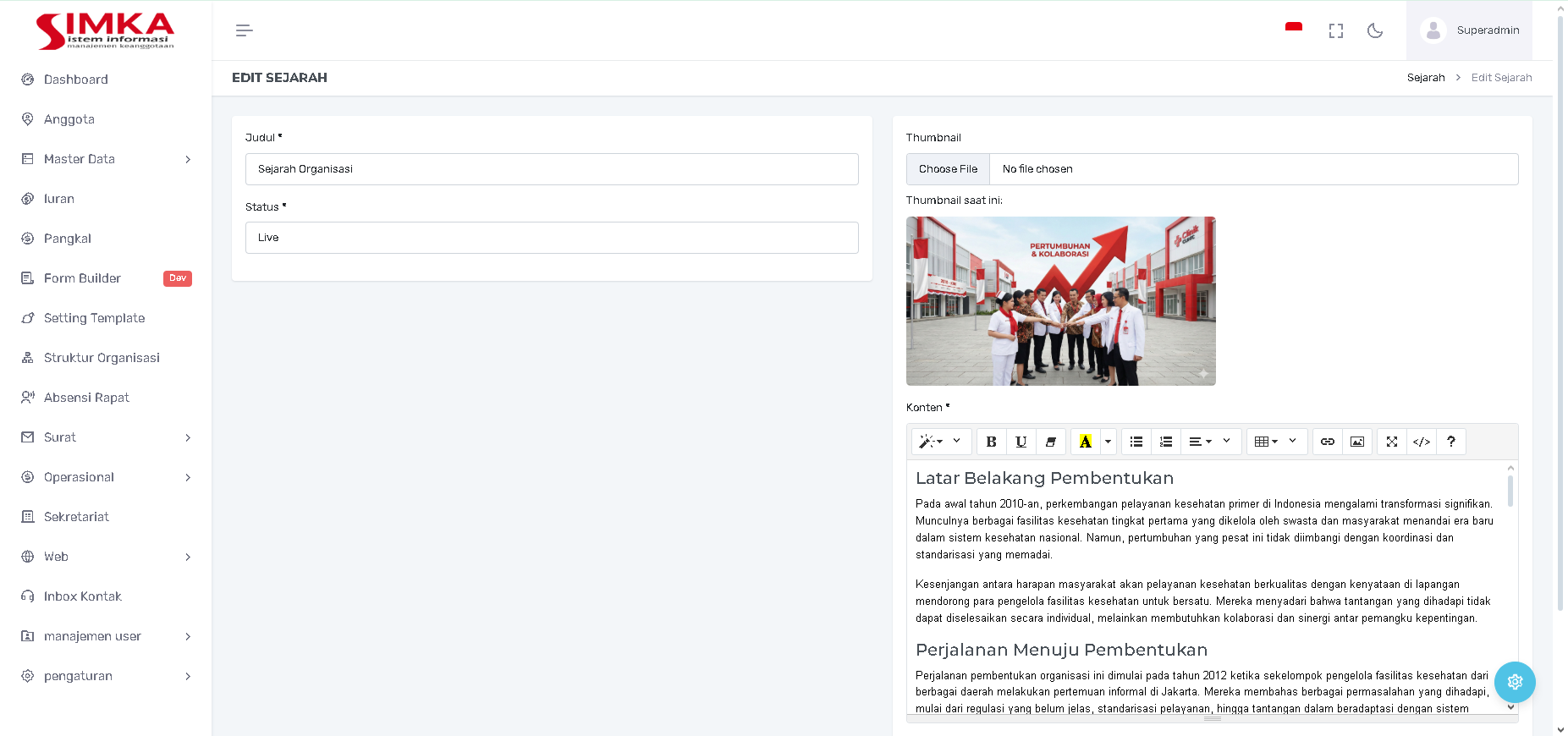
1. Read (Membaca/Melihat Data Saat Ini)
Fungsi ini memungkinkan Anda melihat data sejarah yang sudah tersimpan sebelum melakukan perubahan.
-
Aksi di Antarmuka: Akses langsung ke halaman "EDIT SEJARAH".
-
Detail yang Dibaca:
-
Judul: Judul aktif dari halaman sejarah (contoh: "sejarah asklin bekasi").
-
Status: Status publikasi saat ini (contoh: "Live").
-
Thumbnail Saat Ini: Gambar pendukung yang saat ini digunakan di website.
-
Konten: Teks lengkap sejarah organisasi yang sedang aktif.
-
2. Update (Memperbarui / Mengubah Data)
Fungsi ini adalah inti dari halaman ini, memungkinkan Anda merevisi semua elemen konten sejarah.
📝 Elemen yang Dapat Diperbarui:
-
Judul: Mengubah judul halaman.
-
Status: Mengubah status publikasi (Draft untuk disimpan tanpa tayang, atau Live untuk menayangkan perubahan).
-
Thumbnail:
-
Mengganti gambar pendukung utama dengan mengklik "Choose File".
-
Melihat gambar yang sedang digunakan melalui "Thumbnail saat ini".
-
-
Konten (Body Teks):
-
Mengedit teks sejarah melalui Rich Text Editor (WYSIWYG).
-
Menggunakan alat formatting seperti Bold (B), Italic (I), Underline (U), penyesuaian heading, daftar (list), dan penyisipan gambar.
-
Menggunakan mode kode (
<>) untuk pengeditan HTML lanjutan jika diperlukan.
-
-
Penyelesaian: Setelah semua perubahan dilakukan, mengklik tombol "Simpan" (yang tidak terlihat di screenshot tetapi diasumsikan ada) akan menyimpan dan menerapkan pembaruan.
Visi Misi Organisasi
Langkah-langkah:
- Login ke admin panel sebagai Superadmin
- Klik menu "WEB" di sidebar
- Pilih submenu "Visi Misi"
2. Edit Visi
- Klik tombol "Edit" pada data visi misi yang ingin diubah
- Anda akan diarahkan ke halaman "EDIT VISI MISI"
3. Isi Form Visi
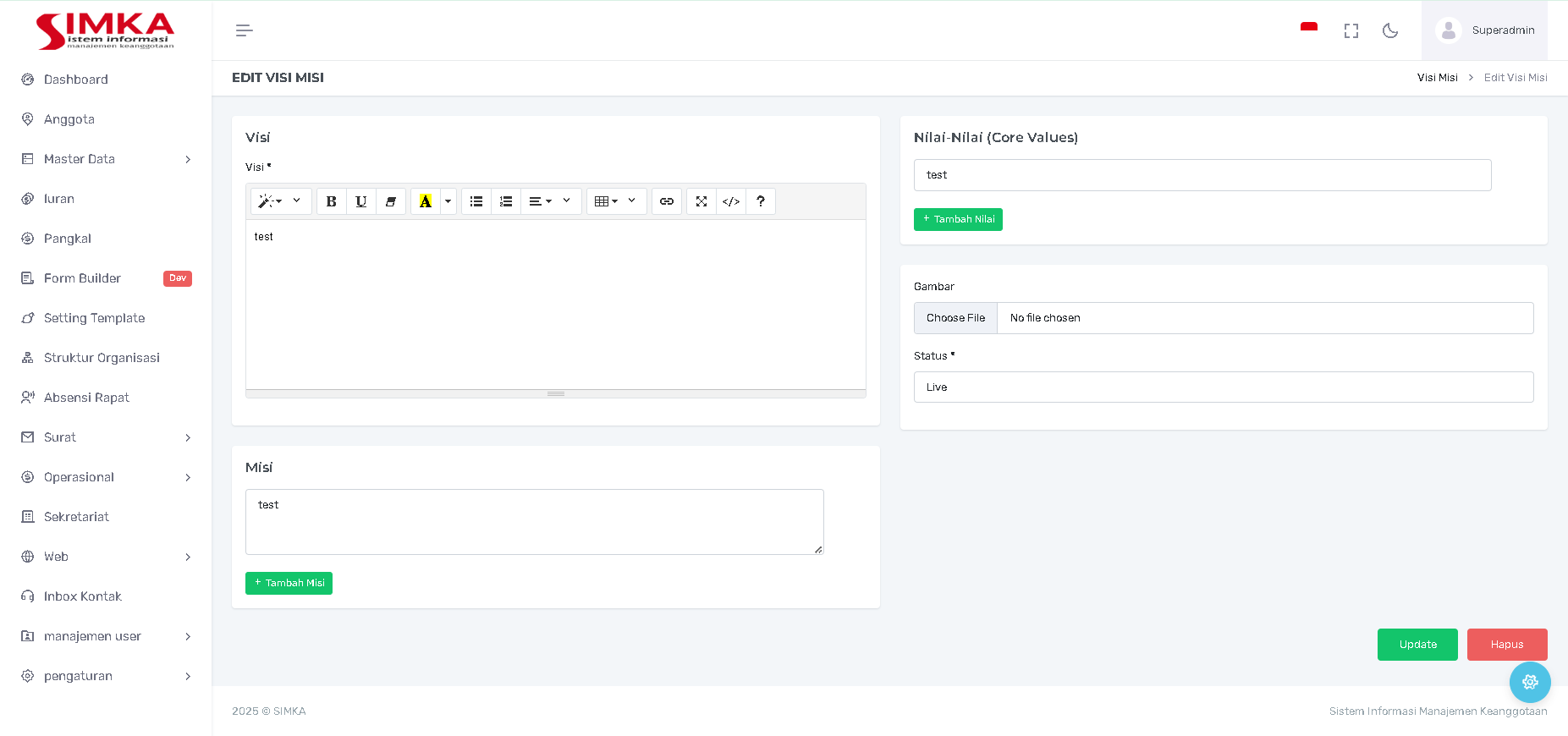
- Visi* (Required):
- Gunakan rich text editor untuk menulis visi organisasi
- Toolbar tersedia untuk formatting: bold, italic, underline, warna teks, bullet list, numbering, alignment, tabel, link, gambar, dan kode HTML
- Klik tombol "+ Tambah Nilai" di bawah editor untuk menambah poin visi jika diperlukan
4. Kelola Nilai-Nilai (Core Values)
- Input "Nilai-Nilai (Core Values)":
- Masukkan nilai-nilai inti organisasi
- Klik tombol "+ Tambah Nilai" berwarna hijau untuk menambah nilai baru
5. Upload Gambar
- Gambar:
- Klik tombol "Choose File"
- Pilih gambar dari komputer Anda (format: JPG, PNG, maksimal 2MB)
- Gambar akan ditampilkan sebagai visual pendukung di halaman visi misi website
6. Atur Status
- Status* (Required):
- Pilih "Live" untuk mempublikasikan
- Pilih "Draft" untuk menyimpan tanpa dipublikasikan
7. Kelola Misi
- Scroll ke bawah ke section "Misi"
- Misi:
- Masukkan poin-poin misi organisasi dalam textarea
- Format teks sesuai kebutuhan
- Klik tombol "+ Tambah Misi" berwarna hijau untuk menambah field misi baru
8. Simpan Data
- Klik tombol "Update" berwarna hijau di pojok kanan bawah untuk menyimpan perubahan
- Atau klik tombol "Hapus" berwarna merah jika ingin menghapus data
9. Konfirmasi
- Sistem akan menampilkan notifikasi sukses jika data berhasil disimpan
- Data visi misi akan otomatis tampil di website sesuai status yang dipilih
Tujuan Organisasi
Langkah-langkah:
- Login ke admin panel sebagai Superadmin
- Klik menu "WEB" di sidebar
- Pilih submenu "Tujuan"
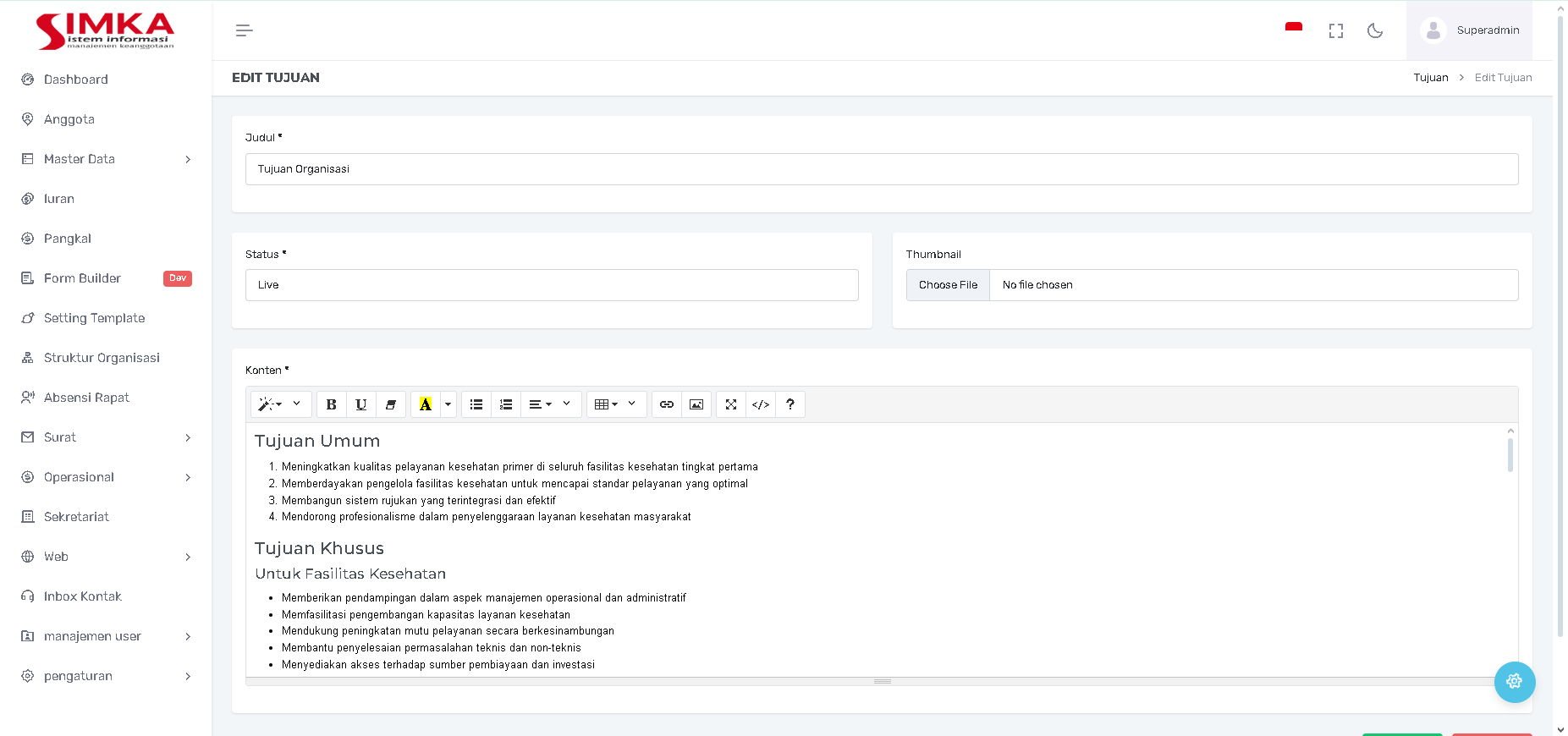
2. Edit Tujuan
- Klik tombol "Edit" pada data tujuan yang ingin diubah
- Anda akan diarahkan ke halaman "EDIT TUJUAN"
3. Isi Judul
- Judul* (Required):
- Masukkan judul halaman tujuan
- Contoh: "Tujuan Organisasi"
4. Atur Status
- Status* (Required):
- Pilih "Live" untuk mempublikasikan
- Pilih "Draft" untuk menyimpan tanpa dipublikasikan
5. Upload Thumbnail
- Thumbnail:
- Klik tombol "Choose File"
- Pilih gambar thumbnail dari komputer Anda
- Format: JPG, PNG (maksimal 2MB)
- Thumbnail akan ditampilkan sebagai header atau gambar utama halaman
6. Tulis Konten
- Konten* (Required):
- Gunakan rich text editor untuk menulis konten tujuan
- Tujuan Umum: Tulis tujuan-tujuan umum organisasi dalam bentuk numbering list
- Tujuan Khusus: Tulis tujuan-tujuan khusus untuk fasilitas kesehatan dalam bentuk bullet points
- Toolbar editing tersedia lengkap: formatting teks, list, alignment, tabel, link, gambar, dan HTML editor
Contoh Konten:
Tujuan Umum
1. Meningkatkan kualitas pelayanan kesehatan primer di seluruh fasilitas kesehatan tingkat pertama
2. Memberdayakan pengelola fasilitas kesehatan untuk mencapai standar pelayanan yang optimal
3. Membangun sistem rujukan yang terintegrasi dan efektif
4. Mendorong profesionalisme dalam penyelenggaraan layanan kesehatan masyarakat

Tujuan Khusus
Untuk Fasilitas Kesehatan
- Memberikan pendampingan dalam aspek manajemen operasional dan administratif
- Memfasilitasi pengembangan kapasitas layanan kesehatan
- Mendukung peningkatan mutu pelayanan secara berkesinambungan
- Membantu penyelesaian permasalahan teknis dan non-teknis
- Menyediakan akses terhadap sumber pembiayaan dan investasi
7. Simpan Data
- Klik tombol "Update" berwarna hijau di pojok kanan bawah
- Atau klik tombol "Hapus" berwarna merah untuk menghapus data
8. Konfirmasi
- Sistem akan menampilkan notifikasi sukses
- Data tujuan akan tampil di website sesuai status publikasi
AD/ART (Anggaran Dasar dan Anggaran Rumah Tangga
Langkah-langkah:
- Login ke admin panel sebagai Superadmin
- Klik menu "WEB" di sidebar
- Pilih submenu "AD/ART"
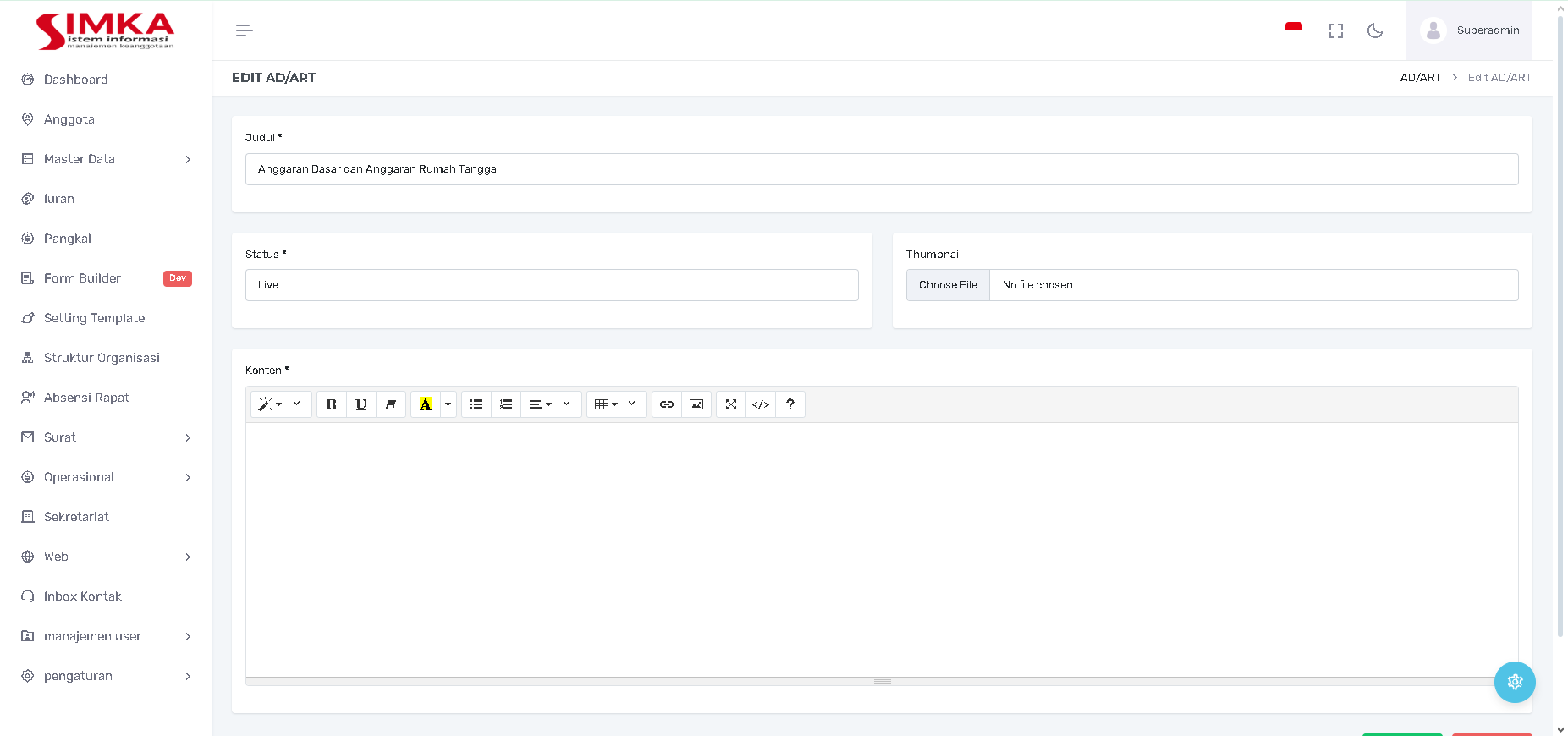
2. Edit AD/ART
- Klik tombol "Edit" pada data AD/ART yang ingin diubah
- Anda akan diarahkan ke halaman "EDIT AD/ART"
3. Isi Judul
- Judul* (Required):
- Masukkan judul dokumen
- Contoh: "Anggaran Dasar dan Anggaran Rumah Tangga"
4. Atur Status
- Status* (Required):
- Pilih "Live" untuk mempublikasikan
- Pilih "Draft" untuk menyimpan tanpa dipublikasikan
5. Upload Thumbnail
- Thumbnail:
- Klik tombol "Choose File"
- Pilih gambar thumbnail dokumen
- Format: JPG, PNG (maksimal 2MB)
6. Tulis Konten AD/ART
- Konten* (Required):
- Gunakan rich text editor untuk menyusun dokumen AD/ART
- Struktur dokumen biasanya meliputi:
ANGGARAN DASAR
BAB I - NAMA, WAKTU, DAN KEDUDUKAN
Pasal 1 - Nama
- Tulis nama lengkap organisasi
- Contoh: "Organisasi ini bernama Persatuan Fasilitas Kesehatan Primer Indonesia, yang selanjutnya disingkat sebagai organisasi"
Pasal 2 - Waktu
- Tentukan periode waktu organisasi
- Contoh dalam bentuk numbering:
- Organisasi ini didirikan untuk waktu yang tidak ditentukan lamanya
- Tahun buku organisasi dimulai tanggal 1 Januari dan berakhir tanggal 31 Desember
Pasal 3 - Kedudukan
- Jelaskan kedudukan dan cabang organisasi
- Contoh:
- Organisasi berkedudukan di Jakarta dan dapat membentuk cabang di provinsi dan komisariat di kabupaten/kota
- Organisasi dapat mengubah kedudukannya sesuai keputusan Kongres
7. Format Dokumen
- Gunakan heading untuk judul bab (Bold dan ukuran lebih besar)
- Gunakan bold untuk judul pasal
- Gunakan numbering untuk poin-poin dalam pasal
- Pastikan struktur hierarki jelas dan konsisten
8. Simpan Data
- Klik tombol "Update" berwarna hijau untuk menyimpan
- Atau klik tombol "Hapus" berwarna merah untuk menghapus
9. Konfirmasi
- Sistem akan menampilkan notifikasi sukses
- Dokumen AD/ART akan tersedia di website untuk diakses publik atau anggota
💡 Tips Penulisan AD/ART:
- Gunakan bahasa formal dan baku
- Pastikan numbering dan struktur pasal konsisten
- Review dokumen sebelum mempublikasikan
- Simpan sebagai Draft terlebih dahulu untuk review internal
- Update tanggal revisi jika ada perubahan
Dasar Hukum
Langkah-langkah:
- Login ke admin panel sebagai Superadmin
- Klik menu "WEB" di sidebar
- Pilih submenu "Dasar Hukum"
2. Halaman Daftar Dasar Hukum
- Anda akan melihat tabel berisi daftar dasar hukum yang sudah ada
- Kolom tabel: No, Judul, Status, Tanggal Dibuat, Action
- Fitur yang tersedia:
- Search: Cari data berdasarkan keyword
- Show entries: Atur jumlah data per halaman (10/25/50/100)
- Pagination: Navigasi antar halaman data
3. Tambah Data Baru
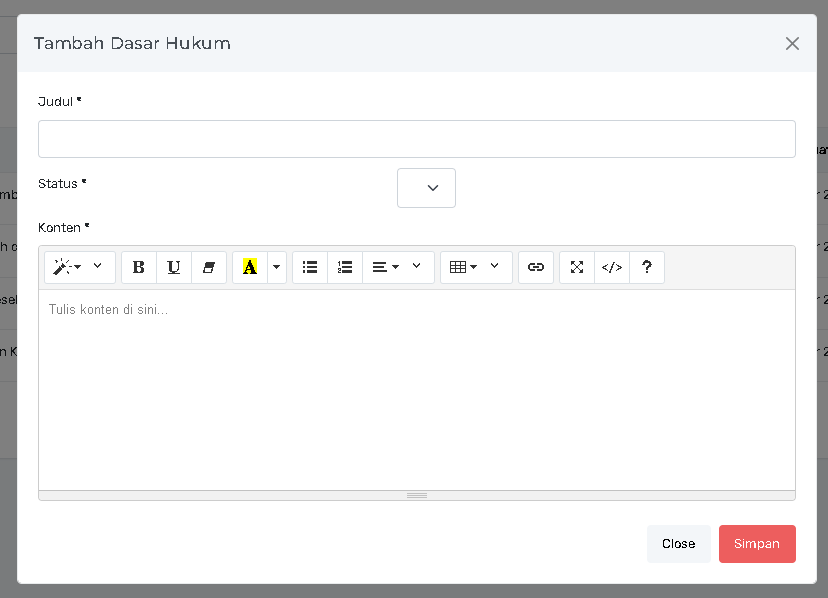
- Klik tombol "+ Tambah Dasar Hukum" berwarna merah di pojok kanan atas
- Anda akan diarahkan ke halaman form tambah data
4. Isi Form
- Judul* (Required):
- Masukkan judul/nama peraturan atau dasar hukum
- Contoh:
- "Landasan Hukum Pembentukan Organisasi"
- "Peraturan Pemerintah dan Peraturan Presiden"
- "Peraturan Menteri Kesehatan"
- "Peraturan Daerah dan Kebijakan Terkait"
- Konten/Deskripsi:
- Jelaskan detail dari dasar hukum tersebut
- Sebutkan nomor dan tahun peraturan
- Tambahkan poin-poin penting jika perlu
- Status* (Required):
- Pilih "Aktif" untuk peraturan yang masih berlaku
- Pilih "Tidak Aktif" untuk peraturan yang sudah tidak berlaku
5. Simpan Data
- Klik tombol "Simpan" untuk menyimpan data
- Sistem akan redirect ke halaman daftar dasar hukum
- Data baru akan muncul di tabel dengan tanggal dibuat otomatis
✏️ Mengedit Dasar Hukum
Langkah-langkah:
1. Pilih Data
- Dari halaman daftar dasar hukum
- Cari data yang ingin diedit (gunakan search jika perlu)
- Klik tombol "Edit" berwarna biru di kolom Action
2. Update Form
- Ubah data sesuai kebutuhan:
- Judul: Perbarui judul peraturan
- Konten: Edit deskripsi atau tambahkan informasi baru
- Status: Ubah status aktif/tidak aktif
3. Simpan Perubahan
- Klik tombol "Update" untuk menyimpan perubahan
- Sistem akan menampilkan notifikasi sukses
- Data akan terupdate di tabel
🗑️ Menghapus Dasar Hukum
Langkah-langkah:
1. Pilih Data
- Dari halaman daftar dasar hukum
- Cari data yang ingin dihapus
- Klik tombol "Hapus" berwarna merah di kolom Action
2. Konfirmasi Hapus
- Sistem akan menampilkan dialog konfirmasi
- Klik "Ya, Hapus" untuk mengkonfirmasi
- Atau klik "Batal" untuk membatalkan
3. Data Terhapus
- Data akan dihapus dari database
- Sistem menampilkan notifikasi sukses
- Tabel akan refresh
Kategori Event
1. Create (Membuat / Menambah Kategori)
Ini adalah proses menambahkan jenis kategori acara baru.
-
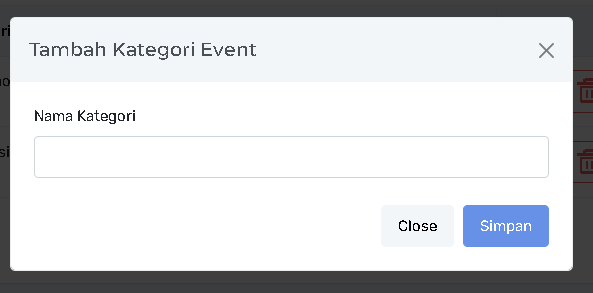
Aksi di Antarmuka: Mengklik tombol "Tambah Kategori Event" (berwarna merah, di kanan atas
-

-
Proses Input: Mengisi detail pada formulir penambahan (diperkirakan hanya ada kolom Nama Kategori dan mungkin Status atau pengaturan tambahan seperti warna).
-
Penyelesaian: Mengklik tombol "Simpan" pada formulir tersebut.
2. Read (Membaca / Melihat Data)
Ini adalah proses menampilkan daftar semua kategori event yang sudah dibuat.
-
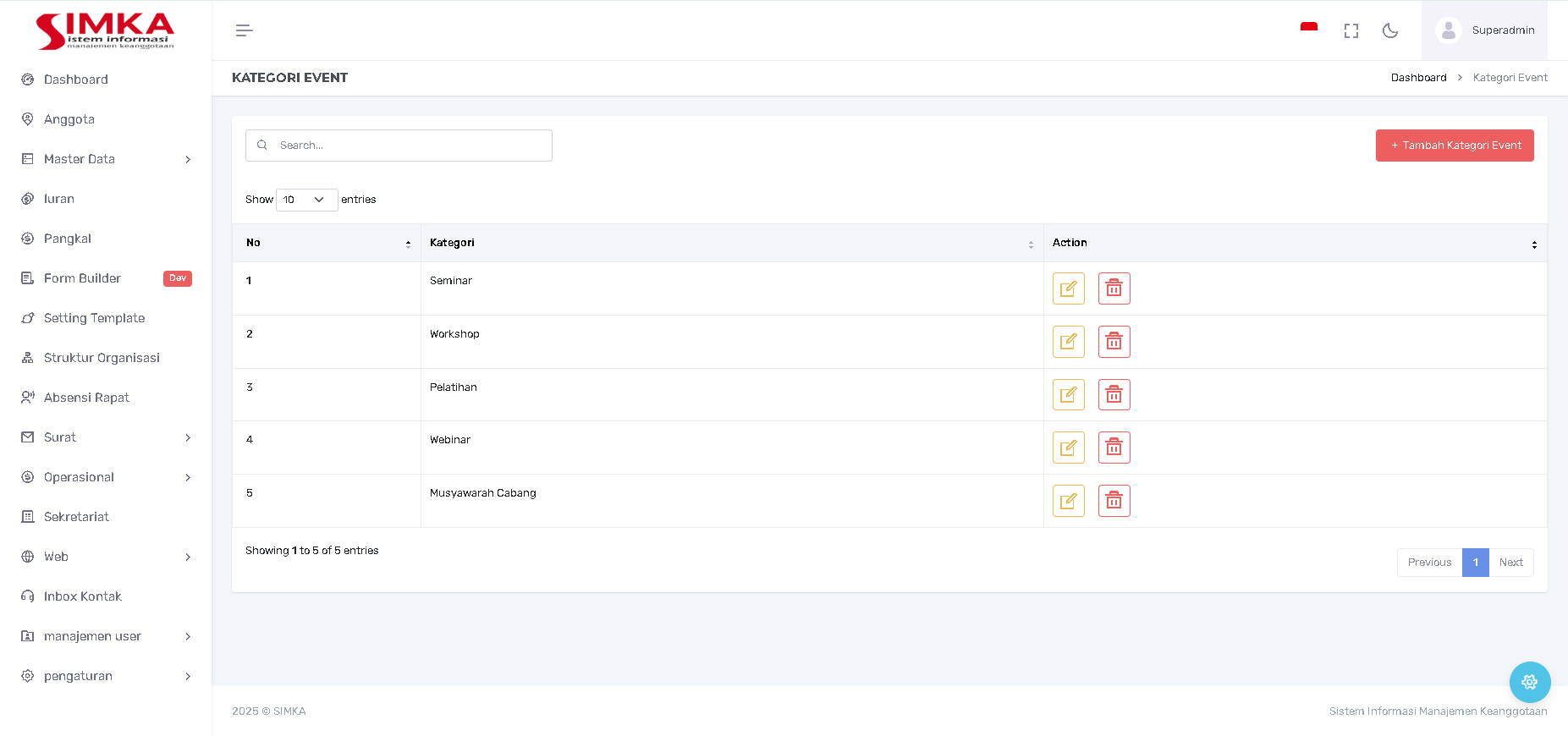
Aksi di Antarmuka: Halaman utama "KATEGORI EVENT"
-

-
Fungsi:
-
Menampilkan Daftar/Tabel yang memuat nomor urut (No) dan Kategori (contoh: "Workshop", "Symposium").
-
Menggunakan fitur "Search..." untuk mencari kategori tertentu.
-
3. Update (Memperbarui / Mengubah Kategori)
Ini adalah proses mengubah/merevisi nama atau detail lain dari kategori event yang sudah ada.
-
Aksi di Antarmuka: Mengklik ikon Pensil/Edit (berwarna kuning, terlihat di kolom "Action" pada
image_a5c6e8.png). -
Proses:
-
Sistem akan menampilkan formulir yang sudah terisi data lama.
-
Anda dapat mengoreksi Nama Kategori atau detail lain yang tersedia.
-
-
Penyelesaian: Mengklik tombol "Simpan" (atau "Update").
4. Delete (Menghapus Kategori)
Ini adalah proses menghapus permanen kategori event dari sistem.
-
Aksi di Antarmuka: Mengklik ikon Tempat Sampah/Hapus (berwarna merah, terlihat di kolom "Action" pada
image_a5c6e8.png). -
Proses:
-
Konfirmasi penghapusan (biasanya dengan pesan peringatan).
-
Setelah konfirmasi, kategori tersebut akan dihapus dari daftar. Catatan: Penghapusan mungkin diblokir jika kategori tersebut sedang digunakan oleh data event yang sudah dicatat.
-
Event
1. Create (Membuat / Menambah Event)
Ini adalah proses membuat dan mencatat acara baru ke dalam sistem.
-
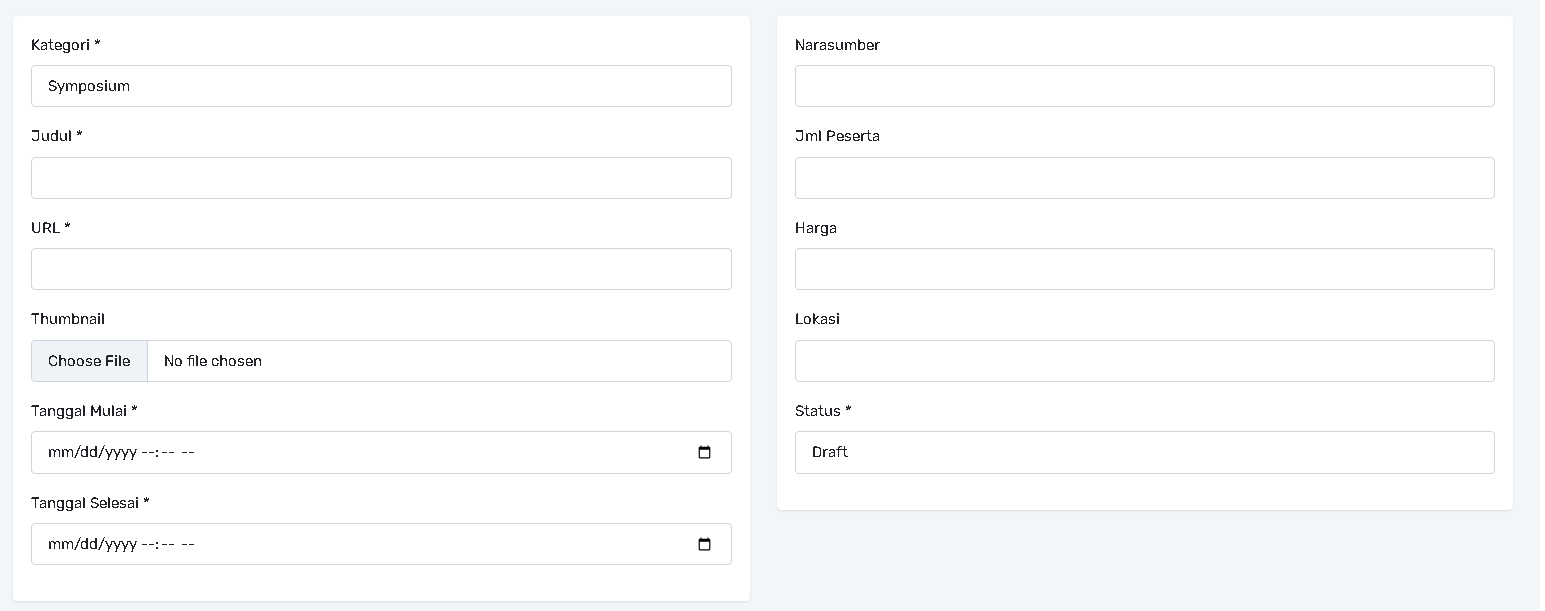
Aksi di Antarmuka: Mengklik tombol "Tambah Events" (berwarna merah, di kanan atas
-
Proses Input: Mengisi detail lengkap pada formulir panjang (terbagi dalam meliputi:

-

-
Data Utama & Waktu: Kategori (dipilih dari master data Kategori Event), Judul, URL (slug untuk alamat web), Tanggal Mulai, Tanggal Selesai.
-
Detail Teknis: Thumbnail (gambar banner acara), Narasumber, Jml Peserta (target atau kuota), Harga (biaya tiket), Lokasi.
-
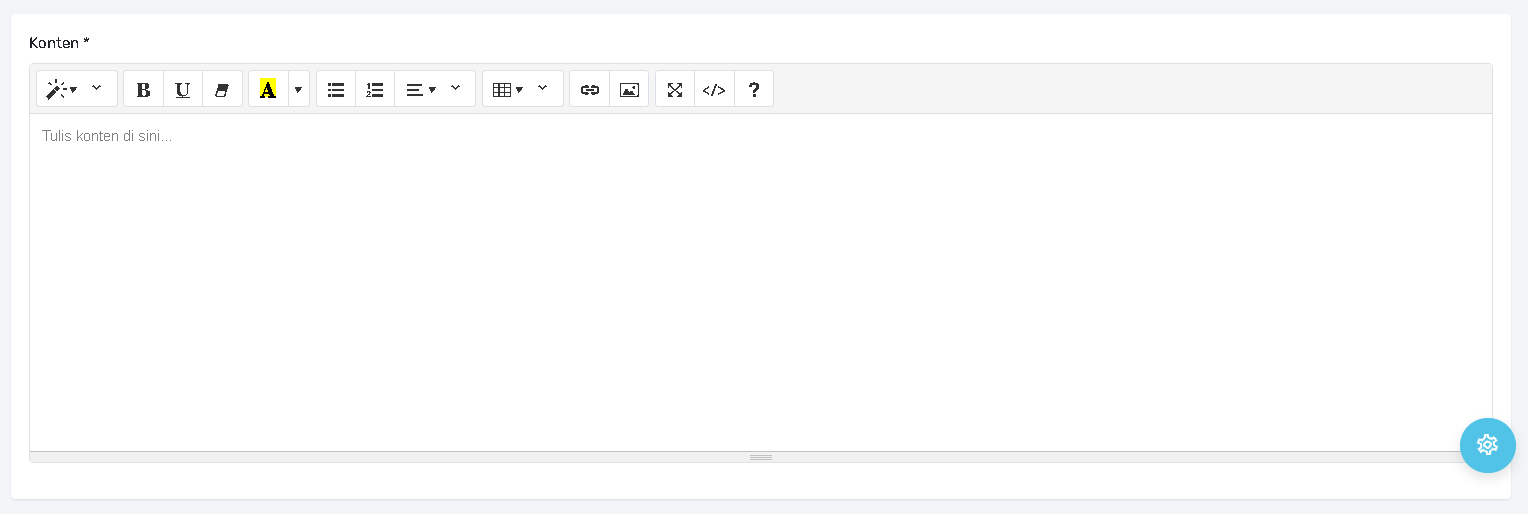
Konten: Konten deskripsi acara yang lengkap menggunakan Rich Text Editor.
-
Status: Menetapkan status awal (Draft, Live, atau status lain).
-
-
Penyelesaian: Mengklik tombol "Simpan" (berwarna hijau, terlihat di
image_a61da2.png).
2. Read (Membaca / Melihat Data)
Ini adalah proses menampilkan daftar dan detail semua acara yang sudah dicatat.
-
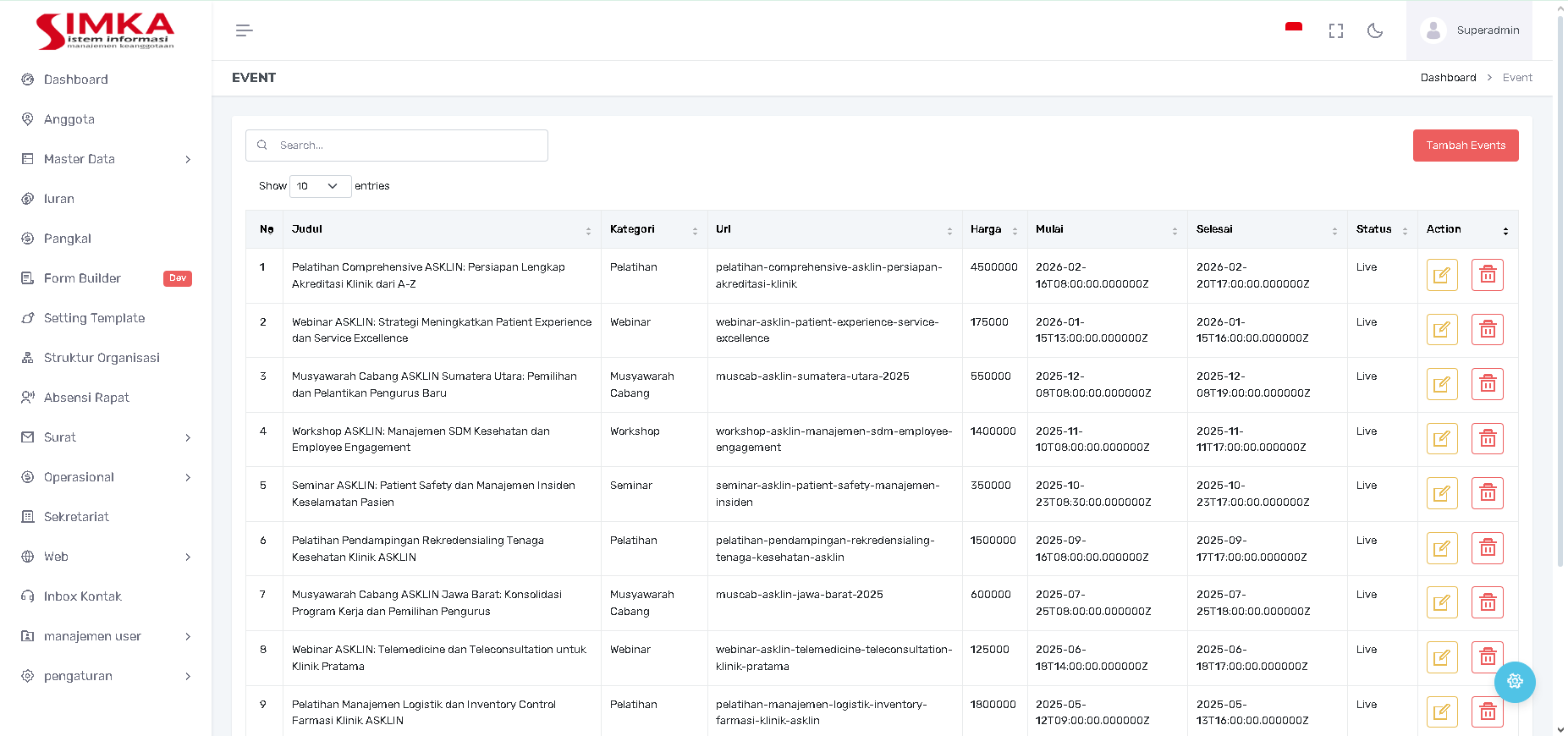
Aksi di Antarmuka: Halaman utama "EVENT" (
image_a61d5e.png). -
Fungsi:
-
Menampilkan Daftar/Tabel yang memuat data kunci acara (Judul, Kategori, URL, Harga, Mulai, Selesai, Status).
-
Memungkinkan pencarian (Search) acara berdasarkan Judul, Kategori, atau kriteria lain.
-
Data yang berstatus Live inilah yang akan dilihat oleh publik di website organisasi.
-
3. Update (Memperbarui / Mengubah Event)
Ini adalah proses mengubah/merevisi detail acara yang sudah dicatat, baik sebelum atau selama acara berlangsung.
-
Aksi di Antarmuka: Mengklik ikon Pensil/Edit (berwarna kuning, terlihat di kolom "Action" pada .
-
Proses:
-
Sistem menampilkan kembali formulir input yang sudah terisi.
-
Anda dapat mengoreksi waktu, lokasi, harga, deskripsi, mengganti thumbnail, atau mengubah Status dari Draft menjadi Live (publikasi) atau sebaliknya.
-
-
Penyelesaian: Mengklik tombol "Simpan" setelah perubahan.
4. Delete (Menghapus Event)
Ini adalah proses menghapus permanen catatan acara dari sistem.
-
Aksi di Antarmuka: Mengklik ikon Tempat Sampah/Hapus (berwarna merah, terlihat di kolom "Action" pada
image_a61d5e.png). -
Proses:
-
Muncul jendela konfirmasi.
-
Setelah konfirmasi, catatan acara tersebut akan dihapus dari database dan daftar di website.
-
Slider
1. Create (Membuat / Menambah Slider)
Ini adalah proses membuat item slider baru yang akan muncul di homepage.
-
Aksi di Antarmuka: Mengklik tombol "Tambah Slider" (berwarna merah, di kanan atas
image_a62903.png). -
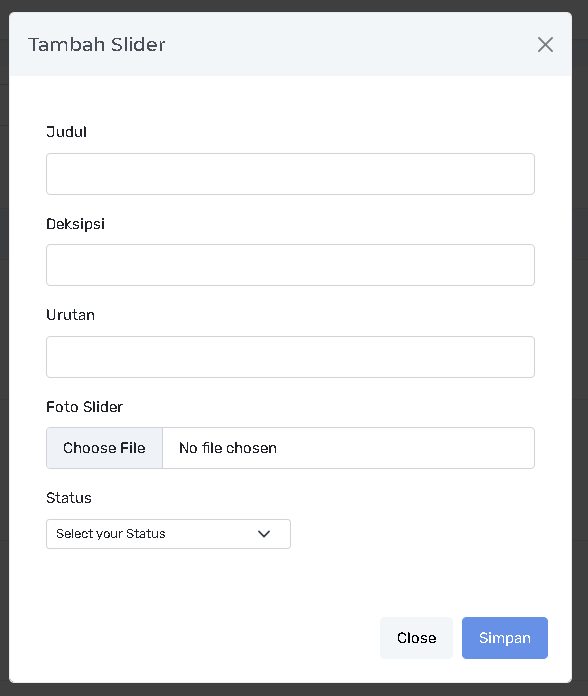
Proses Input: Mengisi detail pada formulir pop-up "Tambah Slider" (
image_a62922.png), meliputi:-
Judul: Teks utama banner.
-
Deskripsi: Sub-teks atau keterangan singkat.
-
Urutan: Angka yang menentukan posisi tampilan slider (misalnya, 1 akan muncul pertama).
-
Foto Slider: Mengunggah gambar (banner) yang akan ditampilkan.
-
Status: Menetapkan status publikasi (Active agar tayang, atau Inactive agar tidak tayang).
-
-
Penyelesaian: Mengklik tombol "Simpan" (berwarna biru).
2. Read (Membaca / Melihat Data)
Ini adalah proses menampilkan daftar dan status semua item slider yang telah dibuat.
-
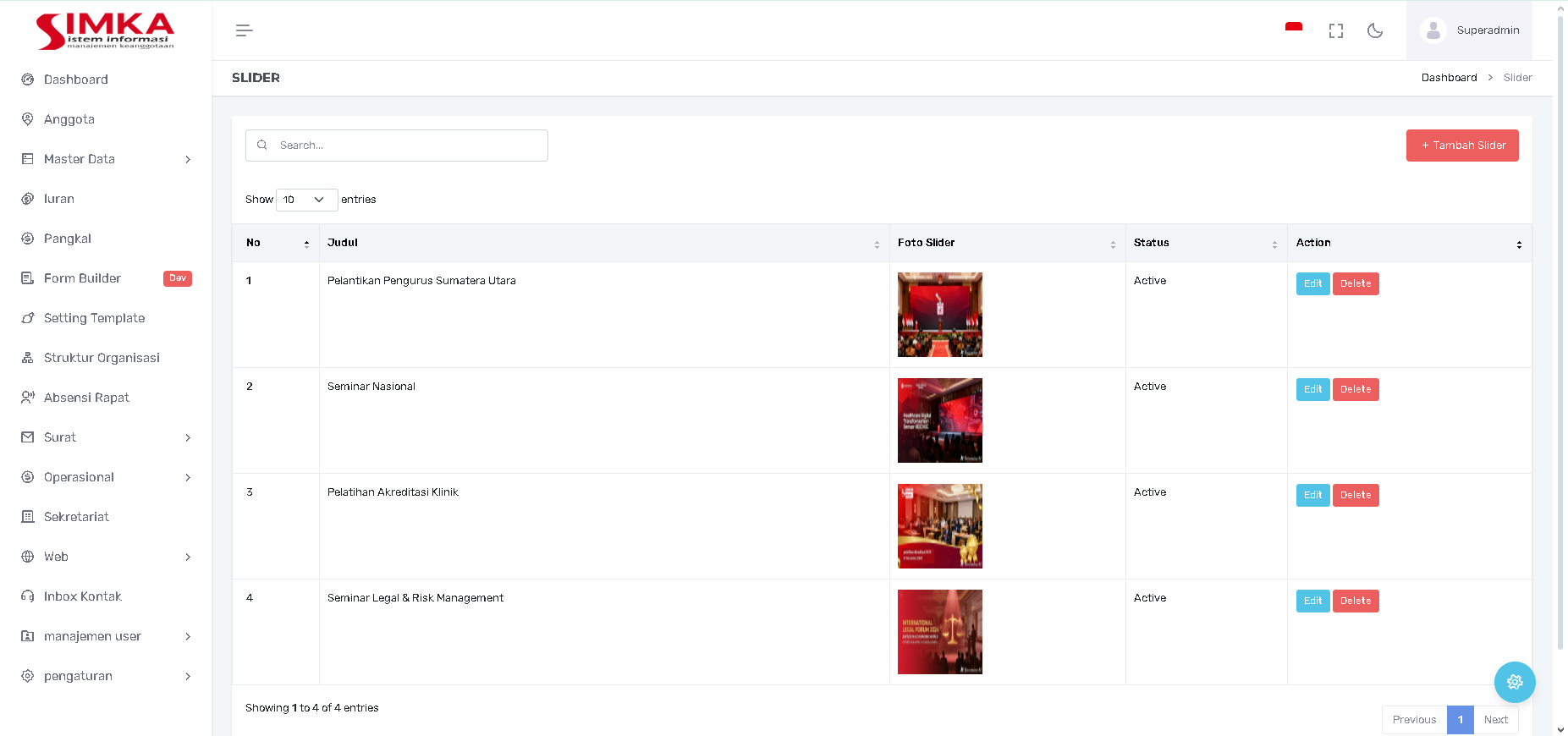
Aksi di Antarmuka: Halaman utama "SLIDER"
-
Fungsi:
-
Menampilkan Daftar/Tabel yang memuat nomor urut (No), Judul, pratinjau Foto Slider, dan Status publikasi.
-
Fitur pencarian (Search) membantu menemukan item slider tertentu.
-
3. Update (Memperbarui / Mengubah Slider)
Ini adalah proses mengubah/merevisi detail, gambar, atau urutan item slider yang sudah ada.
-
Aksi di Antarmuka: Mengklik tombol "Edit" (berwarna biru muda, di kolom "Action" pada
image_a62903.png). -
Proses:
-
Sistem akan menampilkan kembali formulir input yang sudah terisi data slider yang dipilih.
-
Anda dapat mengoreksi Judul, Deskripsi, Urutan, mengganti Foto Slider, atau mengubah Status.
-
-
Penyelesaian: Mengklik tombol "Simpan" (atau "Update") setelah perubahan.
4. Delete (Menghapus Slider)
Ini adalah proses menghapus permanen item slider dari sistem dan website.
-
Aksi di Antarmuka: Mengklik tombol "Delete" (berwarna merah, di kolom "Action" pada
image_a62903.png). -
Proses:
-
Konfirmasi penghapusan.
-
Setelah konfirmasi, item slider tersebut beserta gambarnya akan dihapus dari database dan tidak akan muncul lagi di homepage.
-
Kategori Gallery
1. Create (Membuat / Menambah Kategori)
Ini adalah proses menambahkan jenis kategori album foto baru.
-
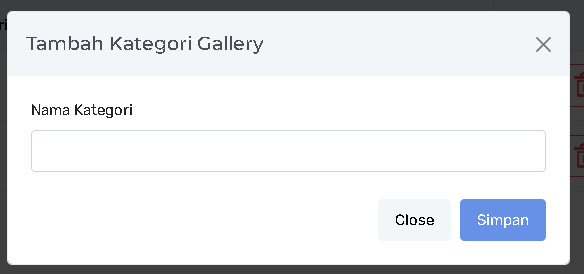
Aksi di Antarmuka: Mengklik tombol "Tambah Kategori Gallery" (berwarna merah, di kanan atas
image_a63bc8.png). -
Proses Input: Mengisi detail pada formulir pop-up "Tambah Kategori Gallery" (
image_a63ba9.png), yaitu mengisi Nama Kategori (contoh: "Muscab", "Musda", "Bakti Sosial", dll.). -
Penyelesaian: Mengklik tombol "Simpan" (berwarna biru).
2. Read (Membaca / Melihat Data)
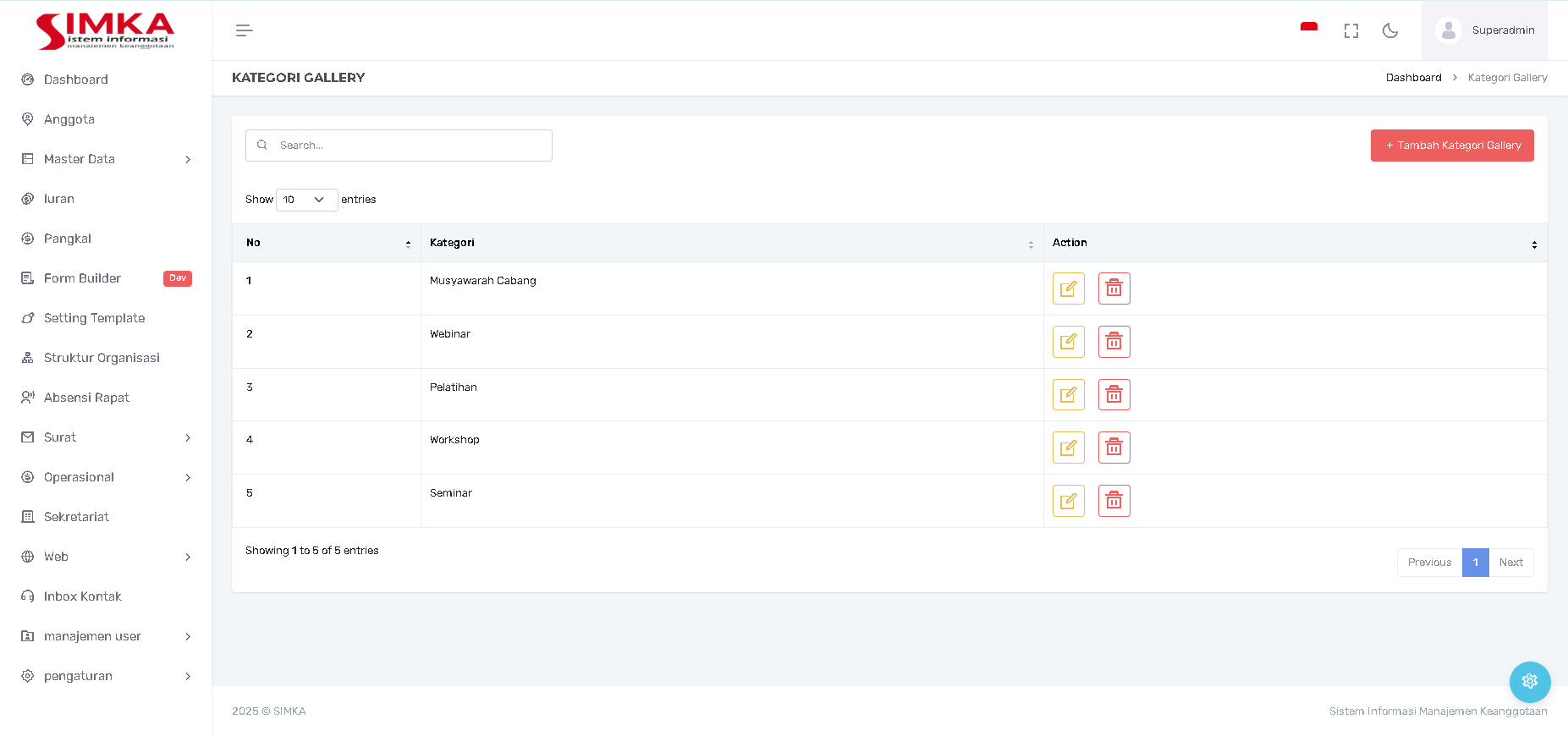
Ini adalah proses menampilkan daftar semua kategori galeri yang sudah dibuat.
-
Aksi di Antarmuka: Halaman utama "KATEGORI GALLERY"
-
Fungsi:
-
Menampilkan Daftar/Tabel yang memuat nomor urut (No) dan Kategori (Nama Album).
-
Memungkinkan pencarian (Search) kategori tertentu.
-
3. Update (Memperbarui / Mengubah Kategori)
Ini adalah proses mengubah/merevisi nama kategori album yang sudah ada.
-
Aksi di Antarmuka: Mengklik ikon Pensil/Edit (berwarna kuning, terlihat di kolom "Action" pada
image_a63bc8.png). -
Proses:
-
Sistem menampilkan formulir input yang sudah terisi data kategori yang dipilih.
-
Anda dapat mengoreksi Nama Kategori.
-
-
Penyelesaian: Mengklik tombol "Simpan" (atau "Update") pada formulir edit.
4. Delete (Menghapus Kategori)
Ini adalah proses menghapus permanen kategori album dari sistem.
-
Aksi di Antarmuka: Mengklik ikon Tempat Sampah/Hapus (berwarna merah, terlihat di kolom "Action" pada
image_a63bc8.png). -
Proses:
-
Konfirmasi penghapusan.
-
Setelah konfirmasi, kategori akan dihapus. Catatan Penting: Dalam sistem riil, penghapusan kategori ini biasanya akan menyebabkan foto-foto yang berada di bawah kategori tersebut ikut terhapus atau menjadi tidak terkategori.
-
Gallery
1. Create (Membuat / Menambah Album Galeri)
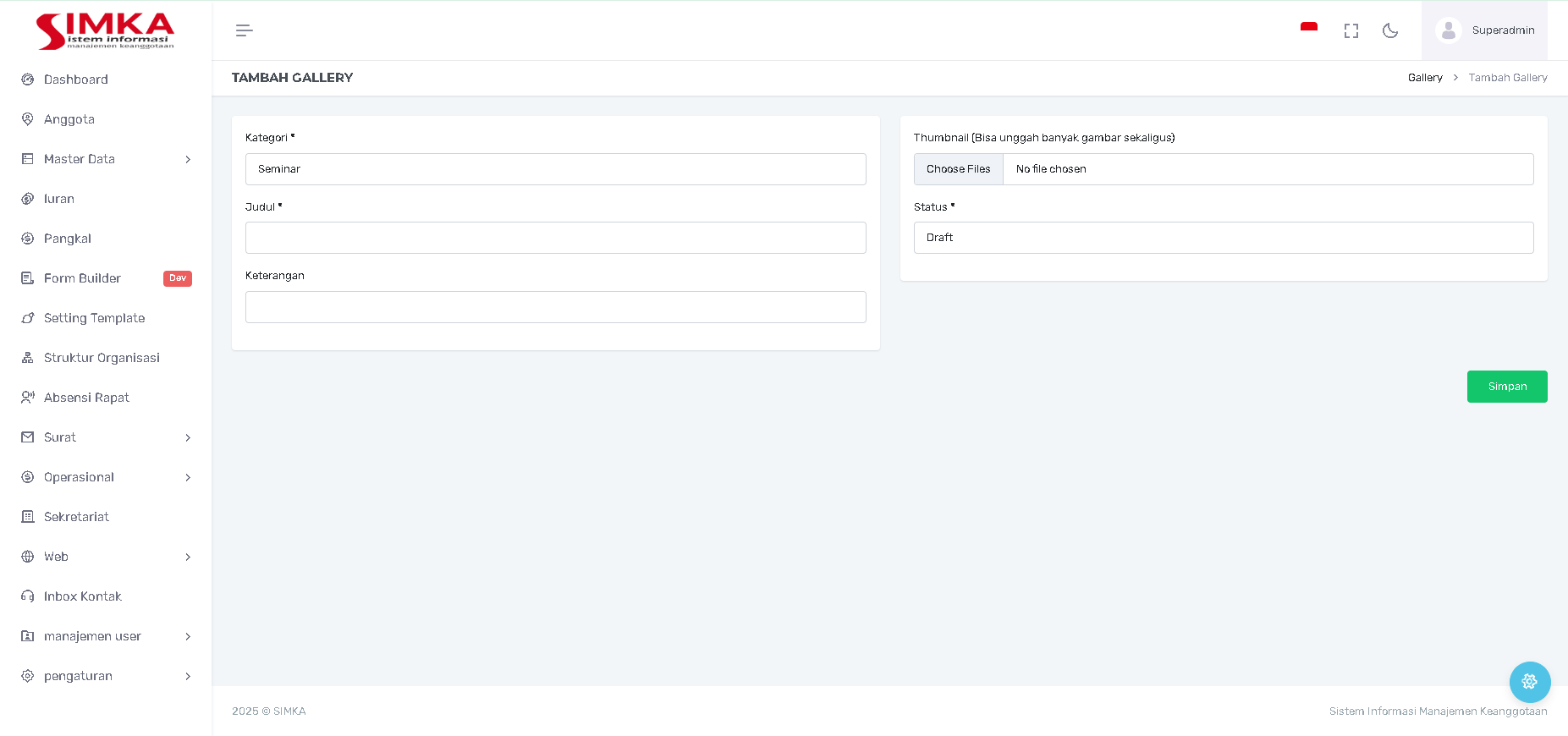
Ini adalah proses membuat album galeri baru dan mengunggah foto-foto ke dalamnya.
-
Aksi di Antarmuka: Mengklik tombol "Tambah Gallery" (berwarna merah, di kanan atas
image_a691fd.png). -
Proses Input (Formulir
image_a69238.png):-
Kategori: Memilih kategori yang relevan (Musda yang diambil dari master data Kategori Gallery sebelumnya).
-
Judul: Judul album galeri (misalnya, "Dokumentasi Musda Jabar 2024").
-
Keterangan: Deskripsi singkat atau tanggal kegiatan.
-
Thumbnail: Mengunggah banyak gambar sekaligus (multiple upload) dengan mengklik "Choose Files". Keterangan di samping kolom ("Bisa unggah banyak gambar sekaligus") membenarkan kemampuan ini.
-
Status: Menetapkan status publikasi awal (Draft untuk disimpan tanpa tayang, atau Live untuk publikasi).
-
-
Penyelesaian: Mengklik tombol "Simpan" (berwarna hijau).
2. Read (Membaca / Melihat Data)
Ini adalah proses menampilkan daftar dan status semua album galeri yang telah dibuat.
-
Aksi di Antarmuka: Halaman utama "GALLERY".
-
Fungsi:
-
Menampilkan Daftar/Tabel yang memuat nomor urut (No), Judul album, Keterangan, dan Status publikasi.
-
Mencari album tertentu melalui fitur Search.
-
3. Update (Memperbarui / Mengubah Album Galeri)
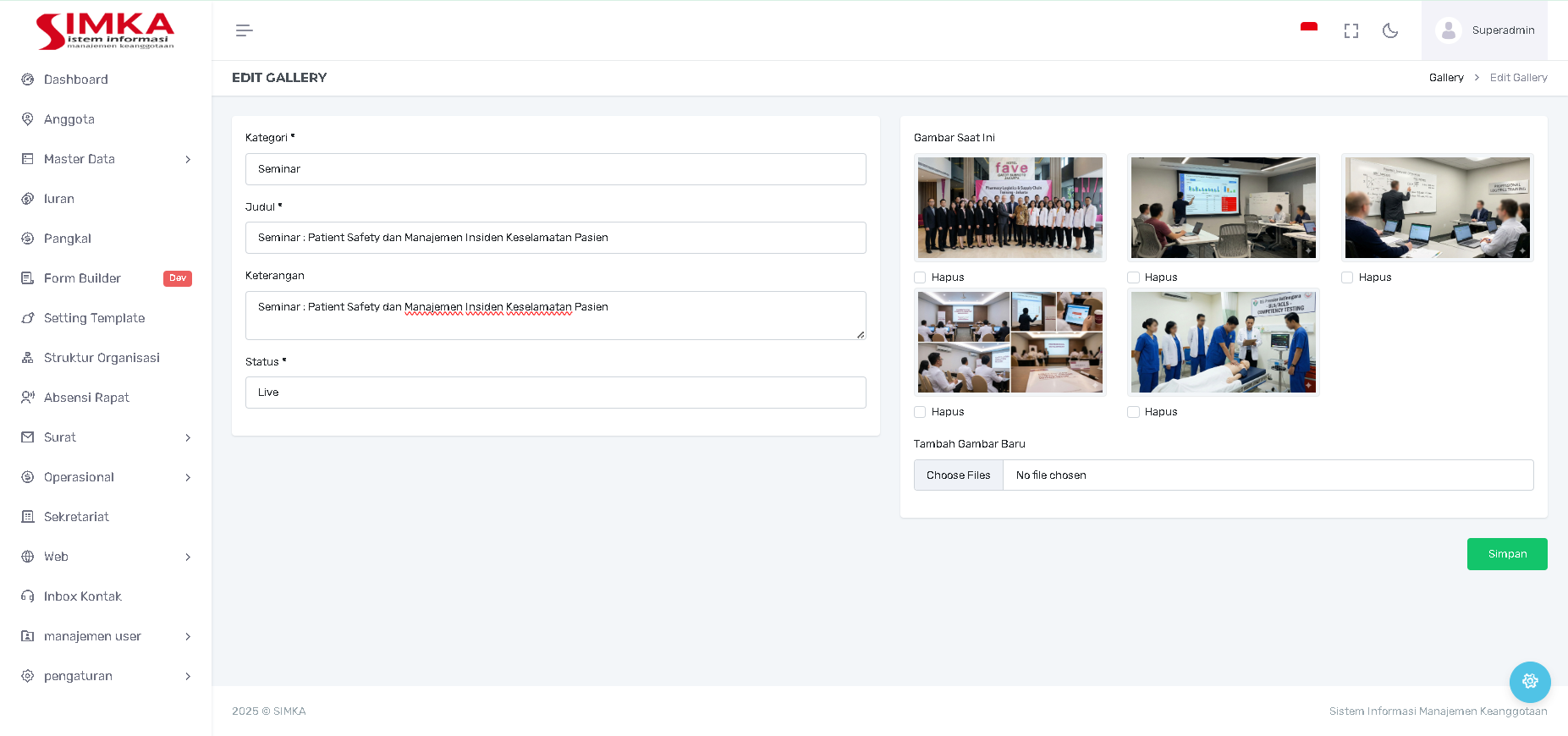
Ini adalah proses mengubah/merevisi detail album atau menambah/menghapus foto dari album yang sudah ada.
-
Aksi di Antarmuka: Mengklik tombol "Edit" (berwarna kuning, di kolom "Action" pada
image_a691fd.png). -
Proses:
-
Sistem menampilkan kembali formulir input.
-
Anda dapat mengoreksi Judul, Keterangan, Kategori, atau mengubah Status.
-
Pada tahap Update ini, biasanya ada opsi tambahan untuk mengelola foto yang sudah diunggah (menghapus foto lama atau mengunggah foto tambahan baru ke dalam album yang sama).
-
-
Penyelesaian: Mengklik tombol "Simpan" setelah perubahan.
4. Delete (Menghapus Album Galeri)
Ini adalah proses menghapus permanen album galeri beserta semua fotonya.
-
Aksi di Antarmuka: Mengklik ikon Tempat Sampah/Hapus (berwarna merah, di kolom "Action" pada
image_a691fd.png). -
Proses:
-
Konfirmasi penghapusan.
-
Setelah konfirmasi, album tersebut dan semua foto di dalamnya akan dihapus dari sistem.
-
Mekanisme Anggota
Halaman ini berfungsi untuk mengelola satu halaman statis yang menjelaskan prosedur pendaftaran, persyaratan, dan detail keanggotaan.
1. Read (Membaca/Melihat Data Saat Ini)
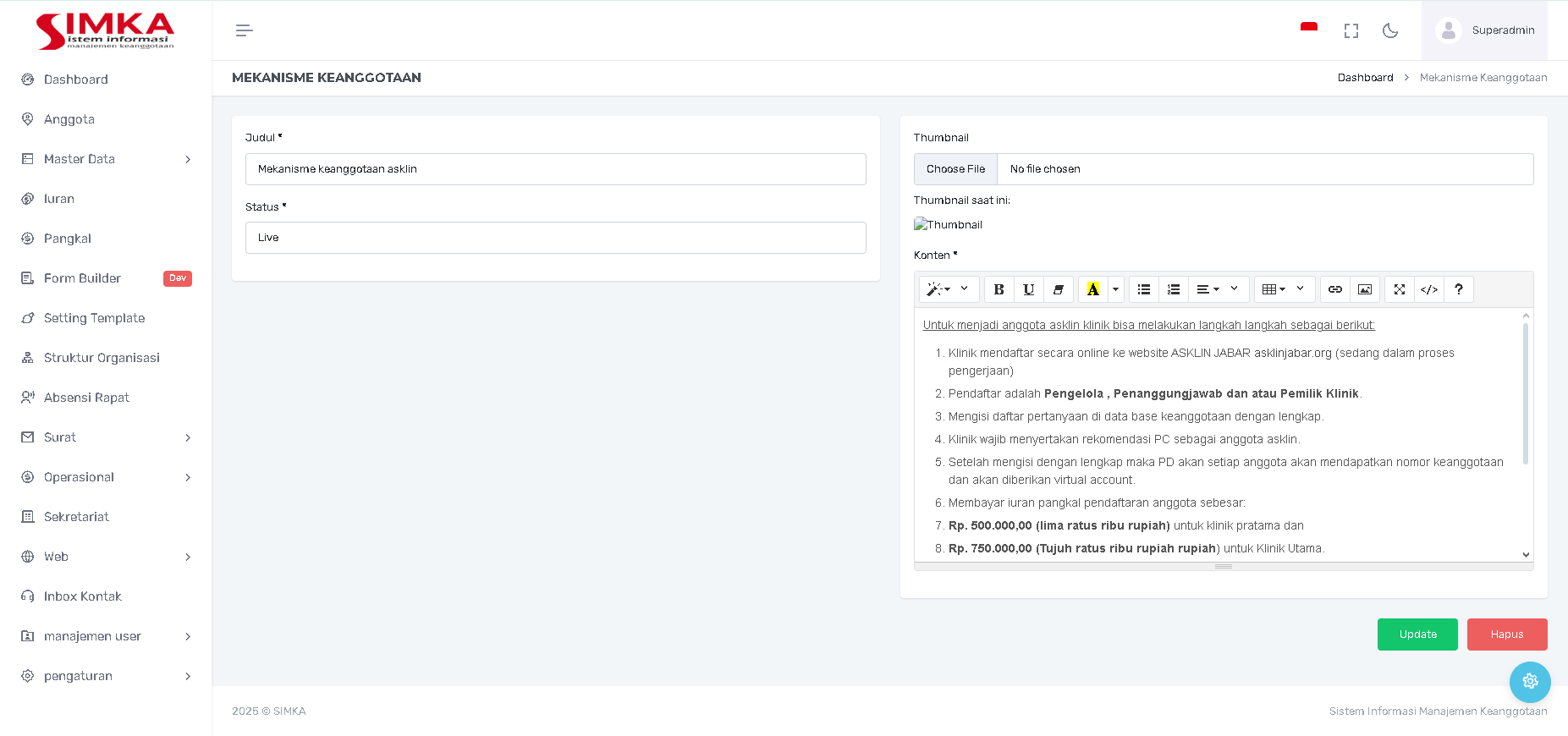
Fungsi ini memungkinkan Anda meninjau dan membaca informasi keanggotaan yang sedang tayang di website.
-
Aksi di Antarmuka: Akses langsung ke halaman "MEKANISME KEANGGOTAAN".
-
Detail yang Dibaca: Semua bidang terisi dengan data yang sudah tersimpan: Judul, Status (Saat ini: Live), Thumbnail Saat Ini, dan Konten (Langkah-langkah dan biaya pendaftaran).
2. Update (Memperbarui / Mengubah Data)
Fungsi ini adalah inti dari halaman ini, memungkinkan Anda merevisi semua detail yang berkaitan dengan proses keanggotaan.
📝 Elemen yang Dapat Diperbarui:
-
Judul: Mengubah judul halaman (Contoh: "Mekanisme keanggotaan asklin").
-
Status: Mengubah status publikasi (Live untuk tayang, atau Draft untuk disimpan sementara).
-
Thumbnail: Mengganti gambar pendukung utama dengan "Choose File".
-
Konten (Body Teks):
-
Mengedit langkah-langkah, persyaratan, atau biaya keanggotaan menggunakan Rich Text Editor.
-
Menggunakan alat formatting untuk membuat daftar (seperti yang terlihat), bold, atau formatting lainnya.
-
Mengubah style penulisan melalui mode kode (
<>) jika diperlukan.
-
-
Penyelesaian: Mengklik tombol "Simpan" (di bagian bawah, meskipun tidak sepenuhnya terlihat) akan menyimpan perubahan dan memperbarui halaman di website.
Manfaat Anggota
1. Create (Membuat / Menambah Manfaat)
Ini adalah proses menambahkan satu poin manfaat/keuntungan baru menjadi anggota.
-
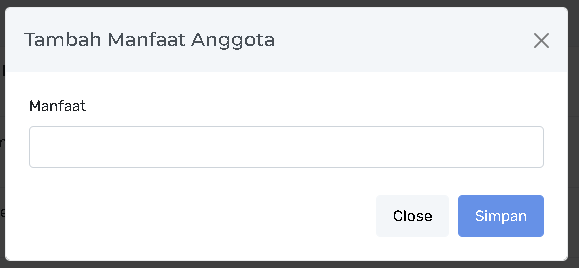
Aksi di Antarmuka: Mengklik tombol "Tambah Manfaat" (berwarna merah, di kanan atas
image_a6a15e.png). -
Proses Input: Mengisi detail pada formulir pop-up "Tambah Manfaat Anggota" (
image_a6a441.png), yaitu mengisi kolom Manfaat (deskripsi manfaat). -
Penyelesaian: Mengklik tombol "Simpan" (berwarna biru).
2. Read (Membaca / Melihat Data)
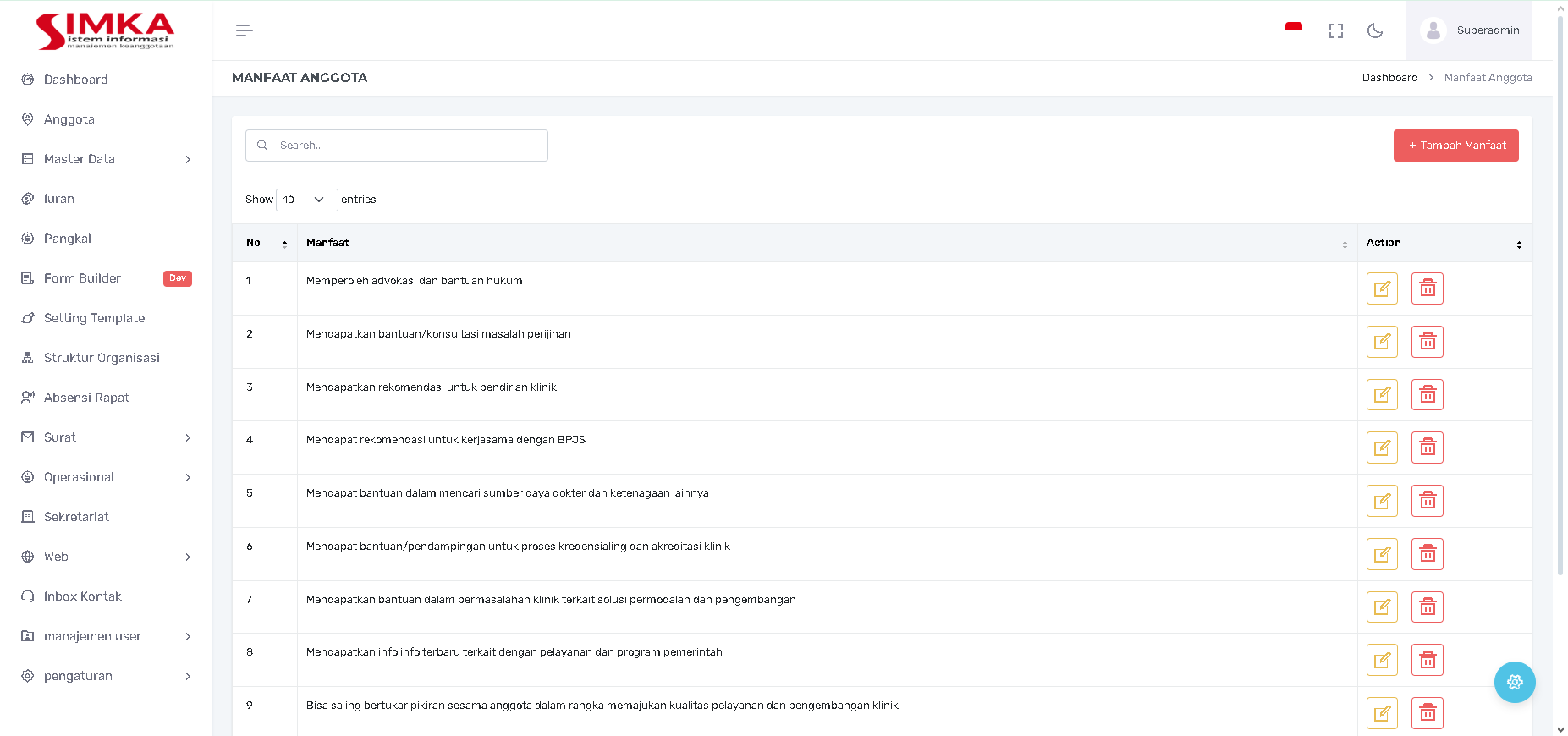
Ini adalah proses menampilkan daftar semua manfaat yang tersedia.
-
Aksi di Antarmuka: Halaman utama "MANFAAT ANGGOTA" (
image_a6a15e.png). -
Fungsi:
-
Menampilkan Daftar/Tabel yang memuat nomor urut (No) dan deskripsi Manfaat (contoh: "Memperoleh advokasi dan bantuan hukum").
-
Fitur pencarian (Search) dapat digunakan untuk menemukan manfaat tertentu.
-
Urutan di tabel ini (No. 1 hingga 8) kemungkinan besar adalah urutan tampil di website.
-
3. Update (Memperbarui / Mengubah Manfaat)
Ini adalah proses mengubah/merevisi deskripsi satu poin manfaat yang sudah ada.
-
Aksi di Antarmuka: Mengklik ikon Pensil/Edit (berwarna kuning, di kolom "Action" pada
image_a6a15e.png). -
Proses:
-
Sistem menampilkan formulir edit yang sudah terisi dengan deskripsi manfaat yang dipilih.
-
Anda dapat mengoreksi atau memperbarui deskripsi Manfaat tersebut.
-
Mungkin ada opsi untuk mengubah urutan (meskipun tidak terlihat eksplisit, hal ini umum pada list manfaat).
-
-
Penyelesaian: Mengklik tombol "Simpan" (atau "Update") pada formulir edit.
4. Delete (Menghapus Manfaat)
Ini adalah proses menghapus permanen satu poin manfaat dari daftar.
-
Aksi di Antarmuka: Mengklik ikon Tempat Sampah/Hapus (berwarna merah, di kolom "Action" pada
image_a6a15e.png). -
Proses:
-
Konfirmasi penghapusan.
-
Setelah konfirmasi, manfaat tersebut akan dihapus dari daftar dan tidak akan ditampilkan lagi di website.
-
Berita
1. Create (Membuat / Menambah Artikel)
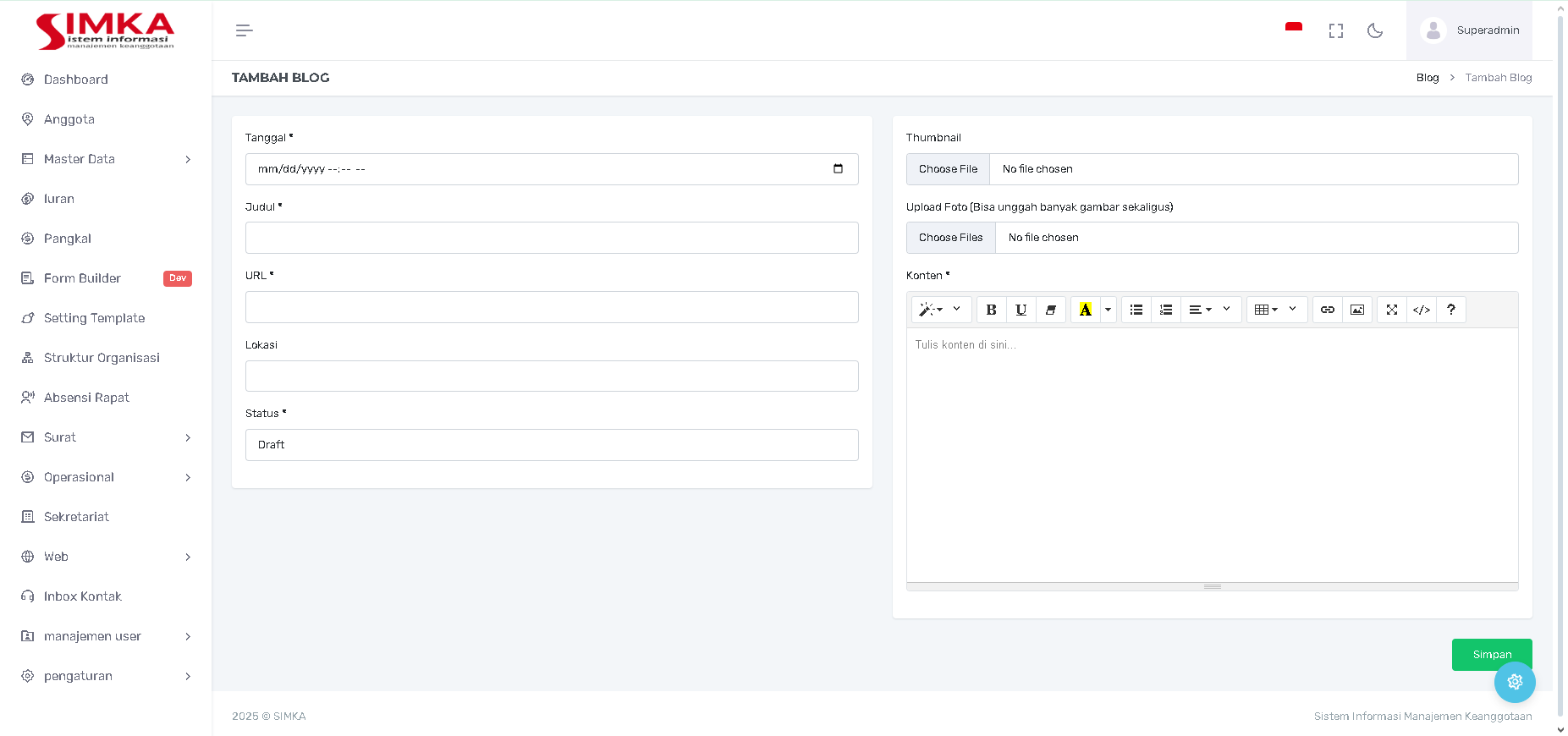
Ini adalah proses menulis dan mencatat artikel/berita baru ke dalam sistem.\
-
Aksi di Antarmuka: Mengklik tombol "Tambah Blog" (berwarna merah, di kanan atas
image_a6af6d.png). -
Proses Input (Formulir
image_a6afa8.png):-
Data Utama: Tanggal publikasi (atau tanggal draft), Judul artikel, URL (slug untuk SEO), Lokasi (informasi tempat/wilayah terkait berita).
-
Media:
-
Thumbnail: Mengunggah gambar utama/unggulan (featured image).
-
Upload Foto: Memungkinkan mengunggah banyak gambar sekaligus (multiple upload) untuk digunakan di dalam konten artikel.
-
-
Konten: Konten artikel yang lengkap menggunakan Rich Text Editor (WYSIWYG) dengan berbagai alat formatting.
-
Status: Menetapkan status publikasi (Draft atau Live).
-
-
Penyelesaian: Mengklik tombol "Simpan" (di bagian bawah, tidak terlihat penuh, tetapi diasumsikan ada).
2. Read (Membaca / Melihat Data)
Ini adalah proses menampilkan daftar dan detail semua artikel yang sudah dibuat.
-
Aksi di Antarmuka: Halaman utama "BLOG" (
image_a6af6d.png). -
Fungsi:
-
Menampilkan Daftar/Tabel yang memuat data kunci (Tanggal, Judul, Lokasi, dan Status).
-
Memungkinkan pencarian (Search) artikel berdasarkan Judul atau kriteria lain.
-
Data yang berstatus Live akan ditampilkan di bagian berita/blog website.
-
3. Update (Memperbarui / Mengubah Artikel)
Ini adalah proses mengubah/merevisi isi atau detail artikel yang sudah terbit.
-
Aksi di Antarmuka: Mengklik tombol "Edit" (berwarna kuning, di kolom "Action" pada
image_a6af6d.png). -
Proses:
-
Sistem menampilkan kembali formulir input yang sudah terisi.
-
Anda dapat mengoreksi Judul, Konten (menggunakan Rich Text Editor), Tanggal, mengganti Thumbnail, atau mengubah Status (misalnya dari Live ke Draft untuk revisi).
-
-
Penyelesaian: Mengklik tombol "Simpan" setelah perubahan.
4. Delete (Menghapus Artikel)
Ini adalah proses menghapus permanen artikel dari sistem.
-
Aksi di Antarmuka: Mengklik ikon Tempat Sampah/Hapus (berwarna merah, di kolom "Action" pada
image_a6af6d.png). -
Proses:
-
Konfirmasi penghapusan.
-
Setelah konfirmasi, artikel tersebut akan hilang dari daftar dan website.
-